


Красивая и эффектная презентация относится к категории тщательно разработанного визуального инструмента, способного усилить посыл, передаваемый аудитории. Предлагаемая ниже пошаговая инструкция способна помочь выйти за рамки стандартного понимания анимации в рамках презентации. Рассмотрим несколько базовых шагов на пути создания красивой анимации в презентации PowerPoint.
СОДЕРЖАНИЕ
Шаг 1. Планирование и разработка
Чтобы успех анимации был очевидным, необходимо, прежде чем обращаться к возможности вкладки «Анимация», определить цели и задачи анимации, то есть рассмотреть возможность фокусировки внимания на ключевых моментах, демонстрации переходов, контроля темпа подачи информации, визуализации процесса.
- Для реализации поставленных задач, требуется изначально создать дизайн слайда с нуля, то есть создать лист пустой презентации.
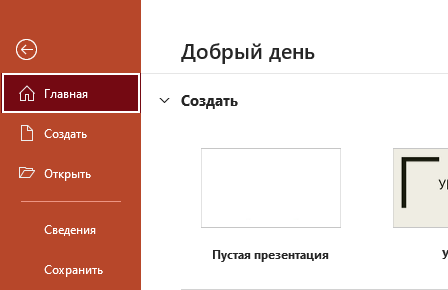
- Расположить в нем текст, изображения, фигуры.
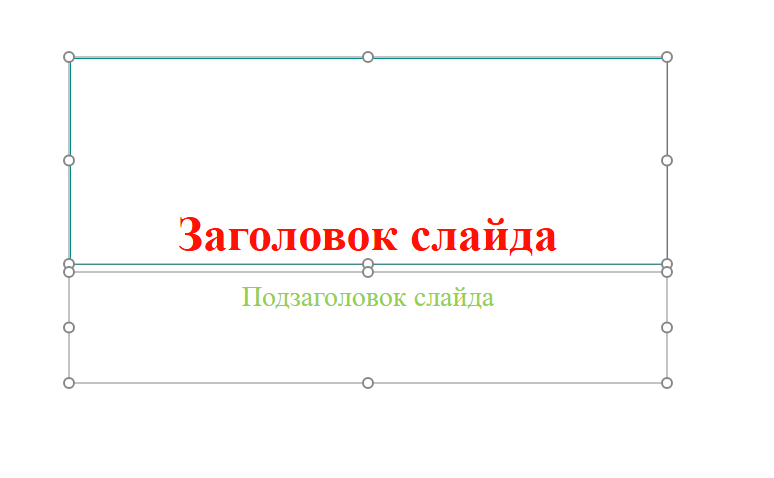
- А затем приступать к анимации.
Шаг 2. Добавление эффекта анимации
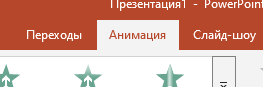
Для того, чтобы выделить объект анимации, необходимо навести на него курсор мыши, кликнуть левой кнопкой и перейти на вкладку «Анимация», располагающуюся на линейке инструментов.
Шаг 2.1 Выбрать необходимый эффект
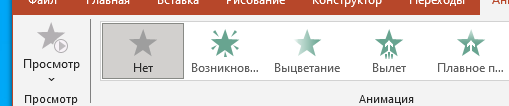
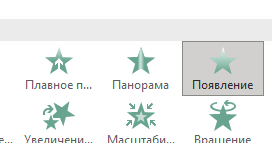
Для этого в группе «Анимация» активировать кнопку «Добавить анимацию». В выпавшем меню рассмотреть основные категории. В разных версиях приложения они могут иметь немного несовпадающие названия, но вполне схожий дизайн: «Возникновение» или «Появление», «Исчезновение» или «Выцветание», «Вылет» и т.п.
Шаг 2.2. Вход
Начинать анимацию требуется с появления объекта на слайде. Для входа объекта на слайд рекомендуется использовать иконку «Появление» или «Возникновение». Для закрепления действия, требуется активировать во всплывающем меню, при нажатии левой кнопкой мыши на объект, пункт «Добавить анимацию».
Шаг 2.3. Выделение
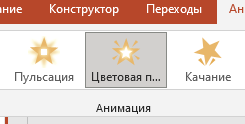
Если объект уже располагается на слайде, то необходимо добавить ему привлекательности. Для этого следует использовать варианты анимации, к примеру «Вращение», «Изменение размера» и т.п. Требуется помнить о необходимости фиксировать каждое изменение с помочью пункта «Добавить анимацию».
Шаг 2.4. Выход
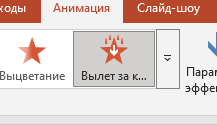
Для того чтобы объект, закончив свою «миссию», плавно переместился за пределы слайда или уступил место другому элементу, стоит выбрать соответствующую иконку анимации и зафиксировать понравившийся вариант с помощью пункта «Добавить анимацию».
Шаг. 2.5 Траектория движения
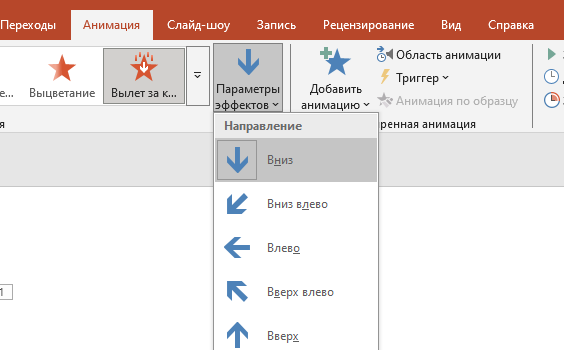
Объект в пределах слайда должен двигаться в определенном направление, т.е. из одной точки в другую. Выбрать траекторию движения можно с помощью кнопки «Параметры эффектов».
Шаг 2.6. Предварительный просмотр
При работе с фигурой в PowerPoint на линейке инструментов имеется группа «Просмотр» или «Предварительный просмотр». Активация данного инструмента позволяет приложению PowerPoint автоматически показывать предварительный просмотр эффекта после его добавления.
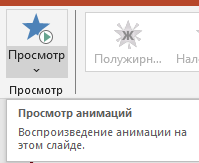
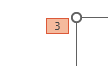
На сохранение выбранного эффекта указывает небольшой квадратик с номером (например, 1 или 3). Этот номер отражает порядок анимации.
Шаг 3. Настройка параметров эффекта
Чтобы активировать кнопку «Параметры эффекта», необходимо выбрать тип анимации.
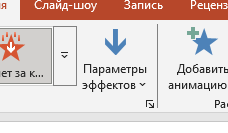
При активации инструмента, открывается возможность изменить направление движения анимации. То есть меню «Направление» позволяет выбрать каким образом объект будет «Вылетать», останавливаться или исчезать со слайда. К примеру, вместо стандартного варианта «Снизу», можно остановиться на варианте «Слева» или «Справа».

Шаг 4. «Область анимации»: настройка
Действительно красивую анимацию PowerPoint можно создать, только при условии контроля над временными рамками и последовательностью процесса анимации.
Шаг 4.1. Открытие и использование «Области анимации»
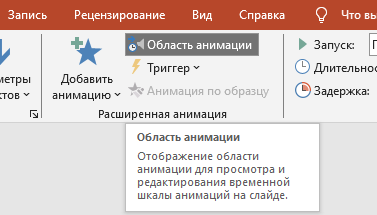
Работать следует со вкладкой «Анимация». При выделении объекта анимации и выбора ее типа активирует группу «Расширенная анимации».
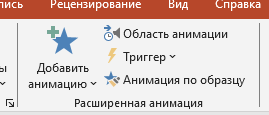
Шаг 4.2. «Область анимации»
Активация кнопки активирует область справа от слайда. Именно на этой области будет отражаться перечень анимаций, созданных к текущему слайду. Здесь важен порядок их выполнения.

Шаг 5. Время и последовательность: настройка
Шаг 5.1. Управление запуском
В «Области анимации» справа необходимо выбрать название эффекта и кликнуть по нему правой кнопкой мыши.
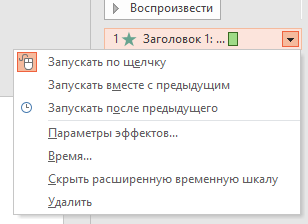
Шаг 5.2 «Запускать по щелчку»
Для активации анимации потребуется всего лишь просто кликнуть мышью во время презентации. Эта настройка реально облегчает процесс анимации презентации и вызова последовательности эффектов.

Шаг 5.3. «Запускать с предыдущим»
Вариант данного эффекта активирует анимацию одновременно с предыдущим эффектом. Данный эффект рекомендуется использовать в случае, если необходимо на слайде сгруппировать несколько объектов.
Шаг 5.3. «Запускать после предыдущего»
Данный эффект активируется автоматически и следующий эффект начнется в тот момент, когда завершится предыдущий.
Шаг 5.4. Группа «Время»
Во вкладке «Анимация» необходимо найти группу «Время», в которой можно настроить и откорректировать параметры длительности анимационного эффекта и параметры возможной задержки.
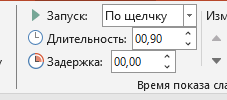
Стоит помнить, что увеличение показателей длительности, выражаемых в секундах, позволяет эффекту приобретать существенную плавность движения.
Внесение в окошко с цифрами данных напротив пункта «Задержка», становится причиной определенного временного промежутка, устанавливаемого перед началом анимационного эффекта.
Шаг 6. Продвинутая техника: переход «Трансформация»
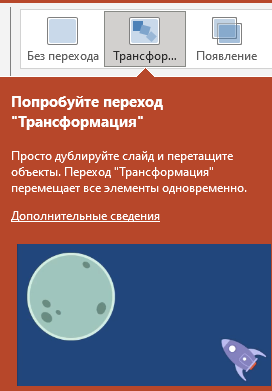
Инструмент под названием переход «Трансформация» стал достоянием пользователей приложения PowerPoint в версиях 2016 и 2019 годов. Благодаря этому инструменту в процессе создания презентаций удается получить сложные движения, анимация которых демонстрирует высокий уровень подготовки и профессиональное владения более современными разработками.
Шаг 6.1. «Трансформация»: подготовка слайдов
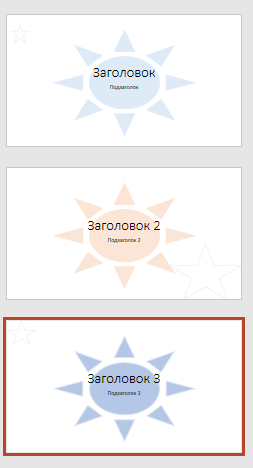
Для работы в переходе «Трансформация» требуется не один, а несколько слайдов. Поэтому первым делом надо создать и проверить качество исполнения первого слайда. На листе требуется разместить объект. Для этого на панели инструментов требуется найти группу «Изображение» и воспользоваться кнопкой «Рисунок».
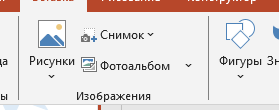
Первый слайд, вернее объект на нем, станет обладателем первого номера, который отразится в квадратике в левом верхнем углу от объекта.
Шаг 6.2. «Дублировать слайд»
Чтобы сделать дубль разработанного слайда, следует обратиться к боковой панели эскизов, располагающейся слева от листа слайда. На этой панели возникает созданный слайд. Именно по этому слайду на панели эскизов надо кликнуть правой кнопкой мыши. В открывшемся меню необходимо выбрать пункт «Дублировать слайд». Второй вариант процесса создания дубля имеющегося слайда – воспользоваться комбинации клавиш «Ctrl+D». В этом случае копия слайда появится в панели эскизов и станет обладателем следующего порядкового номера.
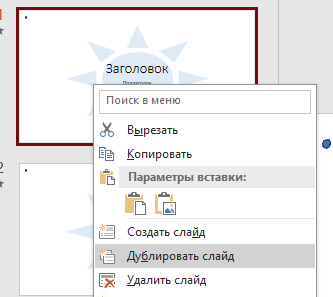
Шаг 6.3. Корректировка второго слайда
Для получения качественной анимации, необходимо внести корректировку в положение объекта, его размер, ракурс и т.п. параметры. Кроме того, можно поработать с цветом текста.
Шаг 7. Применение перехода «Трансформация»
Шаг 7.1. Второй слайд
Чтобы начать переход «Трансформация», требуется убедиться, что на панели эскизов выбран второй или любой последующий слайд.

Шаг 7.2. Вкладка «Переходы»
Обратиться к панели инструментов и найти вкладку «Переходы»
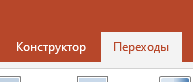
Шаг 7.3. Эффект «Трансформация»
Из представленных на панели вариантов доступных эффектов выбрать «Трансформация».
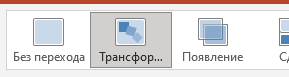
Клик на выбранную кнопку позволит приложению в автоматическом режиме рассчитать и продемонстрировать результат: движение объект, от исходного до итогового, будет характеризоваться плавностью с сохранением всех ранее сохранённых эффектов.
Возникли сложности?
Нужна помощь преподавателя?
Мы всегда рады Вам помочь!

Рекомендации
Для того, чтобы добиться красивого и профессионального результата, работа по созданию анимации должна сопровождаться осмысленностью действий, итогом чего должно стать внимание аудитории к представляемой информации, а не отвлечение на слишком мудреные эффекты.
Кроме осознанности, в процессе создания красивой и качественной анимации необходимо придерживаться принципа последовательности действий. Рекомендуется выбирать корректный и самый оптимальный стиль анимации и придерживаться выбранного варианта в рамках конкретной презентационной работы. К примеру, использовать для всех заголовков слайдов эффект «Вылет снизу».
Еще один не менее важный пункт – обязательное тестирование. Рекомендуется всегда обращаться к кнопке «Предварительный просмотр» для каждого отдельного слайда. Кроме того, обязателен просмотр всей презентации. Для активации просмотра можно использовать возможности горячей клавиши F5 или воспользоваться кнопкой «Показ слайдов».
Таким образом можно увидеть всю анимацию целиком. Оценить ее качество, привлекательность, информативность и другие важные параметры.
Трудности с учебой?
Требуется поддержка?
Помощь в написании студенческих и
аспирантских работ!
Популярные статьи

 Аттестационная работа медсестры на категорию: пошаговая инструкция по написанию с образцами и примерами
23 сентября 2022
Аттестационная работа медсестры на категорию: пошаговая инструкция по написанию с образцами и примерами
23 сентября 2022  Обзор “студенческих” лекарственных препаратов
19 сентября 2019
Обзор “студенческих” лекарственных препаратов
19 сентября 2019 

 0 голоса