


Каждый студент (и даже школьник) не раз сталкивался с тем, что, набирая текст в редакторе Word, у него некоторые слова или предложения были подчеркнуты разными цветами: красным, синим или зеленым и пр. Эти выделения моментально бросаются в глаза и сразу становится ясно, что-то с текстом не так. Оказывается, так в документе высвечиваются ошибки. Притом исправить их помощью с помощью специального инструмента – автозамены.
СОДЕРЖАНИЕ
Что такое функция автозамены в Ворде?
Автозамена в Ворде представляет собой особую опцию, которая помогает пользователю оперативно отреагировать на искажения, ошибки или новые лексические единицы. С ее помощью индивид выбирает наиболее подходящий или корректный вариант замены выделенного слова или оборота, знака и пр.
Фактически, автозамена – это инструмент, который позволяет не просто ускорить набор текста, но и повысить его качество, минимизировать недочеты и ошибки в нем.
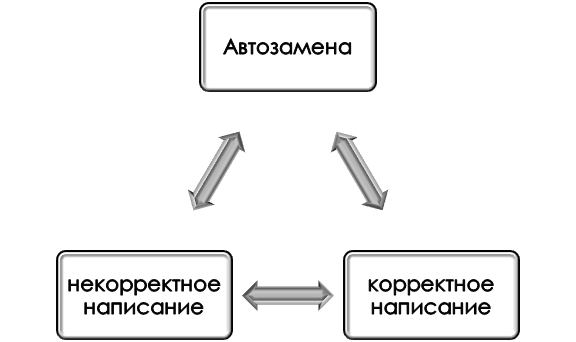
Данная опция работает автоматически. То есть программа самостоятельно при наведении на выделенный фрагмент предлагает произвести замену и предлагает соответствующие варианты. Пользователю остается лишь выбрать наиболее корректный и правильный вариант, кликнуть по нему. Но учтите, что не всегда предлагаемые замены оказываются верными и надежными.
Выдвигаемые со стороны ПО замены являются общеизвестными или стандартными. То есть текстовый редактор предлагает только те варианты, которыми владеет сам, которые ему известны. Но этот список модно легко дополнить и проработать.
Как пользоваться автозаменой (пошаговая инструкция)
Итак, как же правильно задействовать автозамену слов. Для начала нужно активировать соответствующие параметры и настройки. Для этого переходим во вкладку Файл-Параметры-Правописание-Параметры Автозамены и ставим галочку на «Автоматическое исправление орфографических ошибок».
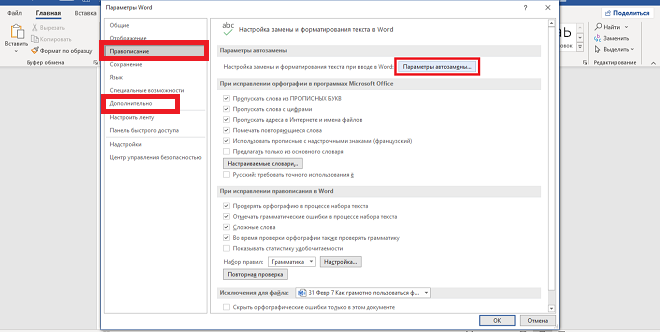
В разделе «Дополнительно» ставим галочки на пункты «Автоматически выделять слова» и «Заменять выделенный фрагмент».
Далее, чтобы начать пользоваться автозаменой, наберем любой текст. Обращаем внимание на выделенные слова или фразы.
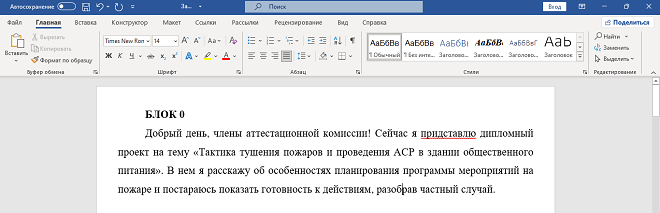
Наводим на них курсор, кликаем правой кнопкой мышки и выбираем подходящий вариант замены, щелкая по нему. Программа автоматически заменит текущий выделенный фрагмент на новоизбранный.
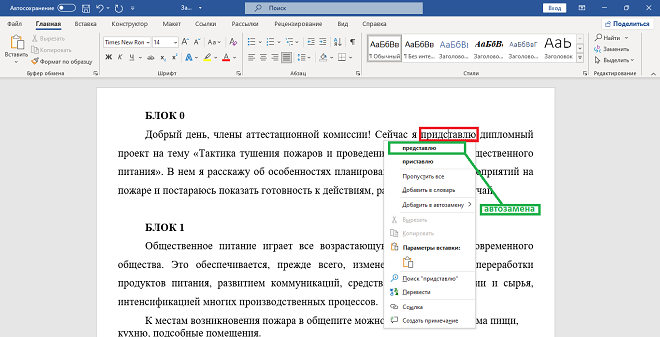
Но учтите, что это замена разовая.
Чтобы произвести замену по всему документу лучше всего воспользоваться функцией поиск слов (Ctrl+F) и «заменить все», указав соответствующий вариант.
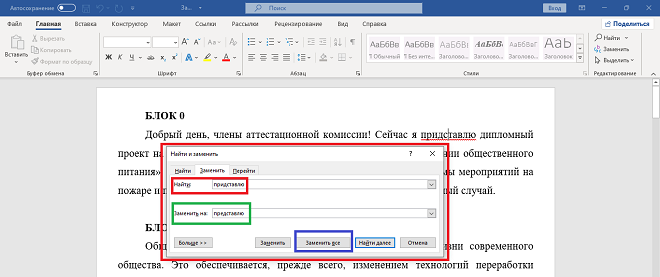
Такой вариант поможет быстро произвести автозамену во всем документе сразу. Главное – убедиться, что все правки внесены корректно и своевременно, с учетом текущего контекста, правил русского языка и пр.
Как дополнить и удалить функцию автозамены новыми словами?
Бывают ситуации, когда в Ворде выделенное слово написано верно, но программа отказывается засчитывать его как правильное. Чаще всего такое происходит, когда лексический словарь Ворда попросту лично не знаком с соответствующим термином, то есть его нет в его лексиконе. Автозамена в этом случае не сработает. Тогда индивиду можно дополнить словарь Ворда, пополнив тем самым словарь автозамены.
Для этого ставим курсов на выделенное слово, щелкаем правой кнопкой мышки и выбираем «добавить в словарь».
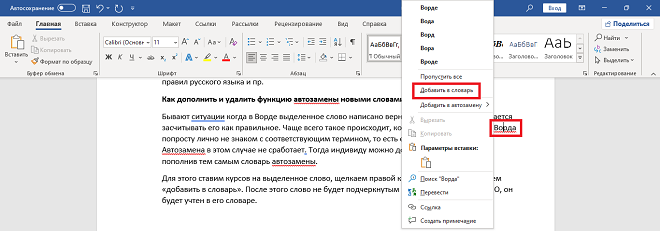
После этого слово не будет подчеркнутым и станет известным для ПО, он будет учтен в его словаре.
Если по каким-либо причинам (например, вы добавили слово, написанное с ошибкой) вам нужно удалить оборот или лексему из словаря, то для этого нужно проделать следующую комбинацию:
- Набрать любое слово, чтобы спровоцировать появление автозамены;
- Кликнуть по нему правой кнопкой мыши и выбрать пункт «Добавить автозамену» и затем перейти в «Параметры автозамены»;
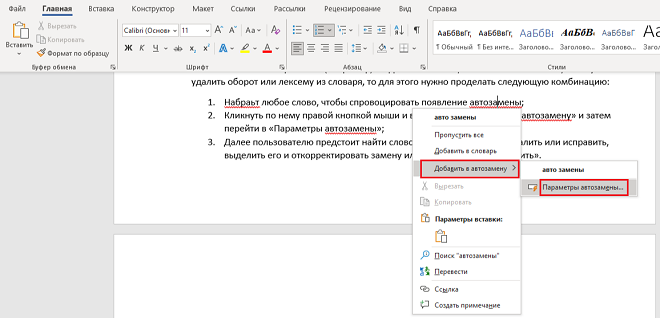
- Далее пользователю предстоит найти слово, которое он намерен удалить или исправить, выделить его и откорректировать замену или нажать клавишу «Заменить» или «Удалить».
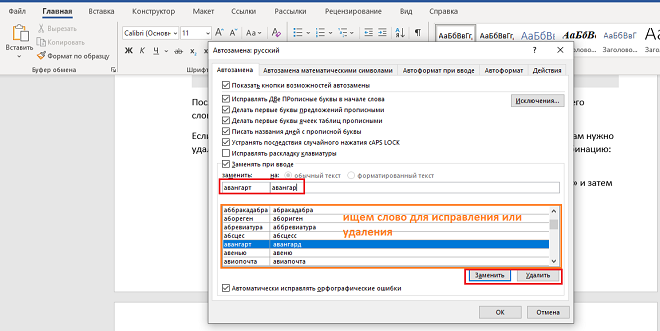
Именно так вы сможете пополнить или оптимизировать лексикон Ворда, по необходимости внести правки или новые слова в его словарный запас. В дальнейшем новые слова будут высвечиваться при автозамене, а удаленные – наоборот пропадут из списка.
Возникли сложности?
Нужна помощь преподавателя?
Мы всегда рады Вам помочь!

Рекомендации по использованию функции автозамены в Ворде
Внимательно изучайте текст. Не всегда подчеркнутые текстовым редактором варианты являются ошибочными. Иногда – это просто незнание программы. В этом случае следе добавить новый вариант в словарь ПО. При этом будьте бдительны и избегайте ошибок. Перепроверьте корректность и точность написания лексем.
Постепенно обновляйте список автозамены (по мере необходимости). Регулярно пересматривайте его и обновляйте: удаляйте из перечня устаревшие лексемы и варианты.
Уточните параметры и настройки автозамены. Чаще всего пользователи ставят галочки на всех предложенных пунктах настроек: исправление двух прописных букв в начале слова, сделать первую букву в предложении прописной и пр.
Если вам срочно нужно отменить только что сделанную автозамену, то просто нажмите отмену в виде стрелочки или используйте горячие клавиши Ctrl+R.
Помните: автозамена должна помогать повысить качество текста. Не всегда стоит выбирать стандартный вариант. Учитывайте контекст, логику повествования, стиль и пр.
Трудности с учебой?
Требуется поддержка?
Помощь в написании студенческих и
аспирантских работ!
Популярные статьи

 Аттестационная работа медсестры на категорию: пошаговая инструкция по написанию с образцами и примерами
23 сентября 2022
Аттестационная работа медсестры на категорию: пошаговая инструкция по написанию с образцами и примерами
23 сентября 2022  Обзор “студенческих” лекарственных препаратов
19 сентября 2019
Обзор “студенческих” лекарственных препаратов
19 сентября 2019 

 0 голоса