


Существует несколько способов того, как можно изменить, поменять слайд в PowerPoint. Выбранный вариант находится в зависимости от того, какая цель преследуется: отредактировать, изменить порядок или макет/оформление.
Предлагаемая ниже пошаговая инструкция дает подробные рекомендации действий, с помощью которых можно изменить, поменять слайд в PowerPoint.
СОДЕРЖАНИЕ
Редактирование содержания слайда
Шаг 1. Открыть презентацию в PowerPoint
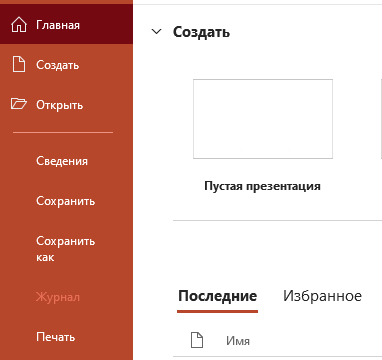
Скорее всего презентация уже создана, поэтому выбираем готовую презентацию, в которую необходимо внести изменения.
Шаг 2. Выбрать нужный слайд
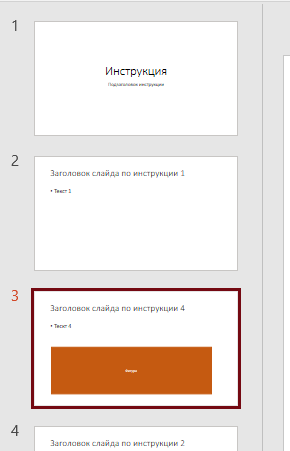
Смотреть требуется на панель эскизов, слева от слайда.
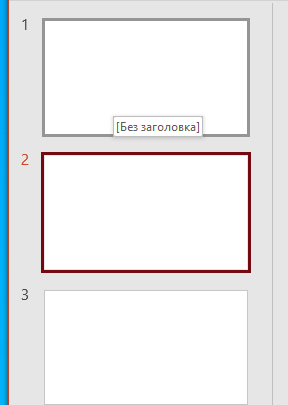
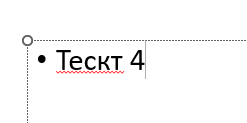
Шаг 3. Ввод или редактирование текста
Чтобы начать редактировать или вводить новый текст, требуется установить курсор и крикнуть кнопкой мыши по текстовому полю.
Шаг 4. Работа с объектами
Для работы с объектом, изображением или таблицей требуется выделить требуемое. Это несложно, если установить на объект курсор и кликнуть по нему.
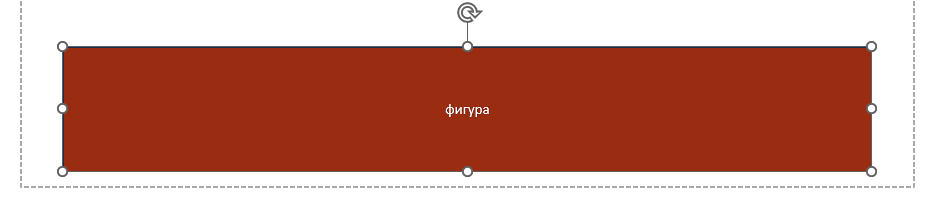
Шаг 4.1. Изменение объекта
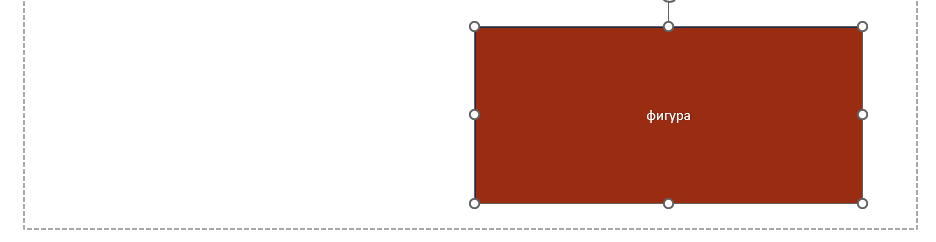
Для начала работы по изменению формы, вида, размера, положения или текста в фигуре, требуется использовать возможности вкладки «Формат фигуры», который появляется только после выделения объекта.

Шаг 4.2. Перемещение изменение размеров объекта
Переместить объект можно после его выделения. Когда курсор примет форму четырехсторонней стрелки, необходимо зажать кнопку мыши и изменять положение объекта до нужного. Установка курсора в углу выделенного объекта позволяет изменять его размеры.
Шаг 5. Изменение порядка слайдов
Изменить последовательность слайдов в презентации можно двумя методами:
Метод 1. Обычный режим – панель эскизов
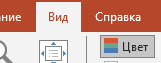
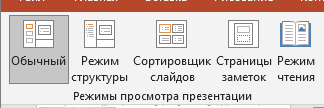
Убедиться, что работа ведется в обычном режиме: вкладка «Вид» — группа «Режимы просмотра презентации» — «Обычный»
Найти на панели эскизов слева слайд, который требуется переместить. Навести курсор и кликнуть кнопкой мыши.
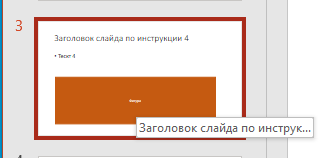
Переместить выделенный слайд на новое место в списке путем перетягивания выделенного слайда до нужной позиции.
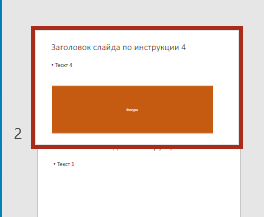
Для перемещения одновременно нескольких слайдов, требуется использовать клавишу «Ctrl» — для несмежных слайдов и «Shift» — для смежных. Удержание клавиш при выборе необходимого, позволяет перемещать выделенные объекты как единую группу.
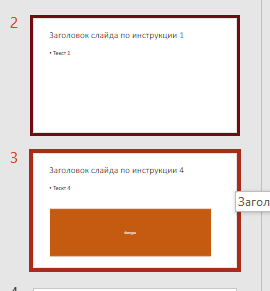
Метод 2. Режим «Сортировщик слайдов»
Этим режимом пользуются тогда, когда требуется изменение слайдов значительной численности. Чтобы активировать режим «Сортировщик слайдов», надо обратиться к вставке панели инструментов «Вид», найти группу «Режим просмотра презентации» и выбрать инструмент «Сортировщик слайдов».
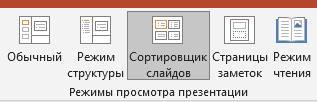
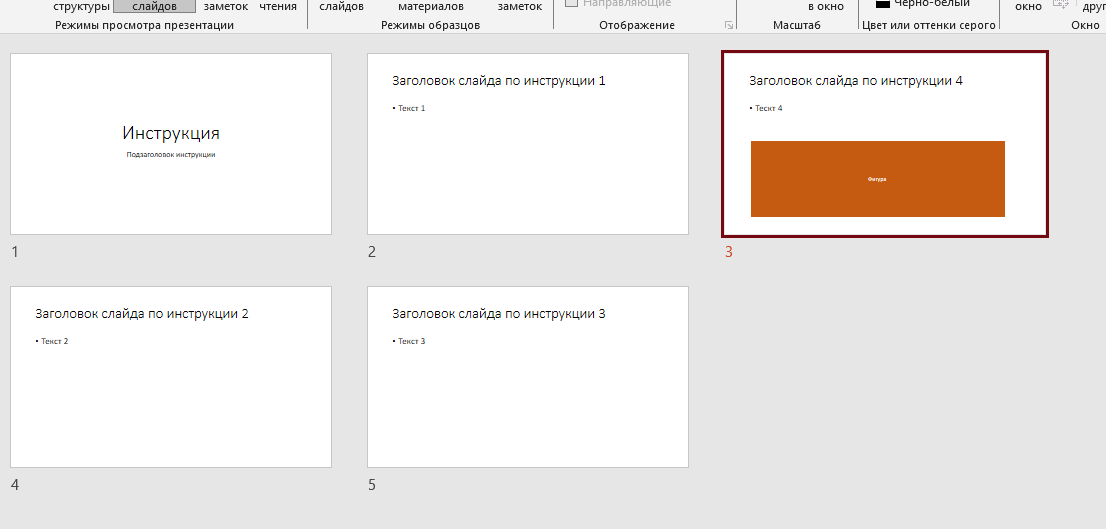
Активация указанного режима отражает имеющиеся слайды в формате крупных миниатюр, т.е. в виде горизонтальной сетки.
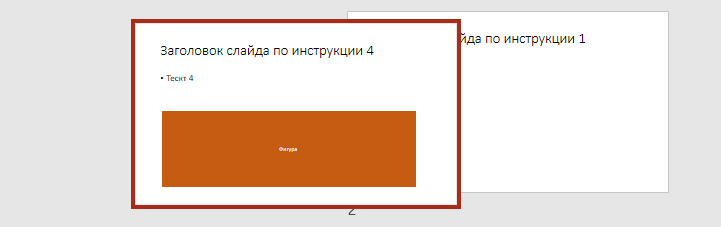
Чтобы перетащить любой слад в нужное место, по нему необходимо кликнуть и, удерживая, переместить.
Возникли сложности?
Нужна помощь преподавателя?
Мы всегда рады Вам помочь!

Шаг 6. Преобразование оформления или макета слайда
Для смены вида одного слайда или всей презентации требуется несколько шагов.
Преобразование макета
Чтобы сменить расположение элементов в одном из вариантов стандартного макета, требуется выбрать интересующий слайд на панели эскизов и выделить его.
Затем обратиться к вкладке «Главная».
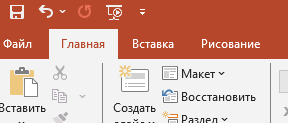
Найти группу «Слайды» и активировать кнопку «Макет».
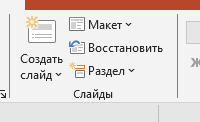
В выпавшем окне выбрать новый вид макета.
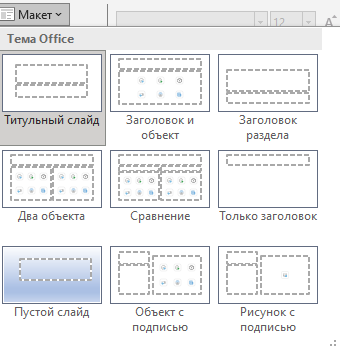
И проверить совпадение идеи с имеющимся вариантом макета.
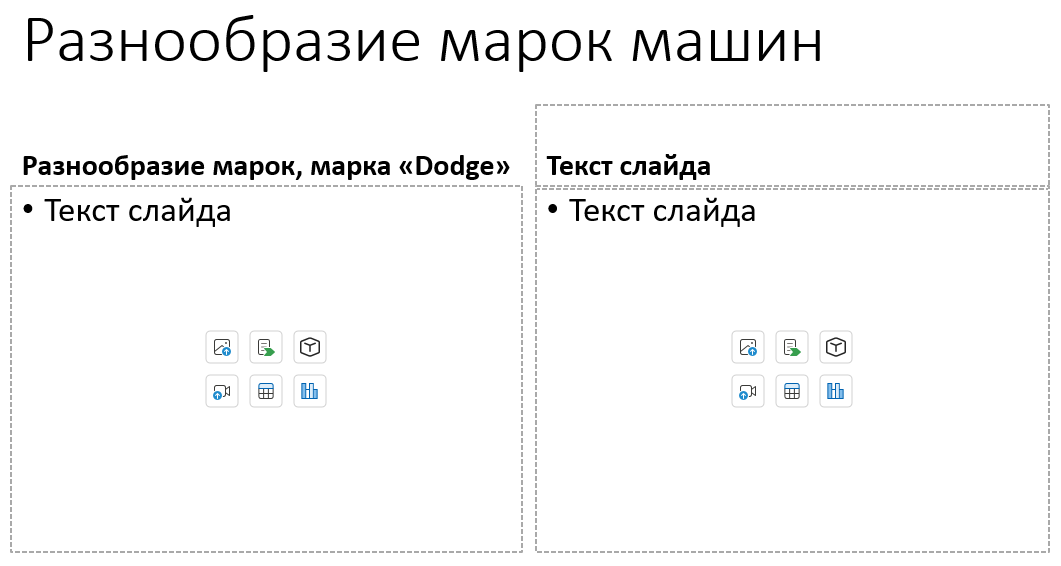
Преобразование фона и темы
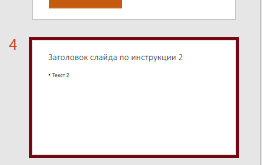
Выбрать слайд, требующий изменение фона.
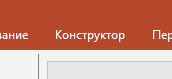
Открыть вкладку панели инструментов «Конструктор».
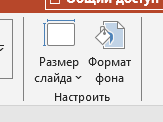
Найти группу «Настроить» и активировать кнопку «Формат фона».
Активация кнопки открывает боковую панель справа, где предлагается выбор настроек параметра «Заливка».
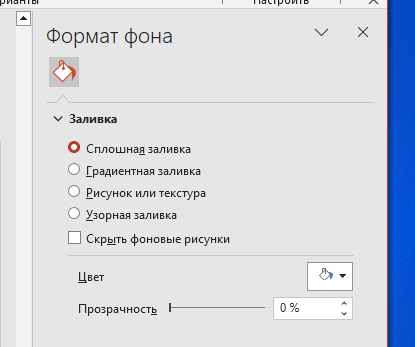
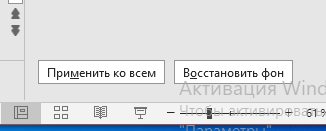
Выбранные изменения можно применить ко всем слайдам презентации. Для этого требуется активировать кнопку внизу панели «Формат фона» — «Применить ко всем».
Предложенная инструкция помогает сориентироваться в многочисленных инструментах приложения PowerPoint и без проблем управлять слайдами в создаваемых презентациях.
Трудности с учебой?
Требуется поддержка?
Помощь в написании студенческих и
аспирантских работ!
Популярные статьи

 Аттестационная работа медсестры на категорию: пошаговая инструкция по написанию с образцами и примерами
23 сентября 2022
Аттестационная работа медсестры на категорию: пошаговая инструкция по написанию с образцами и примерами
23 сентября 2022  Обзор “студенческих” лекарственных препаратов
19 сентября 2019
Обзор “студенческих” лекарственных препаратов
19 сентября 2019 

 0 голоса