


Существует два способа обрезки фигуры в PowerPoint. Пошаговая инструкция поможет разобраться с этим вопросом.
СОДЕРЖАНИЕ
Способ 1. Обрезка по стандартной фигуре
Первый способ дает возможность вместить существующее изображение в стандартную фигуру PowerPoint по выбору.
Шаг 1. Вставить изображение
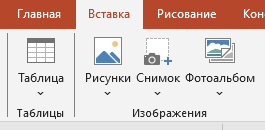
Чтобы вставить изображение, необходимо обратиться к вставке «Вкладка», выбрать группу «Изображение», найти кнопку «Рисунки».
Шаг 2. Источники изображения
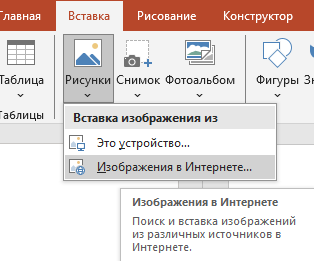
Выбрать из двух предложенных вариантов источник нахождения желаемого изображения.
Шаг 3. Изображение
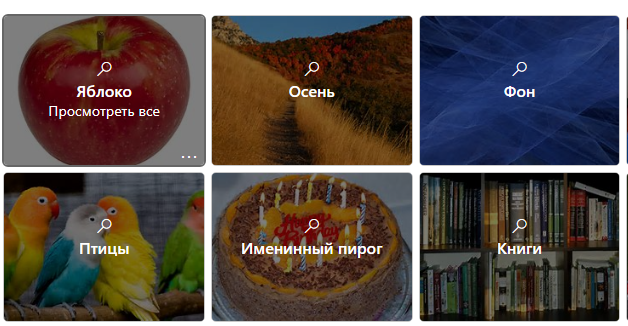
Выбрать из предлагаемого разнообразия желаемое изображение.
Шаг 4. Вставить и выбрать
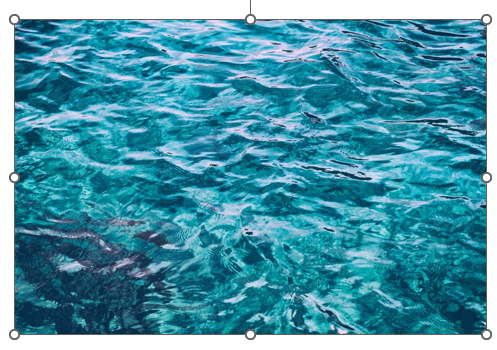
Выбранный рисунок автоматически появляется на рабочем пространстве листа. Для обработки изображения, его надо выделить посредством клика по нему. Правильность выполнения команды проявляется в появлении рамки и маркеров вокруг рисунка.
Шаг 5. Вкладка «Формат рисунка»
На ленте инструментов найти контекстную вкладку «Работа с рисунком» и вкладку «Формат рисунка».
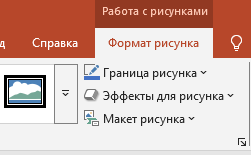
Шаг 6. Кнопка «Обрезать»
В группе «Размер» вкладки «Формат рисунка» найти кнопку «Обрезать».
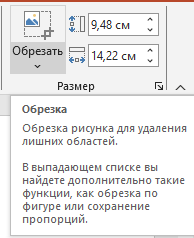
Шаг 7. «Обрезать по фигуре»
Активация кнопки «Обрезать» открывает доступ к меню, где надо выбрать пункт «Обрезать по фигуре».
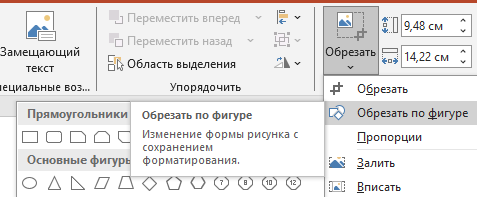
Шаг 8. «Стандартные фигуры»
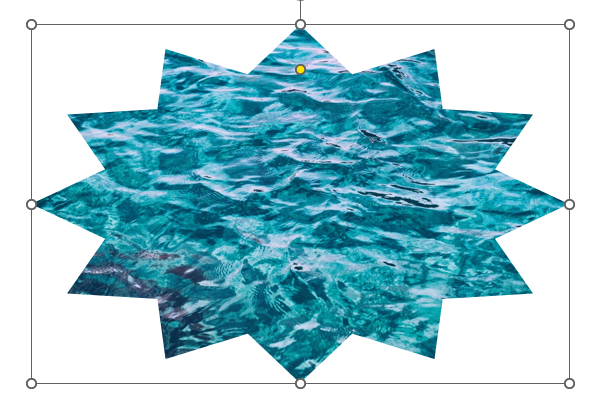
Из выпавшего меню необходимо выбрать требуемую фигуру. Клик по фигуре отразиться на итоговой форме выбранного рисунка.
Способ 2. Вырезание одной фигуры из другой
Второй способ используется для создания произвольных форм, то есть удаления части имеющейся фигуры или формирования уникальной конфигурации посредством объединения или разделения нескольких фигур.
Шаг 1. Разместить фигуры
Выбрать несколько фигур и наложить их друг на друга так, чтобы верхняя перекрывала часть нижней, ту, которую требуется удалить. Для этого надо зайти во вкладку «Вставка», в группе «Иллюстрация» активировать кнопку «Фигуры» и выбрать требуемые.
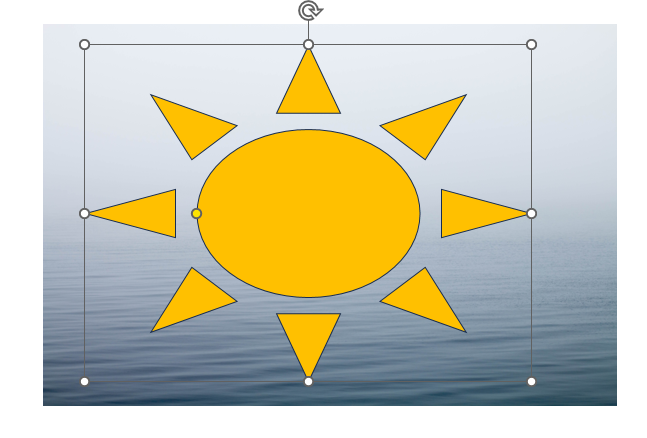
Шаг 2. Выделить обе фигуры
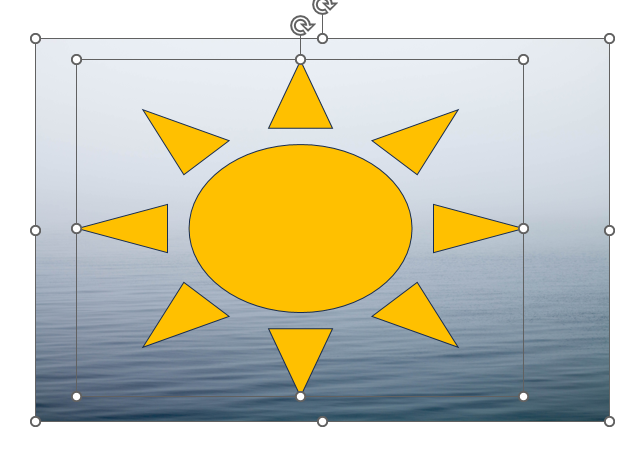
Первой необходимо выделить нижнюю фигуру посредством наведения курсора и клика по ней кнопки мыши.
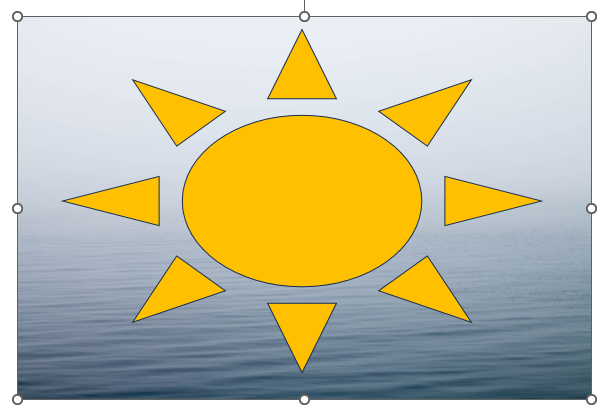
Чтобы выделить второй рисунок, требуется зажать клавишу «Ctrl» или «Shift» и кликнуть по второй фигуре.
Возникли сложности?
Нужна помощь преподавателя?
Мы всегда рады Вам помочь!

Шаг 3. Контекстные вкладки «Работа с рисунком» и «Средства рисования»
В процессе выделения рисунков, откроются две контекстных вкладки «Работа с рисунком» и «Средства рисования». Открыть надо вкладку «Формат фигуры».
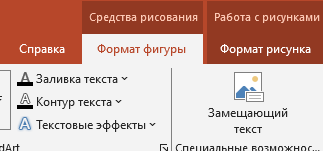
Шаг 4. «Объединить фигуры»
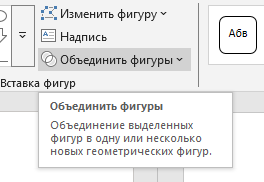
В открывшейся ленте требуется найти группу «Вставка фигур» и активировать команду «Объединить фигуры».
Шаг 5. Команда «Вычитание»
Активация команды «Объединить фигуры» открывает выпадающее меню, в котором надо выбрать команду «Вычитание».
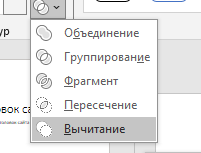
Это действие позволит убрать с нижнего рисунка или фигуры тот объем, который закрыт верхней фигурой.

Трудности с учебой?
Требуется поддержка?
Помощь в написании студенческих и
аспирантских работ!
Популярные статьи

 Аттестационная работа медсестры на категорию: пошаговая инструкция по написанию с образцами и примерами
23 сентября 2022
Аттестационная работа медсестры на категорию: пошаговая инструкция по написанию с образцами и примерами
23 сентября 2022  Обзор “студенческих” лекарственных препаратов
19 сентября 2019
Обзор “студенческих” лекарственных препаратов
19 сентября 2019 

 0 голоса