

В документе Microsoft Excel можно строить не только графики, но различные диаграммы. Разработана возможность построения нескольких диаграмм в одном графике. Ниже предлагается пошаговая инструкция того, как реализовать задуманное и получить желаемое.
СОДЕРЖАНИЕ
Поэтапное руководство
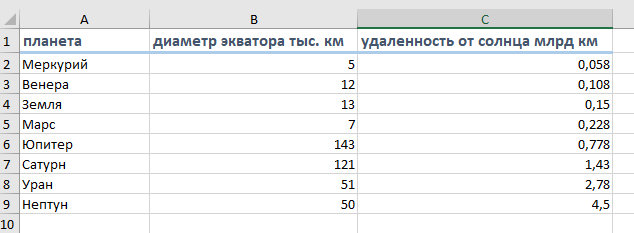
Шаг 1. Подготовительная работа: данные
Надо убедиться в том, что данные, на основании которых будут выстроены диаграммы, помещены в таблице в столбцы, которые будут выступать отдельным рядом для построения. Важно, чтобы параметры в них были указаны верно. В противном случае создать диаграмму не удастся.
Шаг 2. Выделить информацию
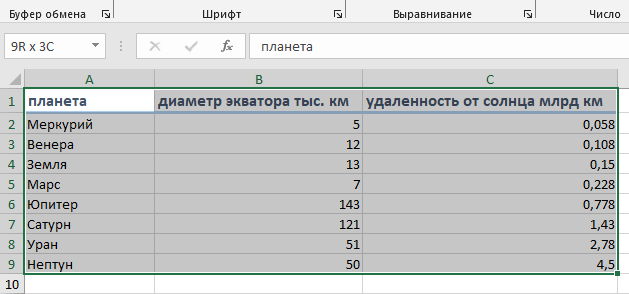
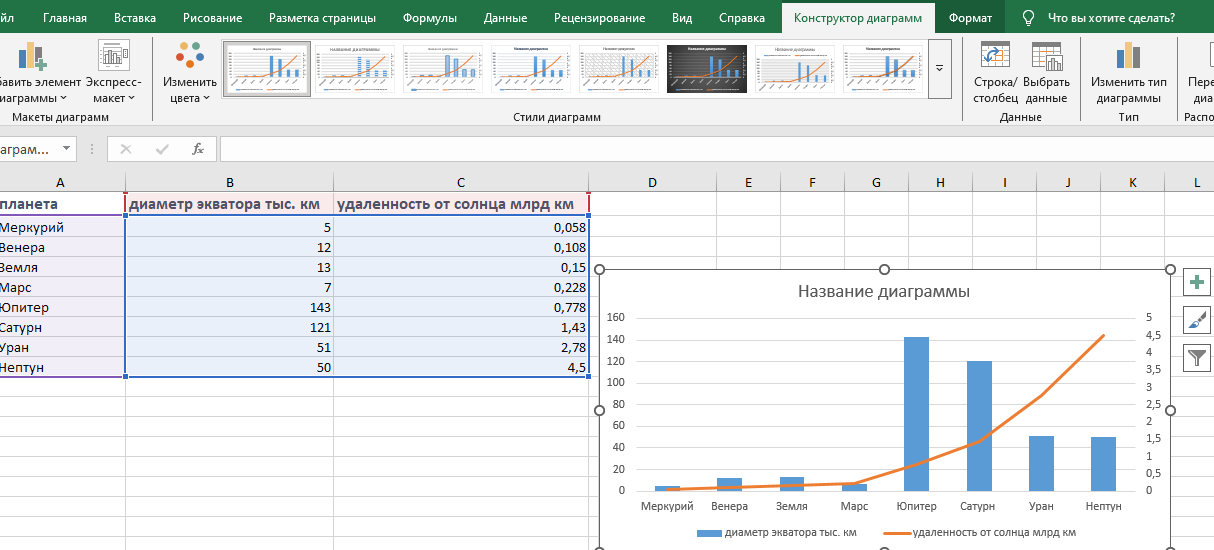
Для правильной обработки материалов, используемых при создании графика, требуется выделить все ячейки с данными, которые должны быть отражены на диаграммах. Для этого необходимо кликнуть по левой крайней ячейке левой кнопкой мыши, зажать клавишу «Shift» и, не отпуская клавиши и кнопки, растянуть поле выделения до конца таблицы.
Шаг 3. «Комбинированная диаграмма»
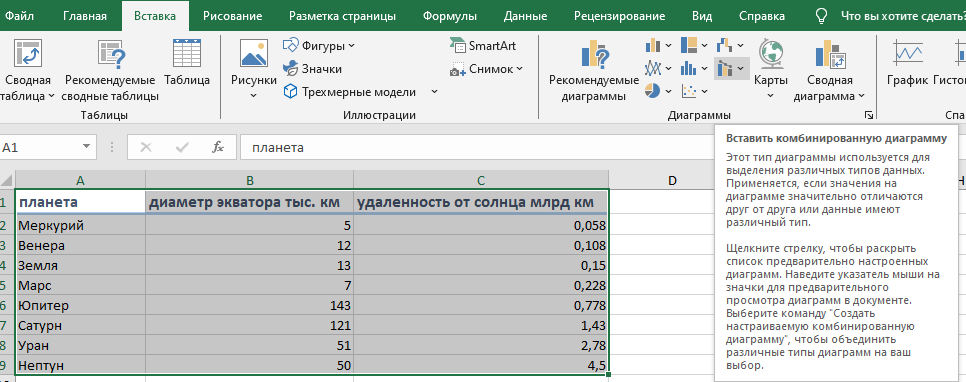
Для того, чтобы начать работать над диаграммами, необходимо перейти на линейку во вкладку «Вставка» и найти группу «Диаграммы». В ней найти кнопку «Вставить комбинированную диаграмму».
Шаг 4. Настройка типов диаграмм
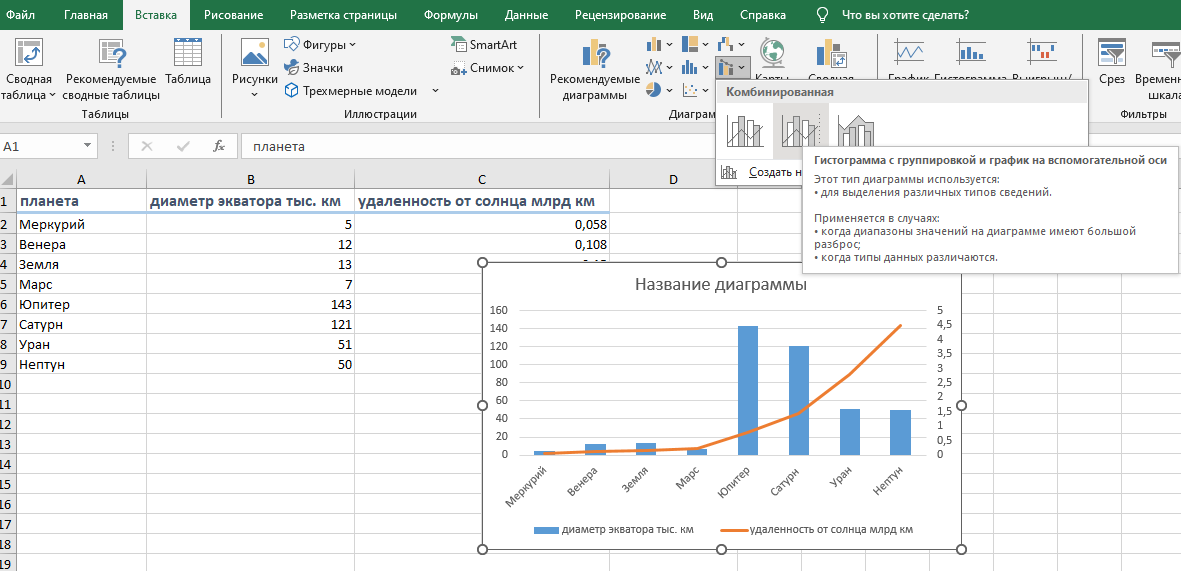
Возле иконки «Вставить комбинированную диаграмму» расположена стрелка, при клике на которую открывается диалоговое окно с несколькими типами диаграмм. Требуется выбрать нужный тип. Оптимальный вариант для этого случая – «Гистограмма с группировкой и график на вспомогательной оси». Кликаем на него и на странице появляется искомый график с двумя диаграммами.
Шаг 5. Редактирование
Вид полученного графика с диаграммами можно изменять. Для этого используются возможности линейки документа Excel и вкладки «Конструктор диаграмм». Кроме того, имеются возможности редактирования настроек самой диаграммы с помощью иконок, расположенных справа от графика.
Совет. Выстроить необходимый график с диаграммами можно с помощью кнопки «Рекомендуемые диаграммы». Активация кнопки открывает диалоговое окно, в котором нас интересует кнопка «Все диаграммы». Для построения нескольких диаграмм на одном графике максимально подходит вариант «Комбинированная» внизу левой колонки и кнопка «Гистограмма с группировкой и график на вспомогательной оси». Найдя искомое необходимо активировать кнопку «Ok».
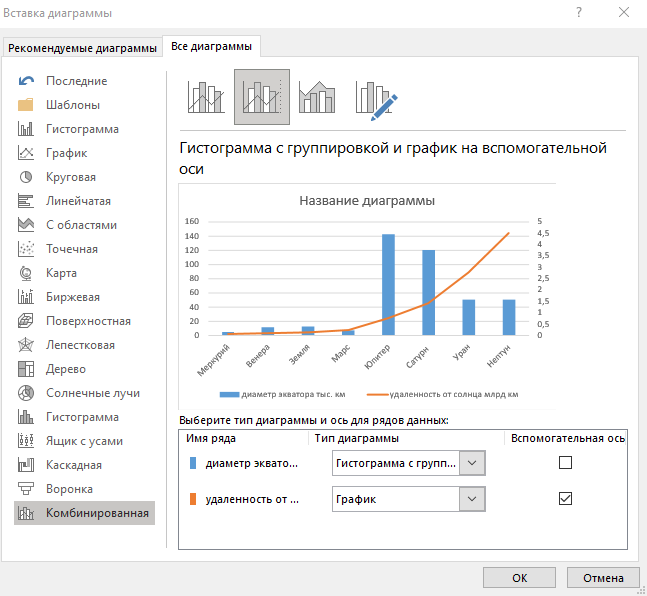
И на странице Excel отразиться необходимый график с выбранными данными.








Комментарии (2)
никогда не любила работать с графиками, что-то объединять, комбинировать, особенно в Эксель. Вроде там и функции специальные есть, инструменты, а в них так сложно разобраться. Но вот ваша пошаговая инструкция на удивление сработала с первого раза) все наглядно и четко. Огромное спасибо за пояснение.
все четко и просто описано. Отдельная благодарность за скрины и картинки, прям каждый шаг иллюстрирован. Благодаря им все понятно и легче осваивать.