


Есть несколько способов написания дроби в Word. Рассмотрим каждый из вариантов подробно. Используем для этого пошаговую инструкцию.
Способ 1. Простая дробь – символ слэша «/»
Данный способ создания простой дроби удобен для использования в обычных, не математических текстовых документах. Вид таких дробей будет следующим: ½, ¾, 2/7, 5/9.
Проследим алгоритм действий:
Шаг 1. Разместить курсор в том месте, где требуется написание дроби.
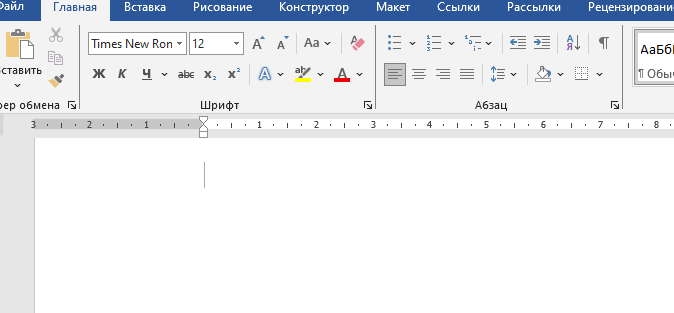
Шаг 2. Отразить в документе числитель, например, это будет цифра 1.
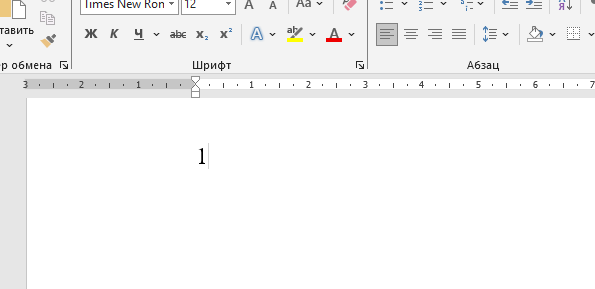
Шаг 3. Ввести слэша «/», для чего языковой регистр надо поменять на английский или воспользоваться сочетанием клавишей «Alt+Shift».
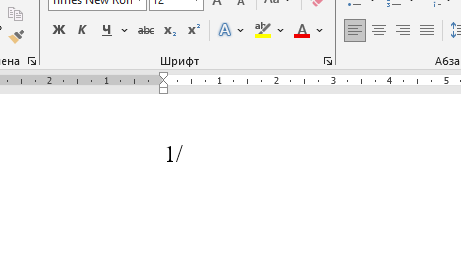
Шаг 4. Ввести знаменатель, т.е. нужную цифру, например, 2.
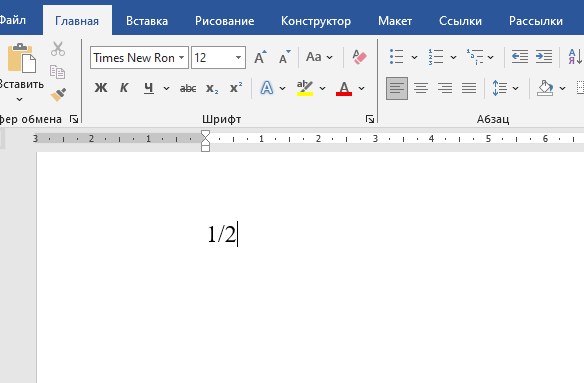
Справка: Word обладает функцией автоматического преобразования дробей, которые используются часто. В таком случае прописанные дроби преображаются в символы:
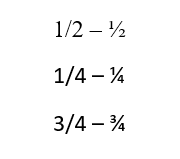
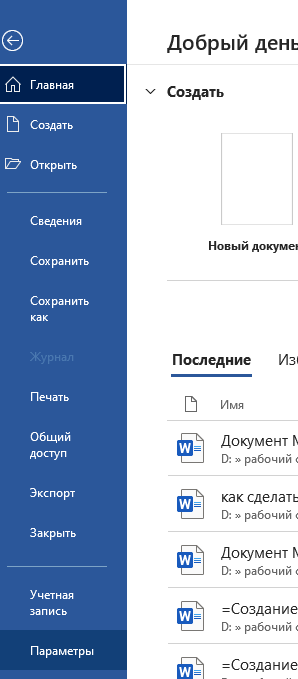
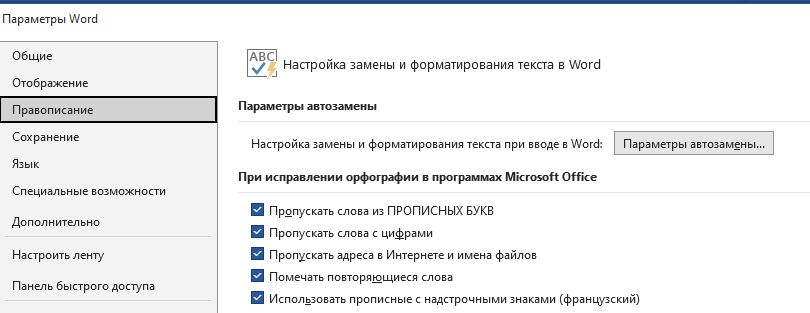
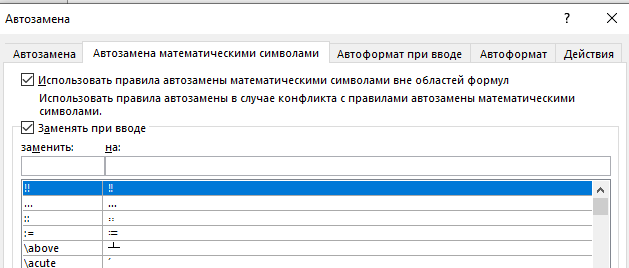
Совет. Word обладает встроенной функцией автозамены. Чтобы она работала, ее требуется включить. Для этого необходимо пройти по следующему алгоритму:
«Файл» – «Параметры» – «Правописание» – «Параметры автозамены» – «Автозамена математических символов»
Способ 2. Вставка: вкладка «Вставка — Уравнение»
Данный способ создания дроби удобен для оформления научных трудов, материалов с математическими выражениями. В этом случае созданная дробь будет оформлена профессионально и будет обладать функцией цитирования.
Шаг 1. На верхней панели управления найти вкладку «Вставка».
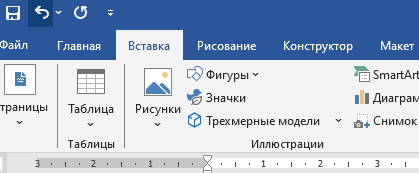
Шаг 2. На вкладке «Вставка» найти кнопку «Уравнение».

Или использовать сочетание клавиш «Alt + =». В обоих случаях вид страницы Word будет следующим.
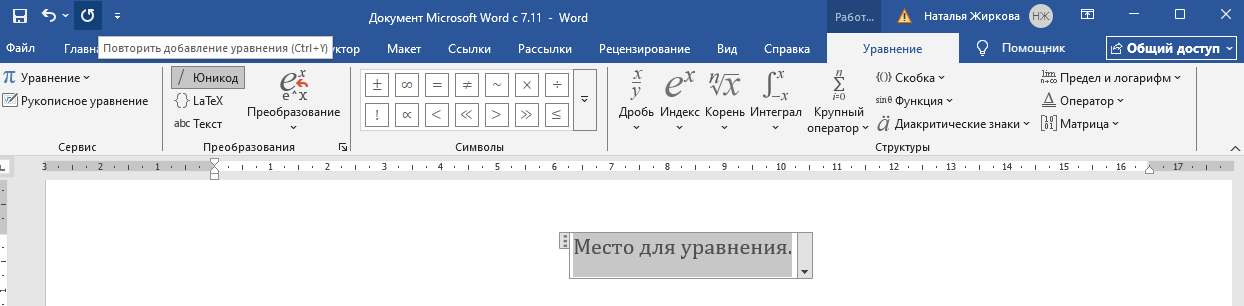
Шаг 3. В верхней панели управления откроется вкладка «Конструктор» или «Работа с уравнением». Требуется нажать на кнопку «Дробь».
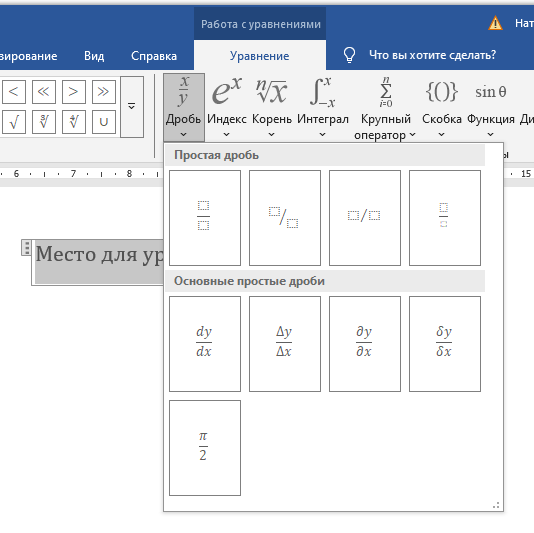
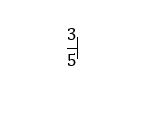
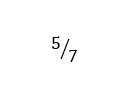
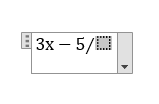
Шаг 4. Выбрать требуемый вид:
Простая, т.е. числитель над знаменателем.
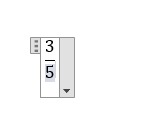
С косой чертой.
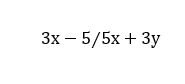
То есть введение числовых и буквенных значений производится в открывающихся полях.
Возникли сложности?
Нужна помощь преподавателя?
Мы всегда рады Вам помочь!

Способ 3. Вкладка «Вставка – Символ»
Данным способом можно воспользоваться только тогда, когда требуется в документ внести стандартную дробь (½, ¼, ¾).
Шаг 1. На панели инструментов находим вставку «Вкладка» и кнопку «Символы».

Шаг 2. При активации кнопки «Символы» открывается окно, в которое следует выбрать параметр «Дополнительные символы».
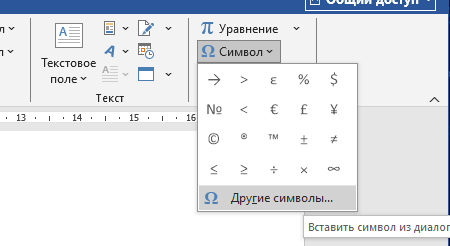
Шаг 3. Активация строки «Другие символы», открывает следующее окно, в котором интересует строка «Набор». Здесь из меню надо выбрать функцию «Дополнительная латиница-1».
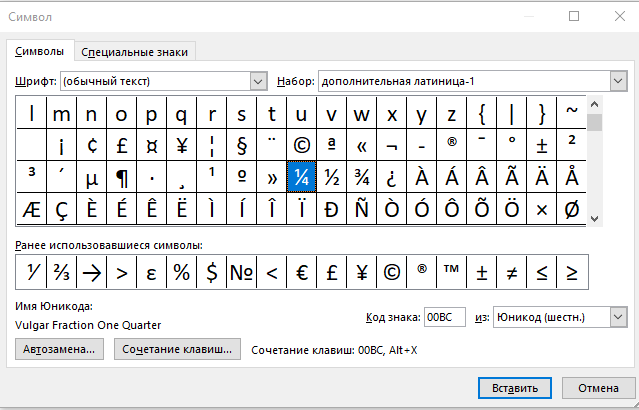
Шаг 4. В открывшейся таблице надо найти дроби, у каждой из которых имеется свой код. Найти необходимые дроби.
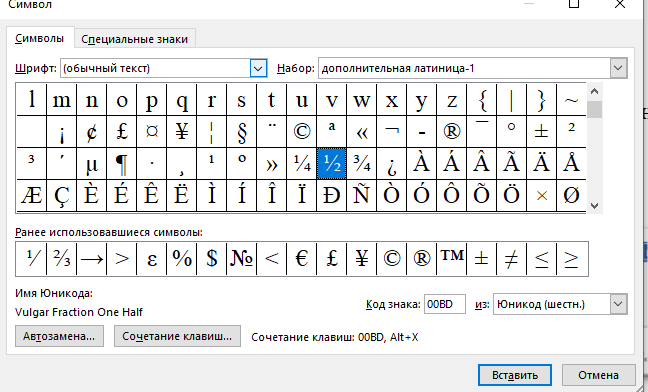
Шаг 5. Вставить стандартную дробь.
½ → (U+00BD)
Выбирайте тот способ вставки дробей в текст, какой наиболее приемлем и удобен.
Трудности с учебой?
Требуется поддержка?
Помощь в написании студенческих и
аспирантских работ!
Популярные статьи

 Аттестационная работа медсестры на категорию: пошаговая инструкция по написанию с образцами и примерами
23 сентября 2022
Аттестационная работа медсестры на категорию: пошаговая инструкция по написанию с образцами и примерами
23 сентября 2022  Обзор “студенческих” лекарственных препаратов
19 сентября 2019
Обзор “студенческих” лекарственных препаратов
19 сентября 2019 

 0 голоса
четкая инструкция. Все прям и описано, и показано. Я бы только отметил одно «но», что возможности и функционал в разных версиях может отличаться. Поэтому стоит учитывать и версии, и ее совместимость с другими форматами.