


Для создания кроссвордов в PowerPoint используется два основных способа: один используется для печати и демонстрации, другой представляется в формате интерактивной игры с возможностью пошагового открытия заданий.
Рассмотрим первый метод в пошаговой инструкции ниже.
СОДЕРЖАНИЕ
Статичный кроссворд
Способ активно используется для визуализации сетки кроссворда, которая может быт использована в рамках реализации разных целей (распечатка, обсуждение).
Шаг. 1. Подготовить макет
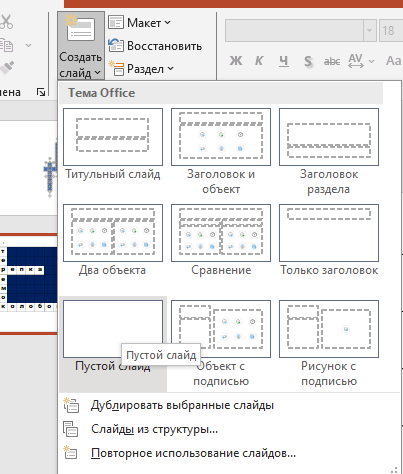
Открыть PowerPoint. Создать новый слайд – пустой макет.
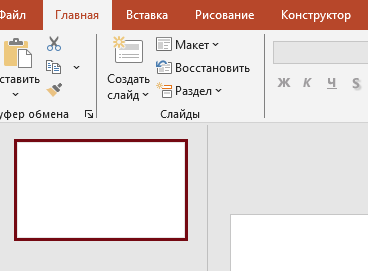
- Продумать содержание кроссворда требуется заранее. Для этого можно воспользоваться традиционным способом оформления искомого пересечения слов на бумаге.
К примеру, такие слова как: колобок, теремок, репка – название популярных детских сказок.
- Допустимый вариант – использование возможностей онлайн-генератора кроссвордов.

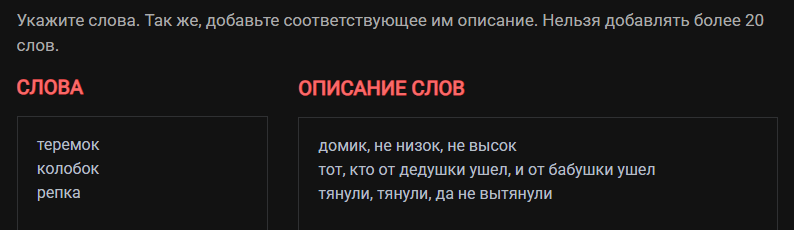
В итоге сгенерирован следующий вид кроссворда.
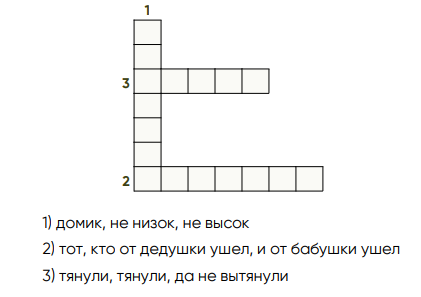
При отказе от онлайн-генератора кроссвордов, для оформления отлично подойдет сетка из Excel или Word.
Шаг 2. Создать сетку
Шаг 2.1. Перейти на вкладку «Вставка»
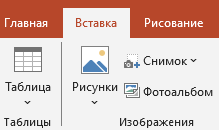
Шаг 2. 2. Активировать кнопку «Таблица».
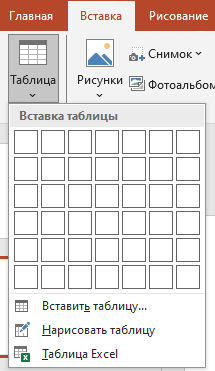
Шаг 2. 3. Выбрать необходимое количество строк и столбцов: 7х7.
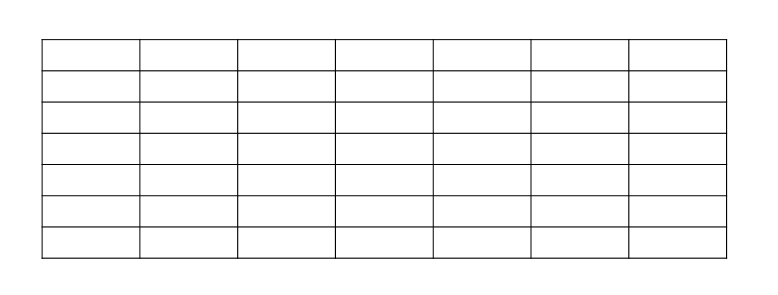
Шаг 2. 4. Настроить внешний вид таблицы
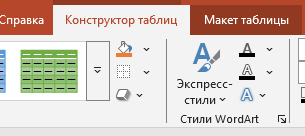
- Перейти во вкладку «Конструктор таблиц».
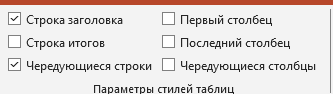
- Найти группу «Параметры стилей таблиц» и убрать все галочки, благодаря которым создается автоматическое форматирование.
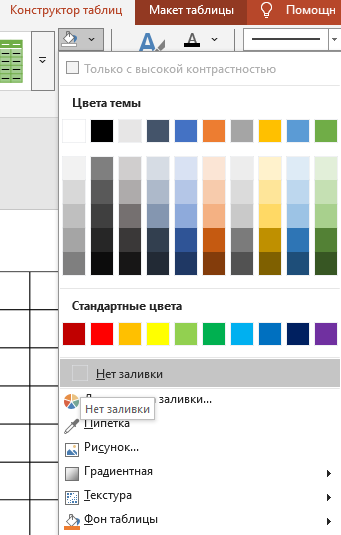
- Активировать кнопку «Заливка» и выбрать пункт «Нет заливки».
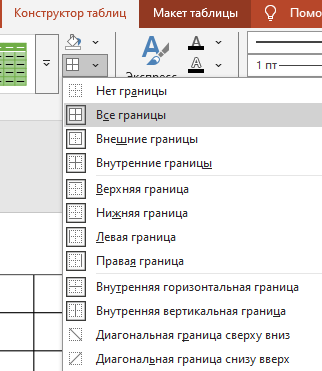
- Активировать значок «Границы» и выбрать пункт «Все границы».
Шаг 3. Форматирование ячеек
Для придания ячейкам квадратной формы требуется:
Шаг 3.1. Выделить таблицу
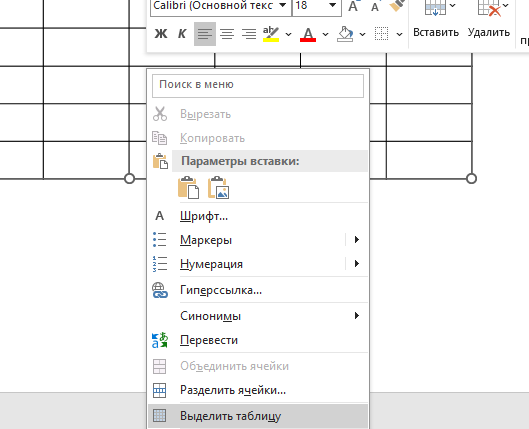
Шаг 3.2. Вкладка «Макет»
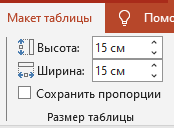
- Перейти во вкладку «Макет таблицы».
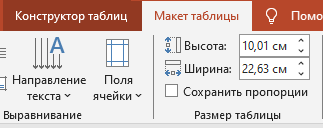
- Откорректировать параметры полей в группе «Размер таблицы», выбрав одинаковое значение полей высоты и ширины для формирования квадрата.
Шаг 4. Заполнение кроссворда
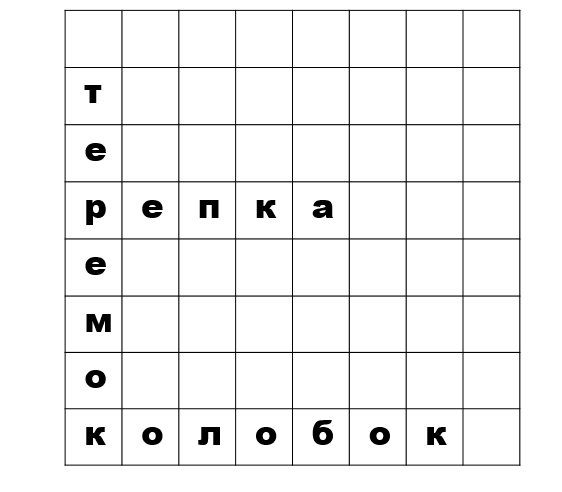
Шаг 4.1. Заполнение ячеек
Заполнение ячеек буквами загаданных слов.
Шаг 4.2. Пустые ячейки
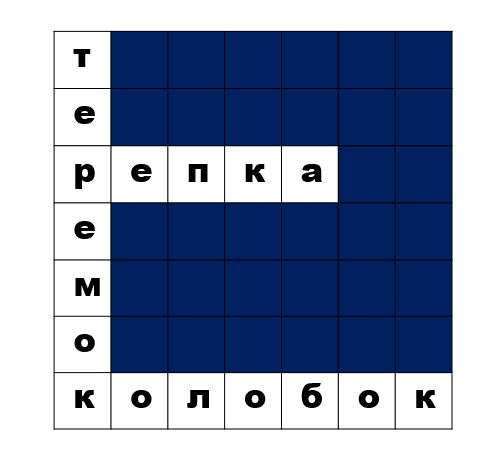
Пустые ячейки требуется закрасить любым цветом, используя инструмент «Заливка» вкладки «Конструктор таблиц».
Шаг 4.3. Добавить нумерацию
Нумерацию можно добавить двумя способами.
- На вкладке «Вставка» найти группу «Текст» и активировать кнопку «Надпись».
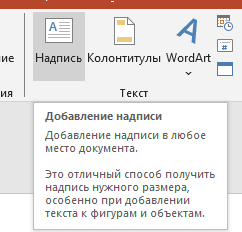
При установке курсора у нужной строки возникает окошко, в которое требуется внести нужное число.
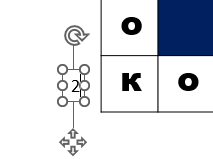
Итоговый вариант нумерации будет выглядеть следующим образом.
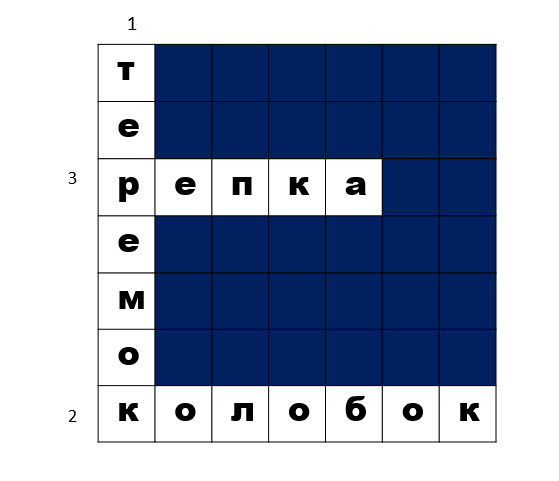
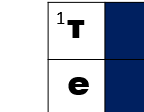
Номер таблицы может быть внесен в столбец или строчку непосредственно возле первой буквы слова.
Возникли сложности?
Нужна помощь преподавателя?
Мы всегда рады Вам помочь!

Шаг 5. Добавление вопросов
Чтобы добавить вопросы, необходимо создать либо новый слайд.
Либо текстовое поле рядом с кроссвордом.
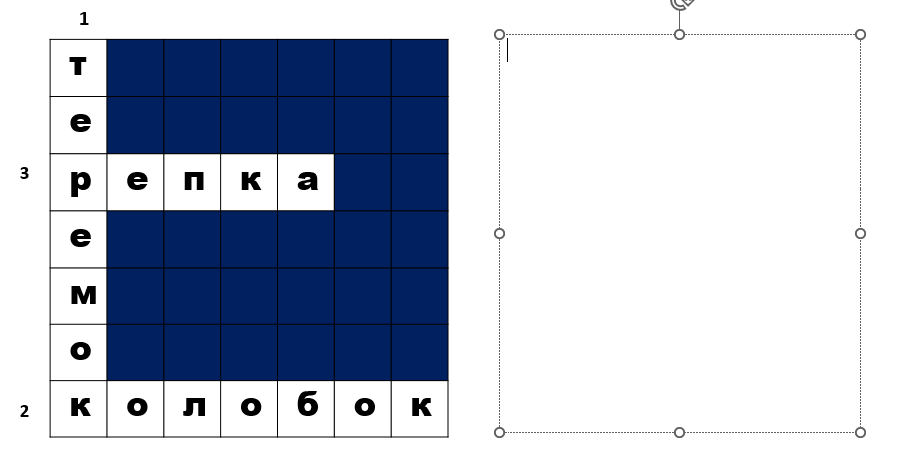
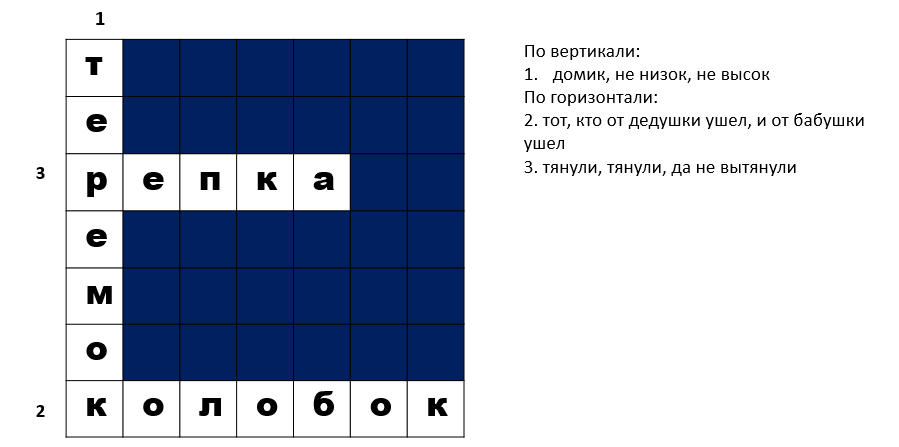
Написать списки вопросов (по горизонтали и по вертикали), соответствующие номерам в сетке.
Трудности с учебой?
Требуется поддержка?
Помощь в написании студенческих и
аспирантских работ!
Популярные статьи

 Аттестационная работа медсестры на категорию: пошаговая инструкция по написанию с образцами и примерами
23 сентября 2022
Аттестационная работа медсестры на категорию: пошаговая инструкция по написанию с образцами и примерами
23 сентября 2022  Обзор “студенческих” лекарственных препаратов
19 сентября 2019
Обзор “студенческих” лекарственных препаратов
19 сентября 2019 

 0 голоса