


Разработчики программы Microsoft Excel вложили в разработку не только много сил, но и огромное число функций. Разобраться во всем непросто. Сегодня разберем пошаговую инструкцию построения линейного графика Excel.
СОДЕРЖАНИЕ
Шаг 1. Подготовить данные
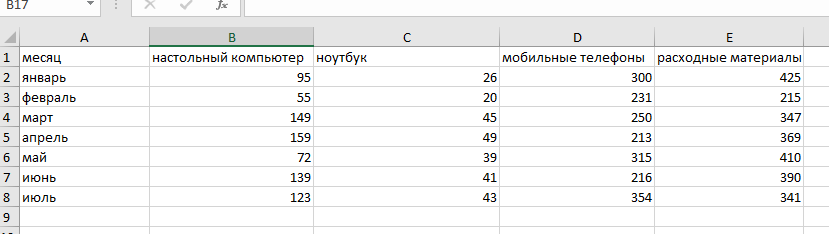
Сделать линейный график в Excel можно на основании определенных данных. Для этого в документе создают таблицу и вносят в нее данные. В таблице должно быть два и более столбцов.
Традиционно в левом крайнем столбце отражаются определенные категории. Здесь могут быть отражены, к примеру, названия периодов, временные отрезки, даты и т.п.
В последующих столбцах отражаются числовые значения – данные, на основании которых будет выстраиваться линейный график.
Шаг 2. Выделить данные
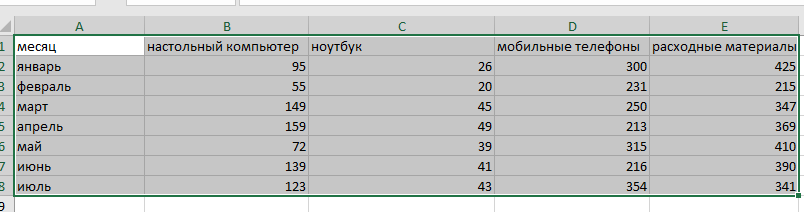
Для построения графика необходимо, чтобы данные были выделены. Для этого требуется выделить всю таблицу. В этом помогут сочетания клавиш «Ctrl+A». Успешным процесс будет при условии отсутствии в документе Excel дополнительных данных.
Шаг 3. Вставить линейный график
Чтобы вставить в документ Excel линейный график, необходимо:
- На верхней панели найти вкладку «Вставка».
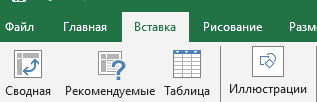
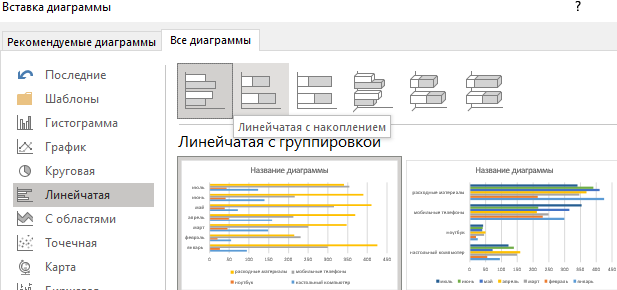
- Перейти в группу инструментов «Диаграммы» — «Рекомендуемые диаграммы».
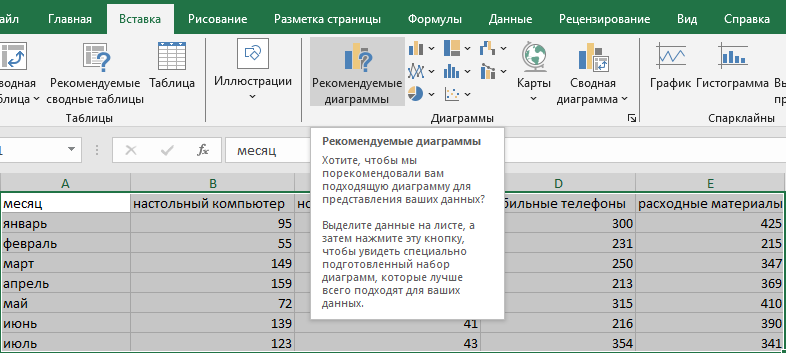
- Кнопка «Рекомендуемые диаграммы» открывает меню, в котором можно выбрать вариант линейчатой диаграммы.
- Или кликнуть по значку «Гистограмма или Линейчатая»
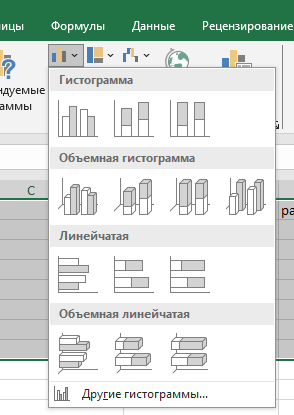
Результат будет аналогичным. Надо выбрать тип, и программа Excel автоматически вставит график в документ.
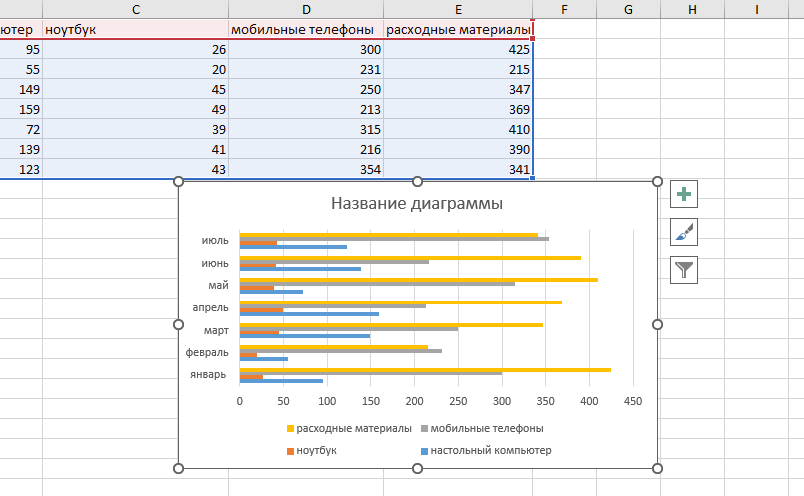
Шаг 4. Настроить заголовок графика
Чтобы настроить заголовок появившегося графика необходимо:
- Кликнуть по заголовку «Название диаграммы».
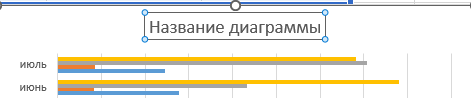
- Ввести требуемое название – «Продажи по месяцам»

- Для фиксации названия, необходимо нажать клавишу «Enter».

Шаг 5. Настроить оси
- Вертикальная ось – назначения.
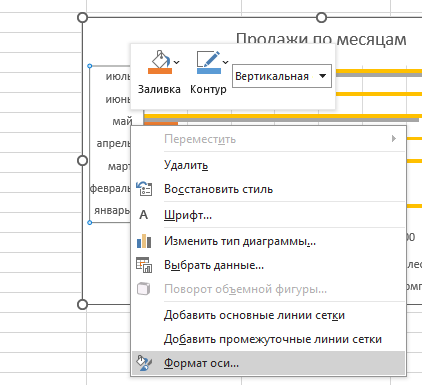
- Активировав в меню пункт «Формат оси», открывает окно рядом с документом, в котором можно выбрать параметры, требующие замены.
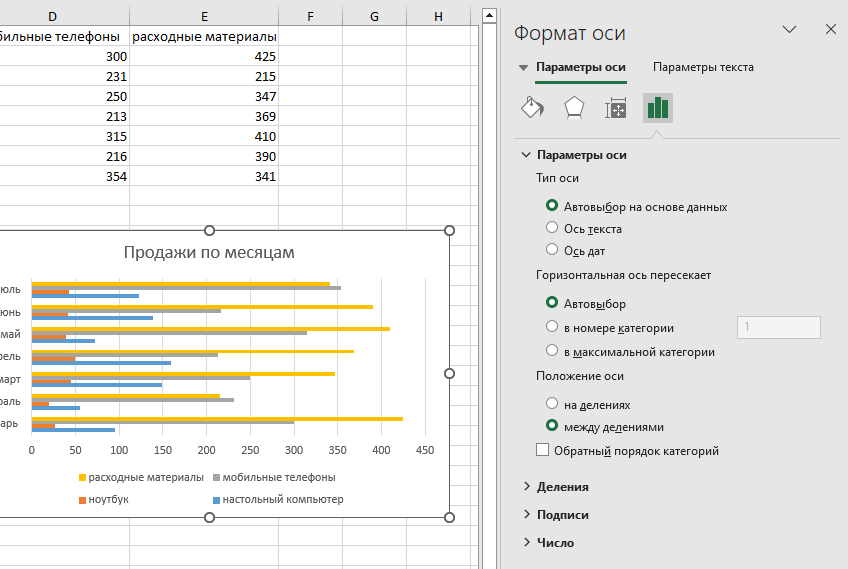
- Можно оставить автовыбор. А можно выбирать.
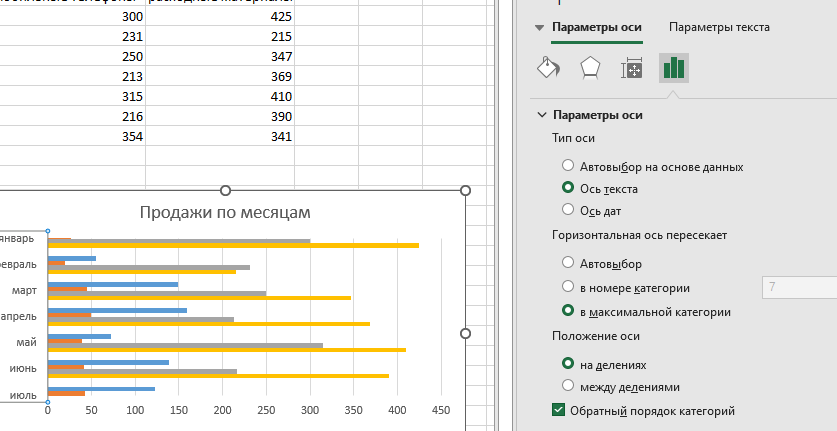
- Горизонтальная ось – категории
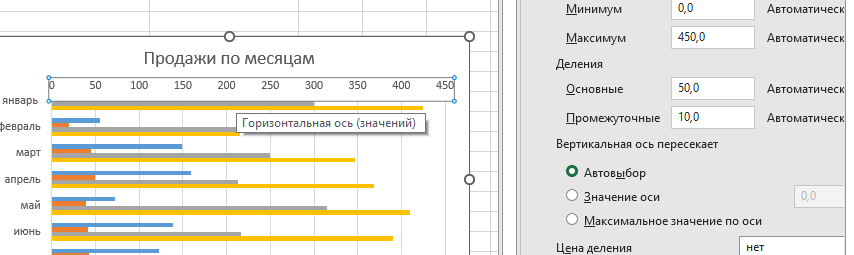
Значение горизонтальной оси графика может быть расположенным как снизу, так и сверху. кликнув соответствующую шкалу, можно открыть окно корректировки параметров.
Шаг 6. Добавить подписи данных
Данный пункт рассматривается по необходимости.
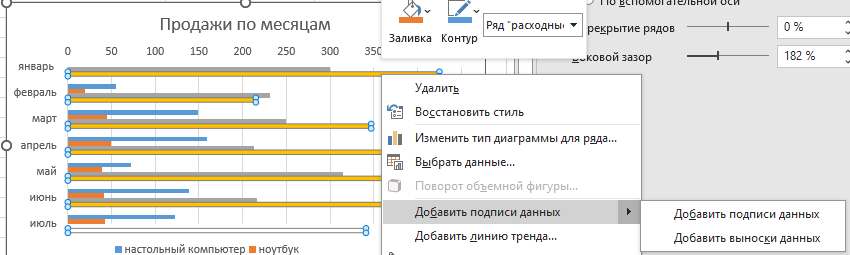
Для того, чтобы добавить подписи, необходимо:
- Кликнуть по линии.
- Нажать на пункт «Добавить элементы диаграммы» — «Подписи данных»
Шаг 7. Добавить легенду
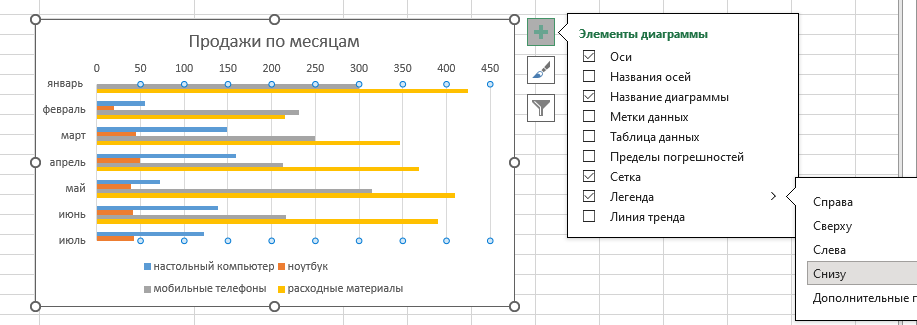
- Если в диаграмме несколько параметров, то, для визуализации и лучшего понимания, рекомендуется рассмотреть такой элемент диаграммы, как «Легенда».
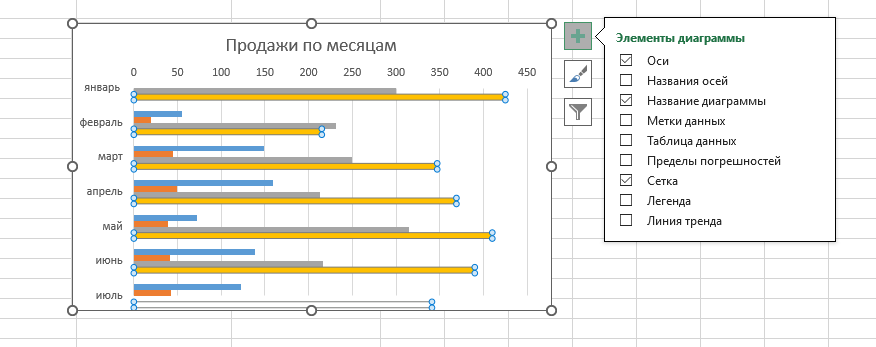
- Клик мышки по диаграмме позволяет визуализировать три окошка. Для добавления элементов диаграммы, требуется кликнуть по окошку с изображением знака «+». В открывшемся окне необходимо поставить галочку возле надписи «Легенда». Появляющаяся стрелка позволяет выбрать местоположение «Легенды».
Возникли сложности?
Нужна помощь преподавателя?
Мы всегда рады Вам помочь!

Шаг 8. Настроить внешний вид графика
- Клик по графику позволяет визуализировать три окошка. О первом – «Элементы диаграммы», говорилось выше.

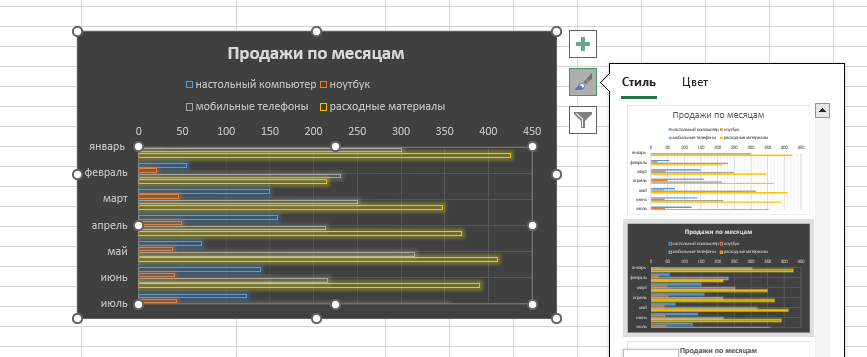
- Следующее окошко позволяет изменить стиль графика.
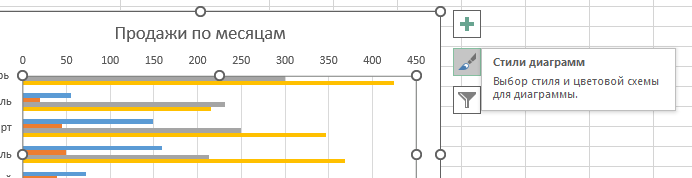
- Стиль.
- Цвет.
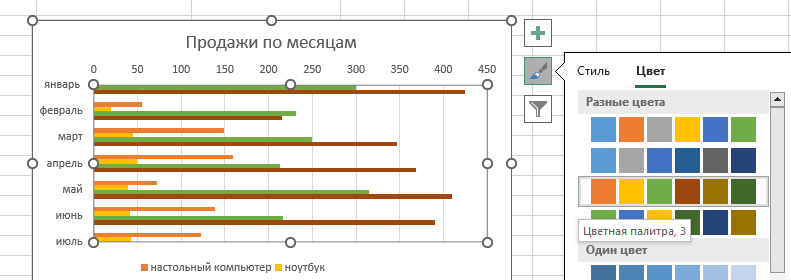
Регулируем цвет графика
Шаг 9. Корректировка
График может быть перемещен. Для этого курсор надо навести на границу графика, в месте соприкосновения курсор изменяет свою форму. Все что остается, не отпуская нажатия курсора, переместить график в нужное место.
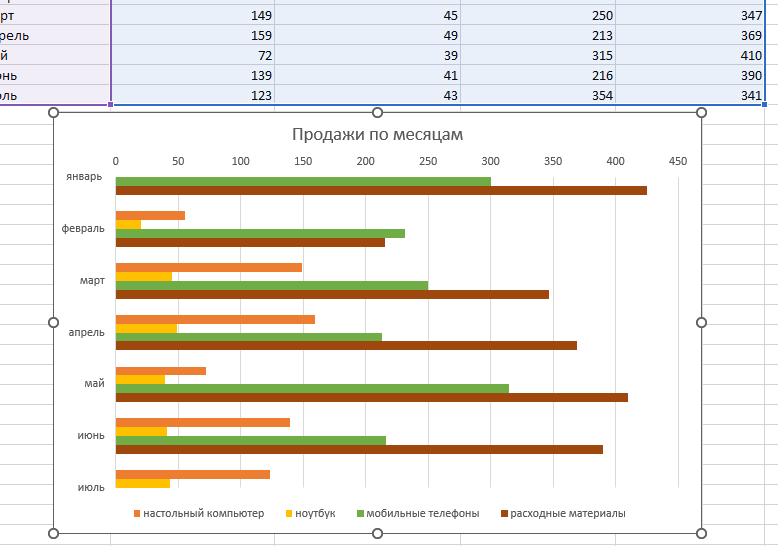
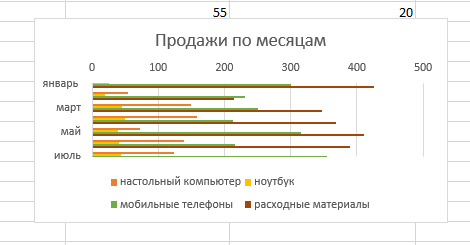
Изменить размер графика несложно: навести курсор на угол графика и потянуть, растягивая или уменьшая до нужного размера.
Трудности с учебой?
Требуется поддержка?
Помощь в написании студенческих и
аспирантских работ!
Популярные статьи

 Аттестационная работа медсестры на категорию: пошаговая инструкция по написанию с образцами и примерами
23 сентября 2022
Аттестационная работа медсестры на категорию: пошаговая инструкция по написанию с образцами и примерами
23 сентября 2022  Обзор “студенческих” лекарственных препаратов
19 сентября 2019
Обзор “студенческих” лекарственных препаратов
19 сентября 2019 

 0 голоса