Как сделать надпись к рисунку/таблице с автонумерацией?
Рисунки или таблицы Word могут и должны иметь нумерацию. Современные возможности Word позволяют создавать не просто нумерацию. Автонумерованная подпись рисунков или табличного материала создается по отработанному алгоритму. Проследим.
Рисунки или таблицы Word могут и должны иметь нумерацию. Современные возможности Word позволяют создавать не просто нумерацию. Автонумерованная подпись рисунков или табличного материала создается по отработанному алгоритму. Проследим.
СОДЕРЖАНИЕ
Шаг 1. Определение элемента для подписи
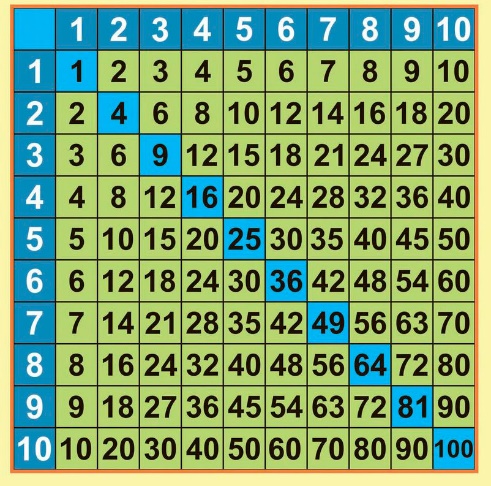
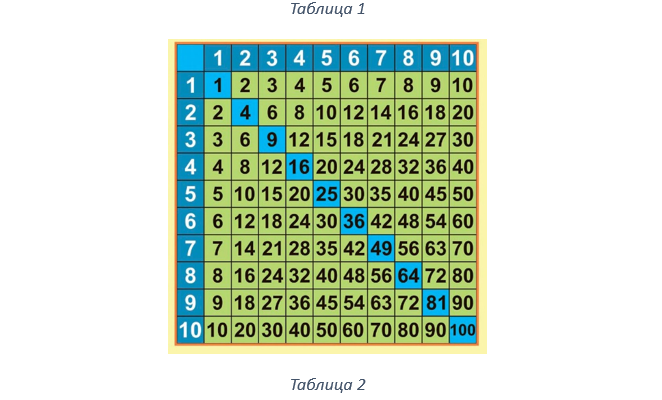
Выбрать объект. Для этого требуется кликнуть по выбранному элементу, т.е. рисунку, таблице или иному объекту, который необходимо подписать.
Выбираем объект
Шаг 2. Работа во вкладке «Ссылки»
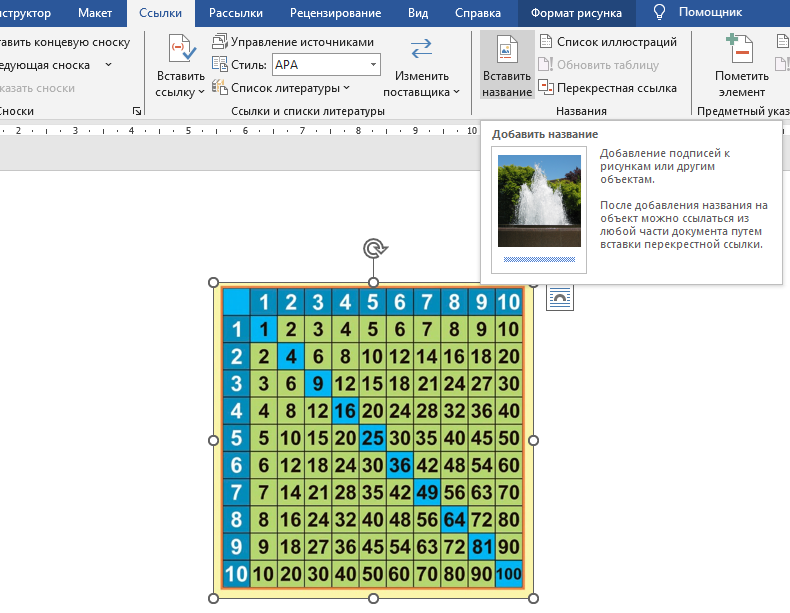
На линейке для форматирования документа Word кликнуть вкладку «Ссылки», на которой найти элемент «Вставить название».
Как вставить название картинки в Ворде?
Шаг 3. Команда «Вставить название»
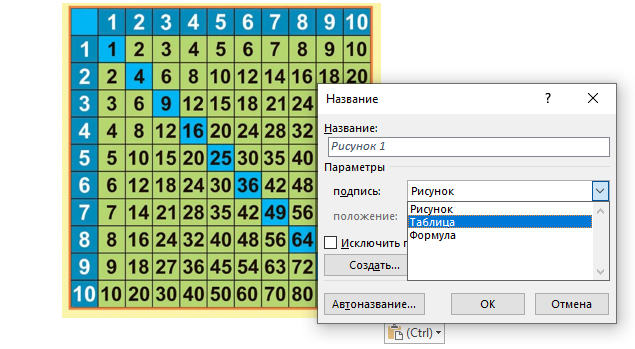
После клика на команду «Вставить название» открывается диалоговое окно «Название».
Регулирование настроек названия картинки
Шаг 4. Выбор параметров названия
В открывшемся окне можно выбрать необходимые параметры названия и подписи.
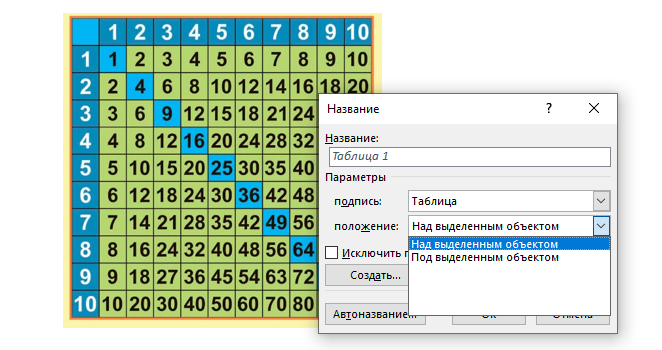
Где расположить название картинки?
Шаг 5. Выбор положения названия
Там же можно выбрать положение подписи: над или под объектом. Когда все параметры определены, необходимо кликнуть кнопку «Ok».
Активация заголовка
Шаг 6. Настройки
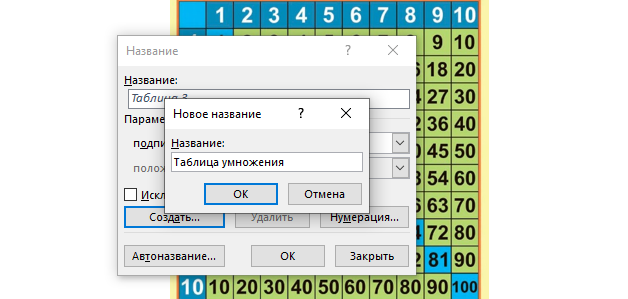
Как изменить название картинки?
При отсутствии необходимой метки в перечне предлагаемого в диалоговом окне «Название», предлагается возможность создать новую метку. Для этого в открытом диалоговом окне необходимо найти кнопку «Создать». Активация данной кнопки открывает доступ к созданию нового названия.
Смена заголовка картинки
Для применения созданного необходимо кликнуть кнопку «Ok». И новое название появляется в перечне подписей.
Диалоговое окно «Название» обладает кнопкой «Нумерация».
Нумерация картинки в документе
Активация данной кнопки открывает возможности управления форматом нумерации, в том числе активации опции «Включить номер главы».
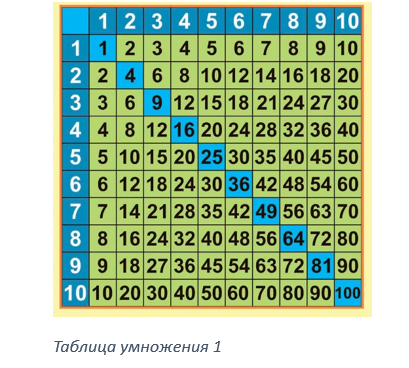
Как выглядит номер картинки?
Шаг 8. Завершить настройку автонумерации
Для завершения автонастройки и проверки возможности подписывать рисунки или таблицы в автоматическом режиме, стоит активировать кнопку «Ok» и закрыть открытое ранее диалоговое окно. Добавление подписи происходит автоматически. Ранее имеющееся нумерация будет обновляться в рамках имеющегося документа в автоматическом режиме.
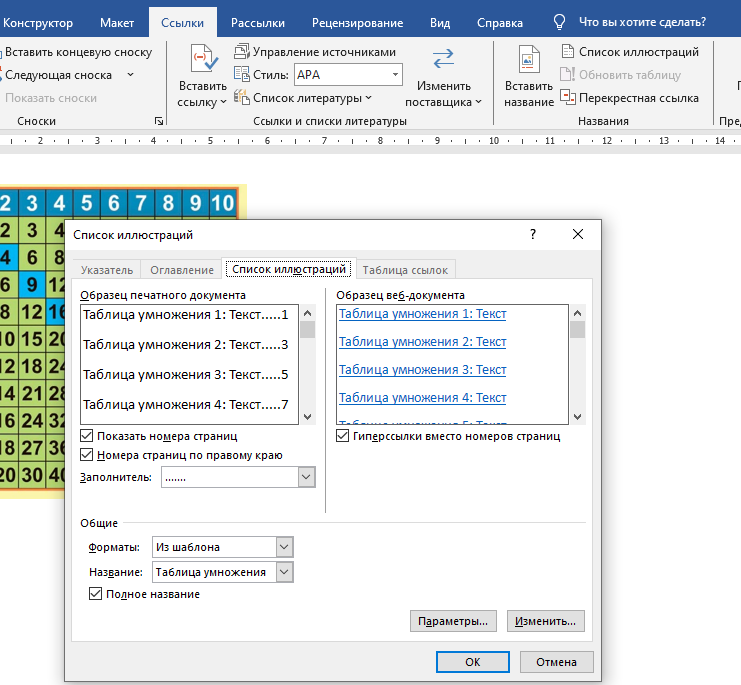
Шаг 9. Работа над списком иллюстраций
В больших текстовых материалах может быть большое количество рисунков, таблиц и иных объектов. Для быстрого ориентирования в тексте можно создать список иллюстрационного материала. Традиционно он располагается в конце основного текста. Для реализации данного шага требуется во вкладке «Ссылки» найти команду «Список иллюстраций». Для применения выбранных параметров требуется активации кнопки «Ok».
Где найти список иллюстраций в Ворд?
Как видно, сделать надпись к рисунку/таблице с автонумерацией не так уж и трудно.
Трудности с учебой?
Требуется поддержка?
Помощь в написании студенческих и аспирантских работ!
Один комментарий к “Как сделать надпись к рисунку/таблице с автонумерацией?”
всегда просто делал пробел после вставки рисунка и прям под ним по центру писал заголовок. Все и всех устраивало. Даже как-то не задумывался о том, чтобы подписывать иначе. Мне кажется такой инструментарий все же усложнен. Да, автонумерация упрощает оформление, но пока найдешь инструмент, разберешься и пр. Лично мне не зашло. Но тут все индивидуально.








 Аттестационная работа медсестры на категорию: пошаговая инструкция по написанию с образцами и примерами
23 сентября 2022
Аттестационная работа медсестры на категорию: пошаговая инструкция по написанию с образцами и примерами
23 сентября 2022  Обзор “студенческих” лекарственных препаратов
19 сентября 2019
Обзор “студенческих” лекарственных препаратов
19 сентября 2019 


всегда просто делал пробел после вставки рисунка и прям под ним по центру писал заголовок. Все и всех устраивало. Даже как-то не задумывался о том, чтобы подписывать иначе. Мне кажется такой инструментарий все же усложнен. Да, автонумерация упрощает оформление, но пока найдешь инструмент, разберешься и пр. Лично мне не зашло. Но тут все индивидуально.