


Работа с многочисленными возможности программы Microsoft Word не так уж и сложна. Требуется только качественное руководство и немного терпения. Предлагаемая ниже пошаговая инструкция поможет разобраться с вопросом того, как сделать презентацию в Word.
СОДЕРЖАНИЕ
Создать файл, откорректировать страницу
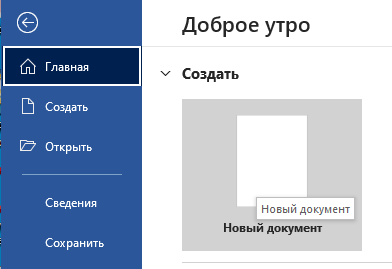
Шаг 1. Открыть новый документ Microsoft Word
- Активировать программу и создать новый документ.
Шаг 2. Откорректировать ориентацию страницы
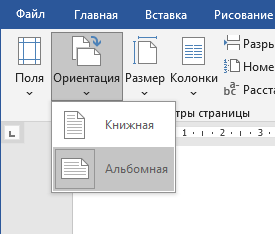
- Поменять ориентацию страницы с «книжной» на «альбомную».
Для этого:
- На верхней линейке найти вкладку «Макет», группу «Параметры страницы».
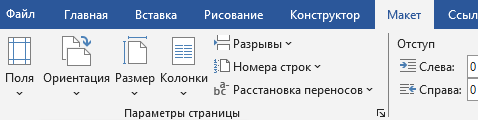
- Найти кнопку «Ориентация» и сменить «Книжную» на «Альбомную».
Шаг 3. Откорректировать поля
- На вкладке «Макет», в группе «Параметры страницы» надо найти кнопку «Поля»
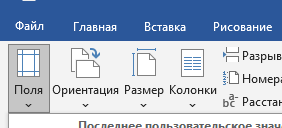
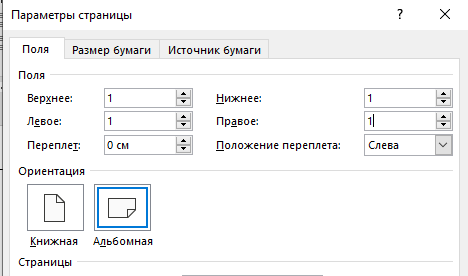
- В списке доступных вариантов выбрать «Узкие» или «Настраиваемые».
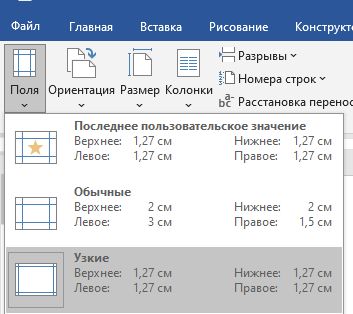
- Пространство слайда сформировать с помощью полей шириной в 1 см.
Фон и оформление
Шаг 4. Выбрать цвет фона
- Найти вкладку «Конструктор».
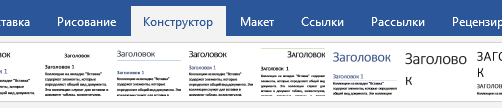
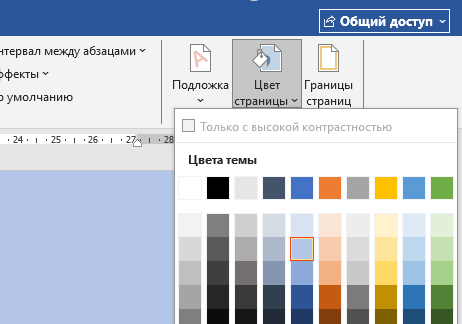
- В ней выбрать группу «Фон страницы» и активировать кнопку «Цвет страницы».
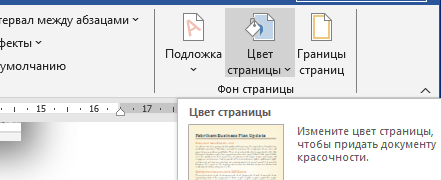
- Выбрать требуемый цвет. Для презентации рекомендуется темный фон.
Шаг 5. Рамки и/или эффекты
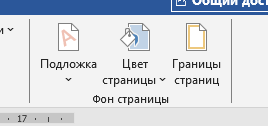
- Во вкладке «Конструктор», в группе «Фон страницы», найти кнопку «Границы страниц».
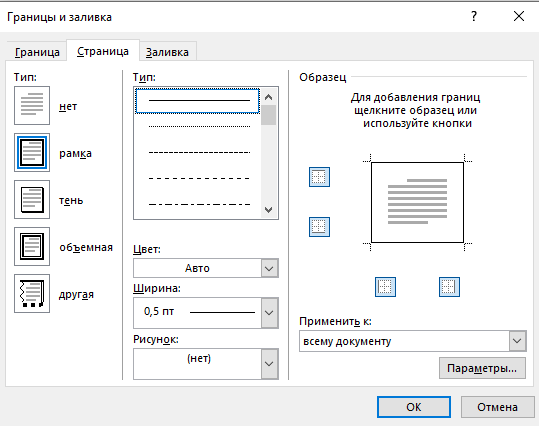
- Во всплывающем окне, после активации кнопки «Границы страниц», выбрать вариант «Рамка» тип «Тонкая».
Создать титульный слайд
Шаг 6. Вставить заголовок
- Вкладка «Вставка».
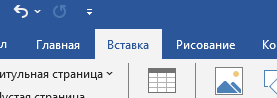
- Группа «Текст», кнопка «Текстовое поле».
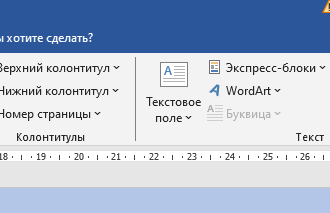
- В открывшемся поле можно внести:
- заголовок презентации;
- подзаголовок;
- иные подробности (дата, ФИО и т.п.)
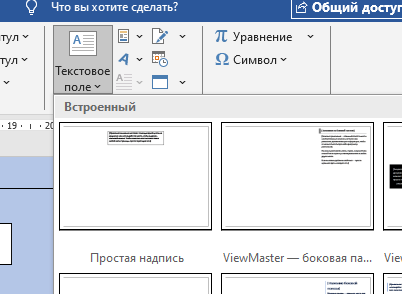
- Рекомендуется крупный шрифт – 40-60.
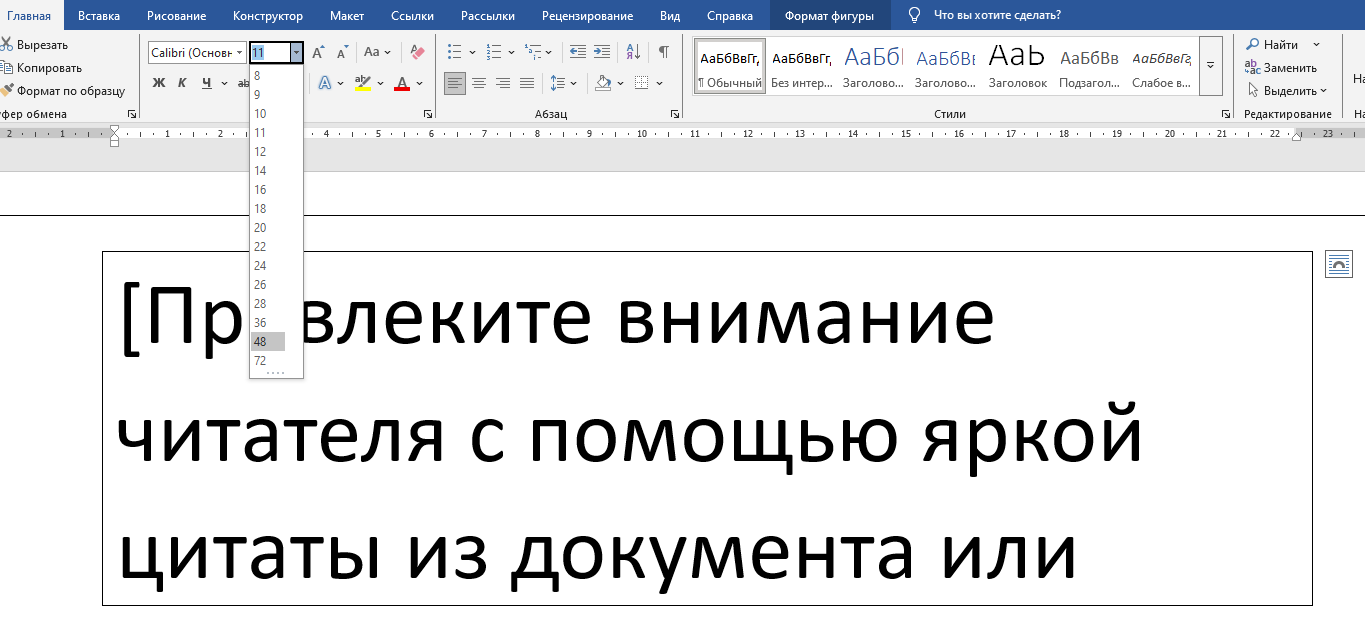
Шаг 7. Добавить текст
- Вкладка «Вставка». Группа «Текст», кнопка «Текстовое поле», выбрать вариант оформления и расположения текста, либо «WordArt».
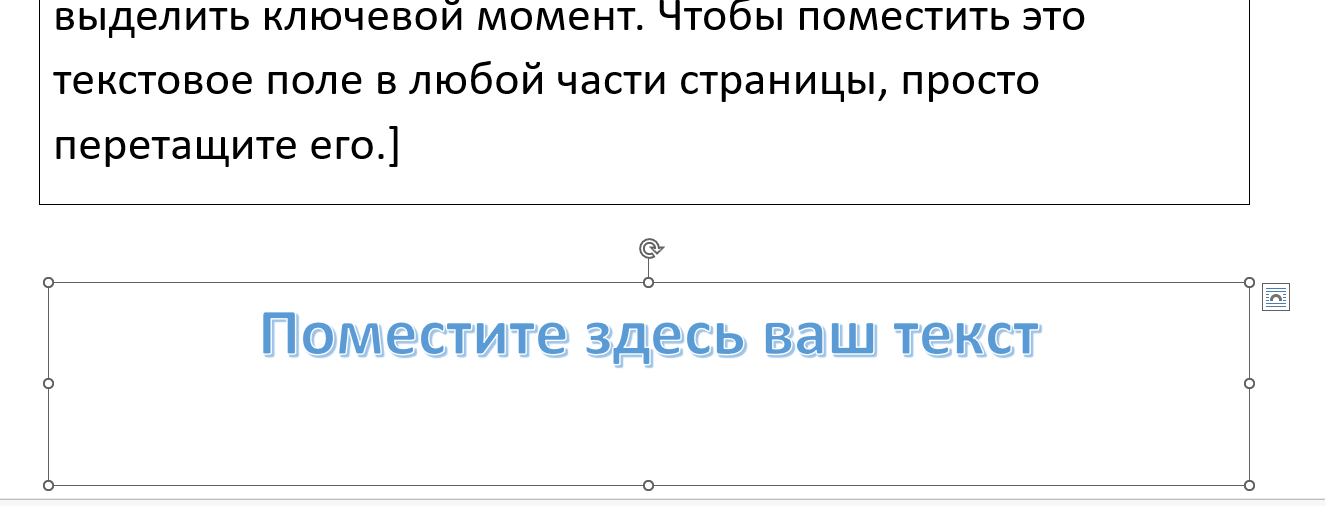
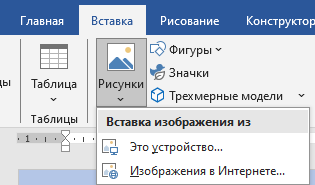
- Благодаря кнопке «Рисунки» в слайде можно разместить иллюстраций и логотипы.
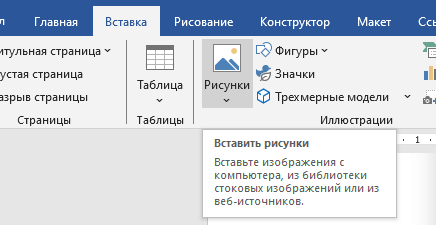
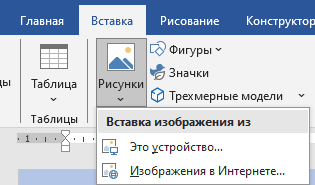
- Чтобы добавить изображение, его надо выбрать из двух возможных источников: «Это устройство» или «Изображения в интернете».
Сформировать структуру презентации
В программе Microsoft Word каждая новая страница соответствует одному новому слайду презентации.
Шаг 8. Новый слайд
- Создать второй слайд поможет сочетание клавиш «Ctrl+Enter»
Шаг 9. Добавить заголовок
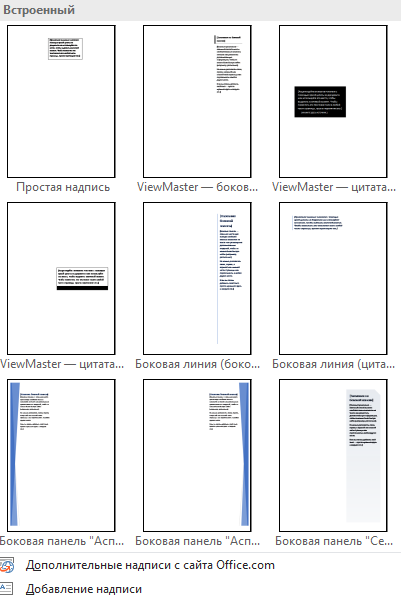
- Для добавления заголовка: вкладка «Вставка», группа «Текст», кнопка «Текстовое поле», выбрать во всплывающем окне требуемый вариант.
Шаг 10. Добавить текст слайда
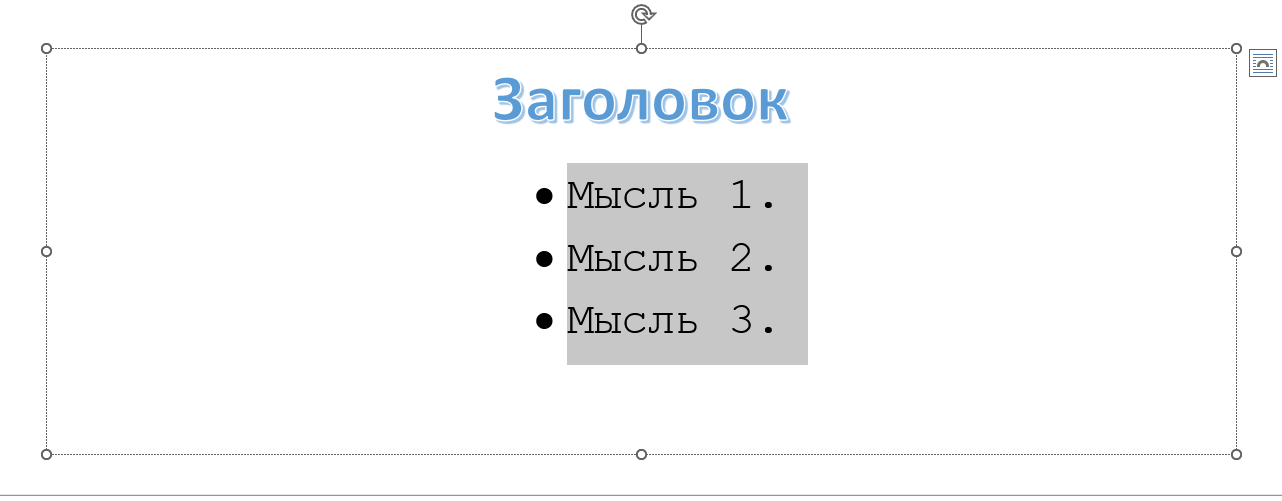
- Для формирования области основного текста, требуется в поле созданного слайда установить еще одну «Надпись», использовать маркеры или нумерованные списки:
- Мысль 1.
- Мысль 2.
- Мысль 3.
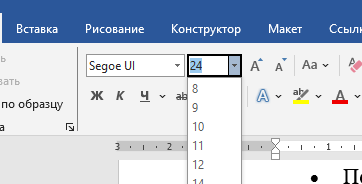
- Рекомендованный размер шрифта – 24-32.
Работа с изображениями, схемами, таблицами
Шаг 11. Добавить изображение
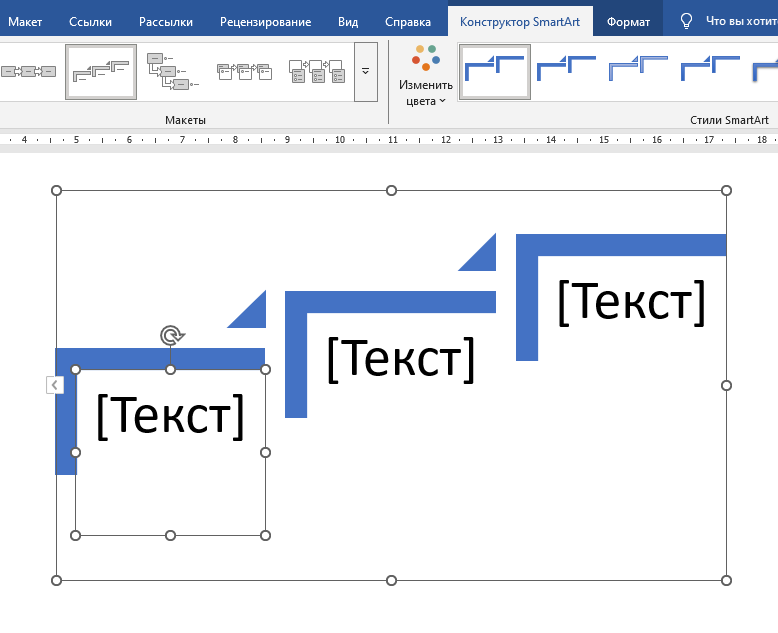
Шаг 12. Вставить схемы SmartArt
- Вкладка «Вставка», группа «Иллюстрации», кнопка «SmartArt».
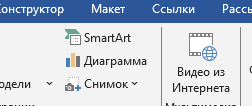
- При активации кнопки «SmartArt» открывается меню с инструментами.
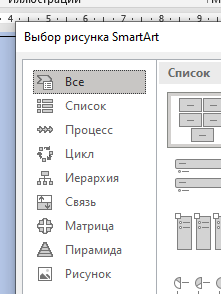
- Вариант схемы будет таким, какой необходим.
Шаг 13. Добавить таблицы.
- Вкладка «Вставка», группа «Таблицы».
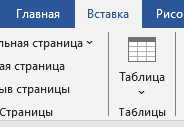
- Кнопка «Таблица».
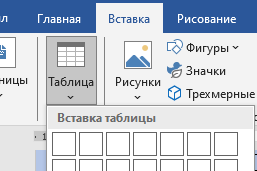
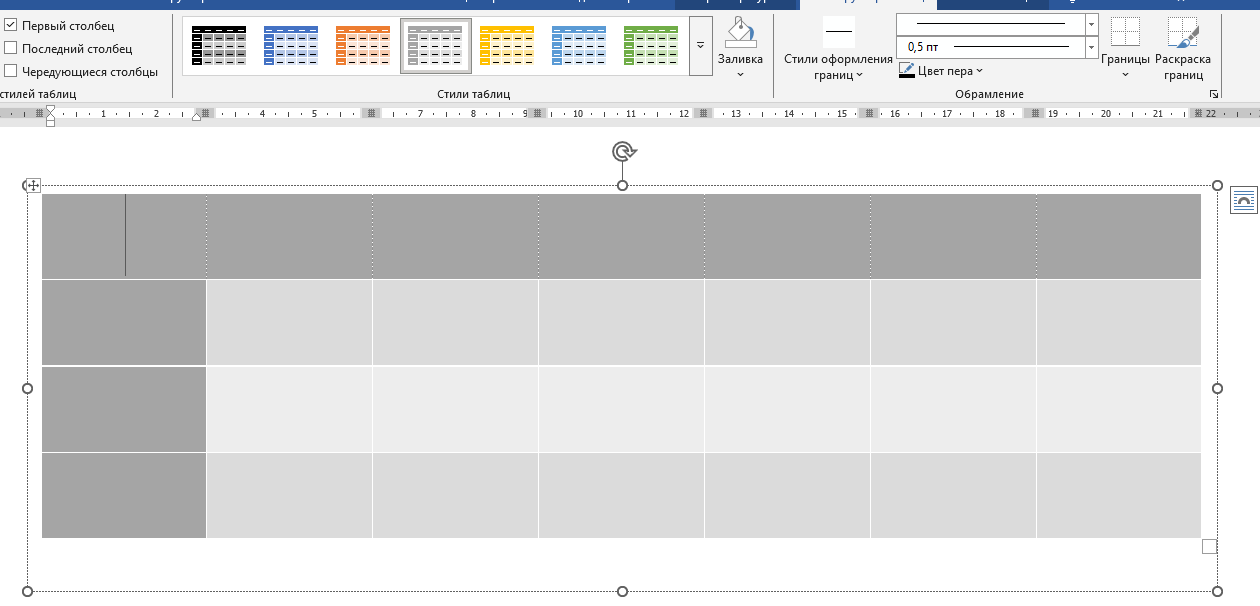
- Оформление таблицы корректируется с помощью группы «Стили таблиц»
Стиль слайдов — однотипный
Шаг 14. Настройка единого стиля
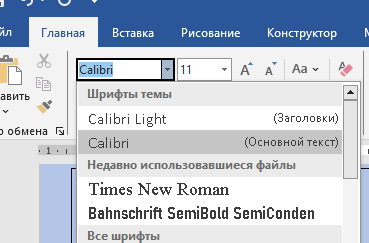
- Тексты в слайде должны быть выполнены в едином стиле. Наиболее подходящими признаются следующие шрифты: Segoe UI, Calibri, Aria
- Размер шрифта.
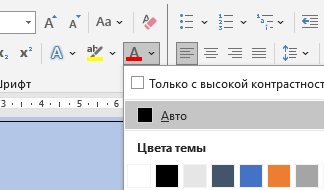
- Цвет шрифта.
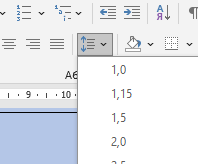
- Межстрочный интервал (1.0 или 1,15)
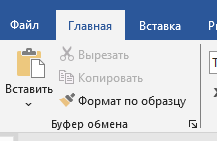
Шаг 15. «Формат по образцу»
- Для сохранения и копирования выбранного стиля стоит использовать эффективный инструмент «Формат по образцу» из группы «Буфер обмена» вкладки «Главная».
Дизайн презентации: добавление элементов
Шаг 16. «Иконки» или «Значки»
- Вкладка «Вставка», группа «Иллюстрации», кнопка «Значки».
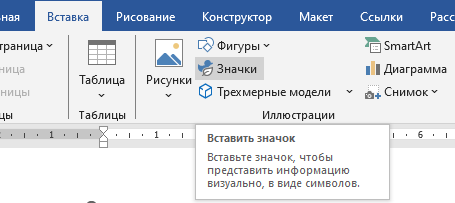
- Активации обозначенной кнопки открывает окно, в котором можно выбрать нужную иконку.
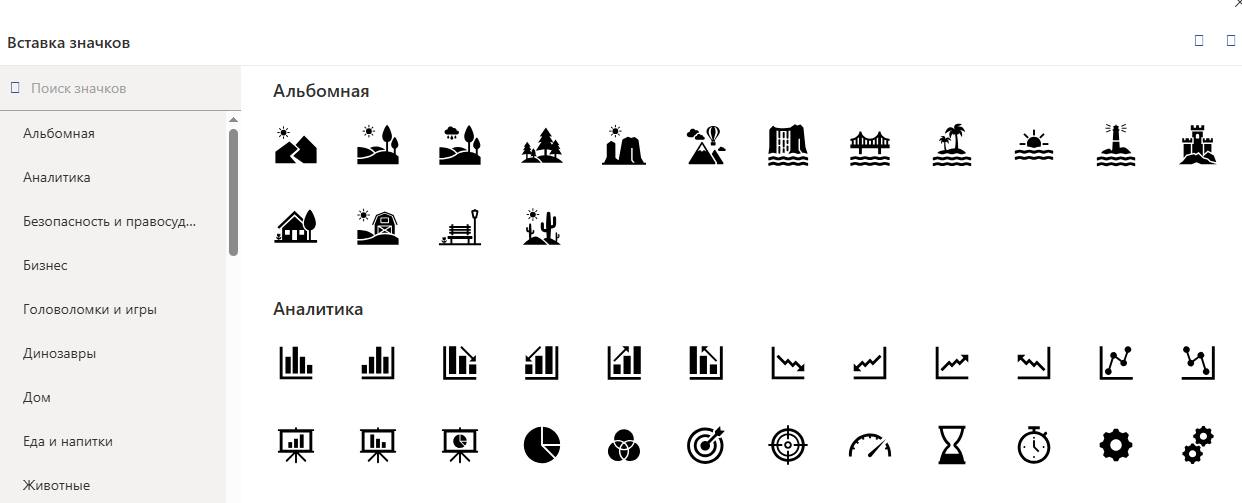
- Значки сгруппированы по темам.

Шаг 17. «Фигуры»
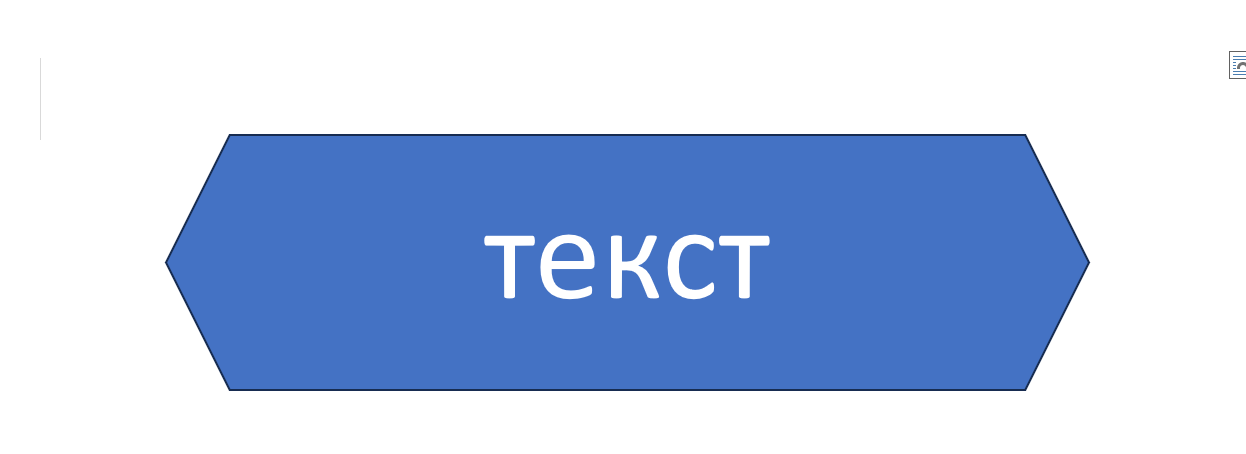
- Используя возможности группы «Иллюстрация» во вкладке «Вставка», можно выбрать требуемый вариант фигур, из которых удобно формировать информационные блоки.
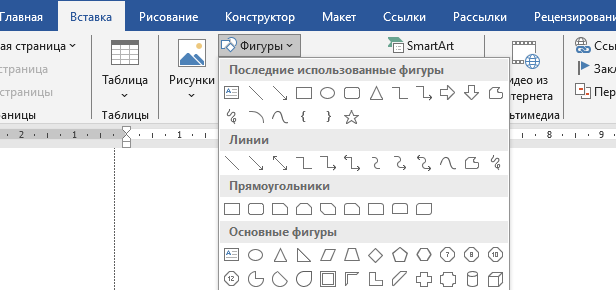
- Выбранная фигура размещается на слайде и в нее вносится требуемый текст, корректируется цвет, шрифт и т.п.
Возникли сложности?
Нужна помощь преподавателя?
Мы всегда рады Вам помочь!

Завершить презентацию
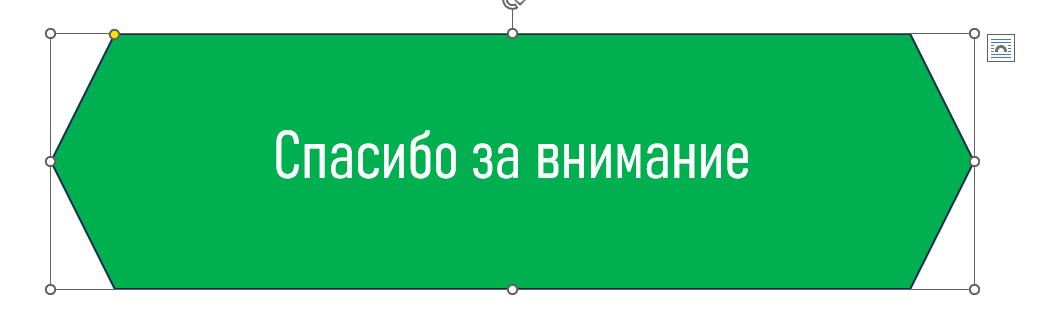
Шаг 18. Заключительный слайд
- На завершающем презентацию слайде располагается заключительная фраза, важная информация: контактные данные, QR-код, если он сгенерирован заранее.
Шаг 19. Выравнивание
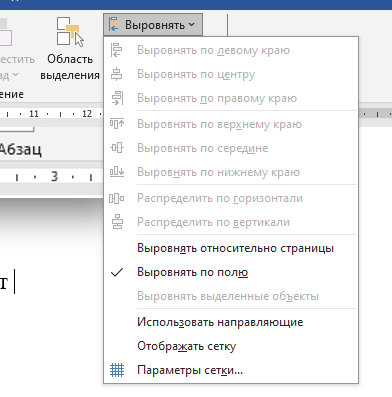
- Чтобы созданная презентация выглядело презентабельно, требуется использовать инструмент выравнивания информации относительно центра слайдов и относительно края листа.
- Вкладка «Макет».
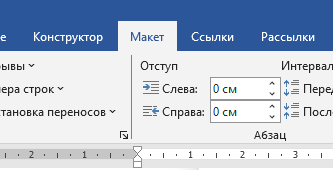
- Кнопка «Выровнять» в группе «Упорядочение».
Шаг 20. Сохранение презентации.
- Вкладка «Файл» и «Сохранить как».
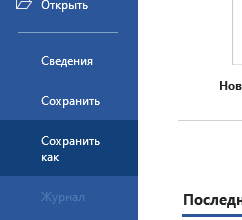
- При сохранении выбираем формат: возможность дальнейшего редактирования открывает формат Word (*.docx), а отправка презентации другим пользователям требует сохранения в формате PDF
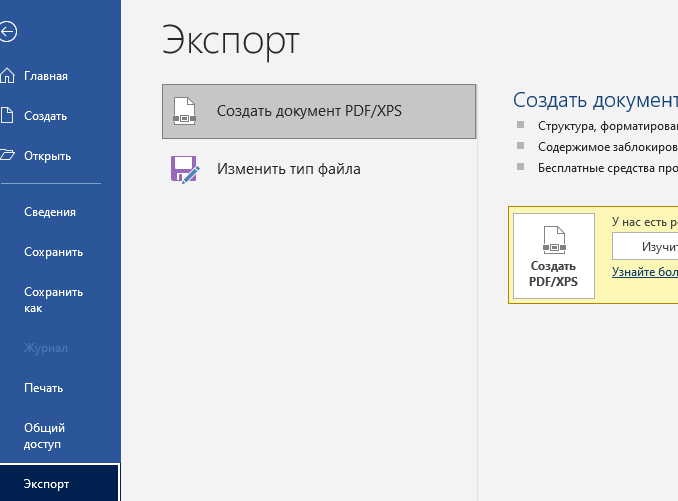
- предлагается следующий алгоритм: Файл – Экспорт – Создать PDF. При этом в параметрах необходимо обозначить необходимость «Печать всех страниц».
Трудности с учебой?
Требуется поддержка?
Помощь в написании студенческих и
аспирантских работ!
Популярные статьи

 Аттестационная работа медсестры на категорию: пошаговая инструкция по написанию с образцами и примерами
23 сентября 2022
Аттестационная работа медсестры на категорию: пошаговая инструкция по написанию с образцами и примерами
23 сентября 2022  Обзор “студенческих” лекарственных препаратов
19 сентября 2019
Обзор “студенческих” лекарственных препаратов
19 сентября 2019 

 0 голоса
Средняя оценка: 0,00 из 5
32 просмотров