


Приложение PowerPoint обладает массой инструментов для удобного и качественного создания презентаций с иллюстрациями и текстовым материалом. Поэтому стоит разобраться с тем, как сделать текст в PowerPoint.
Существует два способа добавления текста в PowerPoint: можно использовать встроенные заполнители на слайдах или добавлять новые текстовые поля. Рассмотрим представленную ниже пошаговую инструкцию.
СОДЕРЖАНИЕ
Способ 1. Использование заполнителей
Данный вариант добавления текста рекомендуется использовать для размещения основного контента.
Шаг 1. Макеты с заполнителями
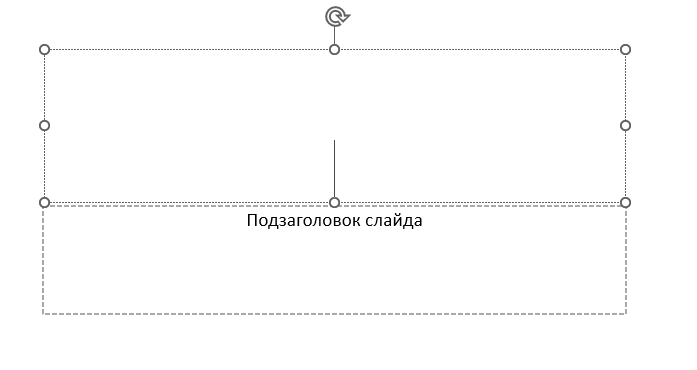
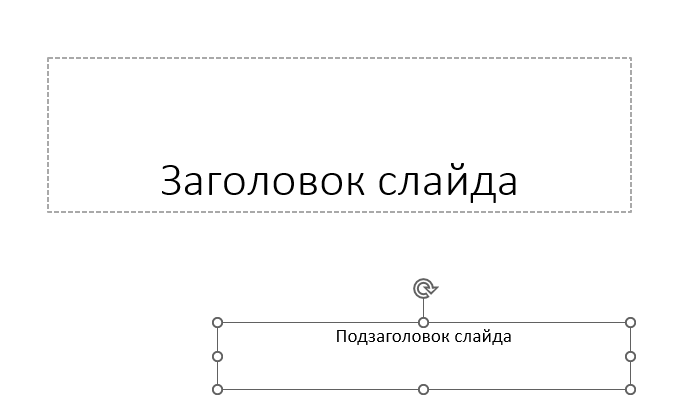
В PowerPoint значительная часть макетов слайдов обладает текстовыми заполнителями, т.е. полями, которые помогают определиться с местом и типом размещаемого материала. К примеру, в верхней части слайда всегда размещается заголовок.
Шаг 2. Разместить информацию
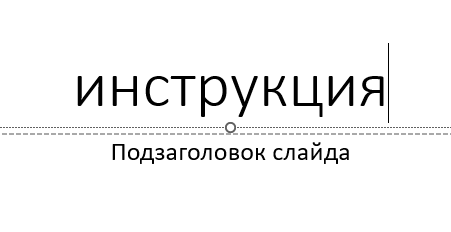
Чтобы разместить в том или ином заполнителе определенную информацию, необходимо на поле навести курсор, щелкнуть левой кнопкой мыши и вводить необходимый текст.
Благодаря текстовым заполнителям можно без труда определиться с местом размещения заголовка. Просто найти подходящий по формату макет и простым щелчком мыши по открывающемуся полю активировать возможность внесения названия заголовка или подзаголовка слайда.
Способ 2. Добавление текстового поля
Данный вариант чаще всего используется для произвольного размещения информации на поле слайда, т.е. без задействования предлагаемых разработчиками шаблонов.
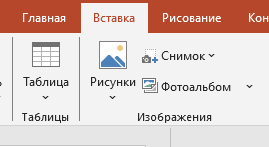
Шаг 1. Вкладка «Вставка»
Чтобы в слайд добавить текстовое поле, необходимо на верхней панели инструментов найти вкладку «Вставка».
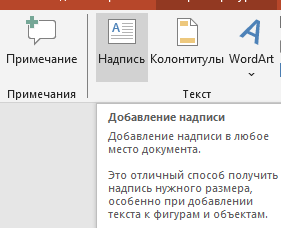
Шаг 2. Кнопка «Надпись»
На вкладке «Вставка» найти группу «Текст» и активировать кнопку «Надпись» или, в зависимости от варианта приложения, «Текстовое поле».
Шаг 3. Разместить текст
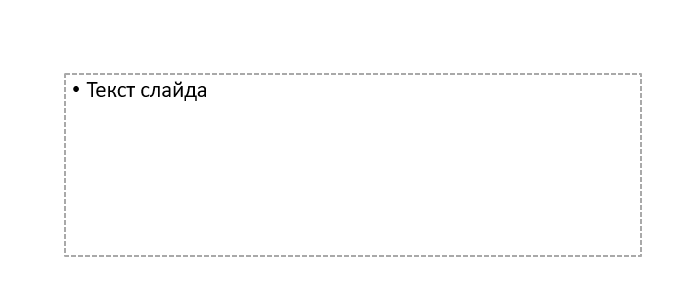
Щелкните в любом месте слайда, где вы хотите разместить текст.
Шаг 4. Начать печатать
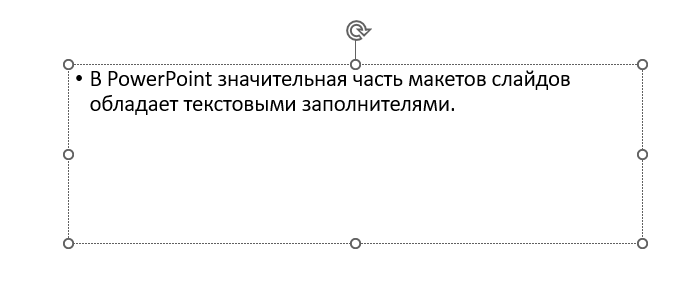
Вносите в сформированное поле необходимую информацию.
Шаг 5. Корректировка размера текстового поля
Вы также можете растянуть или уменьшить край поля курсором, чтобы нарисовать текстовое поле нужного размера.
Форматирование текста
Шаг 1. Корректировка вида
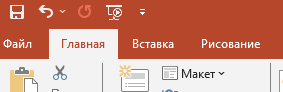
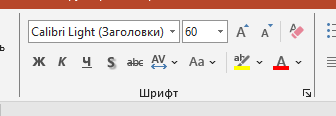
Изменение параметров введенного текста можно осуществить с помощью инструментов на вкладке «Главная».
Шаг 2. Мини-панель инструментов для корректировки вида текста
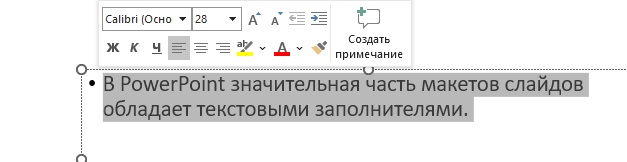
Введенная в текстовое поле информация может быть откорректирована в соответствии с запросами создателя. Для этого потребуется работа с мини-панелью инструментов, где располагаются базовые критерии форматирования.
Для работы с параметрами текста в текстовом поле слайда, требуется текст выделить.
Шаг 3. Параметры корректировки
Шаг 3.1 Шрифт и его размеры
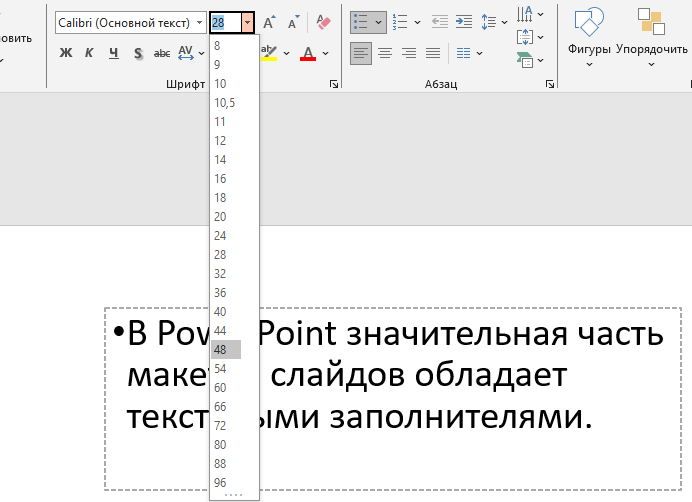
Размер шрифта выбирается в соответствии с потребностями. Стрелка в ячейке с цифрами открывает доступ к выбору оптимального варианта размера шрифта.
Шаг 3.2 Полужирный шрифт
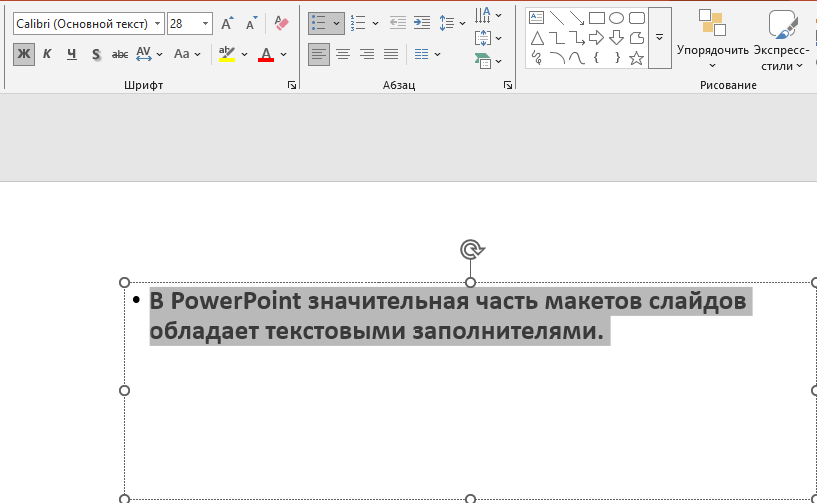
В тексте к словам, фразам, предложениям может быть применен полужирный шрифт начертания.
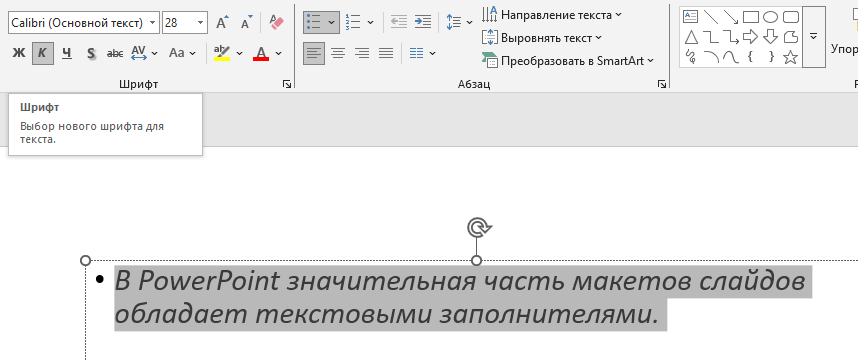
Шаг 3.3 Курсив
Текст может быть написан курсивом.
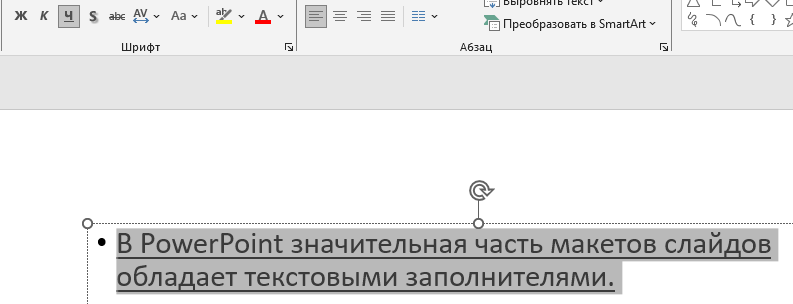
Шаг 3.4. Подчеркивание
Текст можно подчеркнуть.
Возникли сложности?
Нужна помощь преподавателя?
Мы всегда рады Вам помочь!

Шаг 3.5 Цвет шрифта
Изменить цвет текста можно с помощью кнопки «Цвет шрифта».
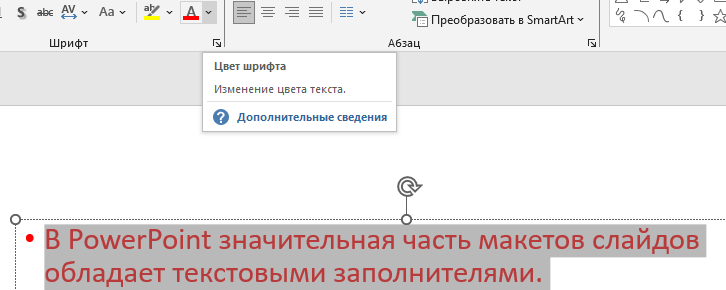
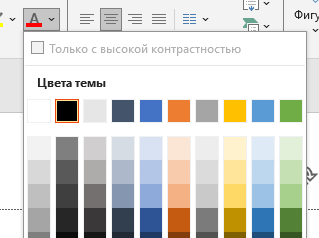
Активация кнопки «Цвет шрифта» открывает допустимые «Цвета темы».
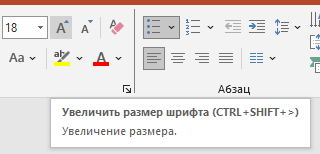
Шаг 3.6 Увеличить шрифт
Чтобы увеличить шрифт текста требуется использовать кнопку для увеличения – значок литеры «А», справа от которой располагается стрелочка, направленная вверх.
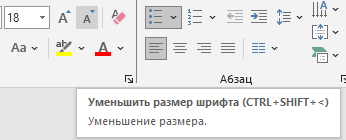
Шаг 3.7 Уменьшить шрифт
Для уменьшения размера шрифта требуется использовать возможности кнопки для уменьшения – значок литеры «А», справа от которой располагается стрелочка, направленная вниз.
Шаг 3.8 Вкладка «Главная», группа «Абзац»
Вкладка «Главная», группа «Абзац» открывает доступ к следующим инструментам форматирования текста:
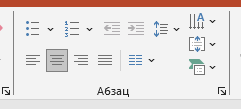
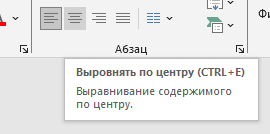
- Изменить формат выравнивания текста: по левому краю, по центру, по правому краю, по ширине.
- Создать маркированные или нумерованные списки.
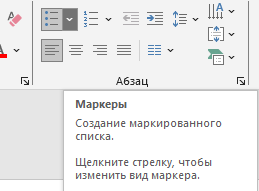
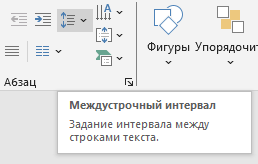
- Настроить межстрочный интервал.
Трудности с учебой?
Требуется поддержка?
Помощь в написании студенческих и
аспирантских работ!
Популярные статьи

 Аттестационная работа медсестры на категорию: пошаговая инструкция по написанию с образцами и примерами
23 сентября 2022
Аттестационная работа медсестры на категорию: пошаговая инструкция по написанию с образцами и примерами
23 сентября 2022  Обзор “студенческих” лекарственных препаратов
19 сентября 2019
Обзор “студенческих” лекарственных препаратов
19 сентября 2019 

 0 голоса