


Добавить презентации в PowerPoint интерактивности позволяют триггеры.
Справка: В отличии от простого и последовательного перелистывания слайдов в рамках презентации, триггеры в PowerPoint представляются объектами, активация которых позволяет осуществлять определенные запланированные действия.
Разберем пошаговое руководство процесса, отвечающего на вопрос – как создать триггеры в PowerPoint.
СОДЕРЖАНИЕ
Шаг 1. Объект: подготовка
Чтобы добавить триггер в презентацию, требуется проверить наличие на слайде двух ключевых элементов:
- Целевой объект – элемент, который будет анимирован. Таким объектом могут выступать изображения или, к примеру, текстовое поле с ответом на вопрос.
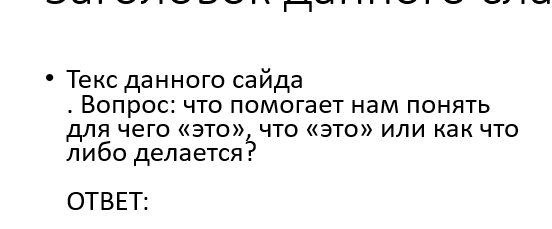
- Объект-триггер – элемент, клик на который запускает анимацию, т.е. появление/ исчезновение/изменение (текст, кнопка, фигура).
Шаг 2. Анимация целевого объекта
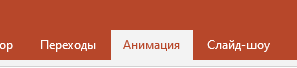
- Чтобы присвоить анимацию целевому объекту, его надо выделить. Перейти в верхнем меню на вкладку «Анимация».
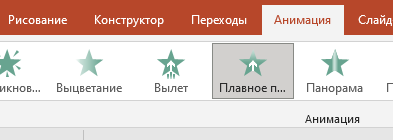
- Выбрать на панели нужный эффект анимации.
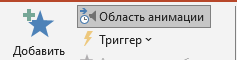
- Во вкладке «Анимация», для организации более комфортных условий работы и отслеживания всех добавленных эффектов, рекомендуется активировать кнопку «Область анимации».
Возникли сложности?
Нужна помощь преподавателя?
Мы всегда рады Вам помочь!

Шаг 3. Триггер: настройка
Данный шаг позволит объединить объект-триггер и анимацию целевого объекта. Для этого:
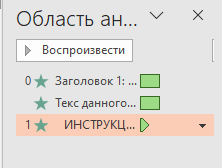
- В «Области анимации» выделить добавленный эффект, что визуализирует его в списке справа.
- Во вкладке «Анимация» активировать кнопку «Триггер».
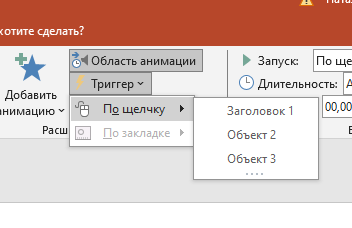
- Выбрать в выпавшем меню пункт «По щелчку».
- Активировать пункт «По щелчку». Выбрать из списка всех объектов слайда только тот, который станет объектом-триггером.
Шаг 4. Проверка и дополнительная настройка
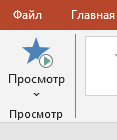
Проверить работу триггера можно после запуска слайдов, кнопка «Просмотр» или кнопка F5, клик на объект-триггер. Если все делано правильно, заданная анимация будет выполнена.
- Упростить выбор триггера, при наличии на слайде значительного числа объектов, поможет процесс переименования объектов, проводимый заранее. Чтобы поменять названия, к примеру, «Прямоугольник 1» на «Кнопка Старт», необходимо пройти следующий алгоритм: вкладка «Главная» — «Упорядочить» — «Область выделения».
Использование триггеров упрощает процесс создания интерактивных тестов, викторин, меню с дополнительной информацией и т.п.
Трудности с учебой?
Требуется поддержка?
Помощь в написании студенческих и
аспирантских работ!
Популярные статьи

 Аттестационная работа медсестры на категорию: пошаговая инструкция по написанию с образцами и примерами
23 сентября 2022
Аттестационная работа медсестры на категорию: пошаговая инструкция по написанию с образцами и примерами
23 сентября 2022  Обзор “студенческих” лекарственных препаратов
19 сентября 2019
Обзор “студенческих” лекарственных препаратов
19 сентября 2019 

 0 голоса