

Перед вами пошаговая инструкция, подробно отвечающая на вопрос о том, как создать документ в Google Docs. Предлагаемая инструкция поможет решить проблему создания Google документом на стационарном компьютере с расширенными возможностями редактирования, комментирования и просмотра.
СОДЕРЖАНИЕ
Шаг 1. Сайт Google Docs
- Для того, чтобы открыть сайт Google Docs, необходимо запустить браузер. К примеру, это будет Opera GX или Chrome (Firefox, Safari и т.п.).
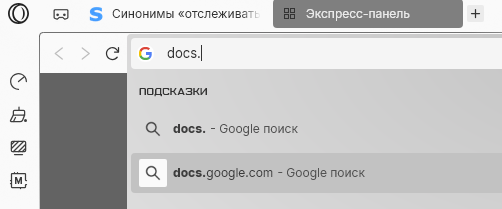
- Перейти на сайт Google Docs. Для этого необходимо перейти по адресу: https://docs.google.com
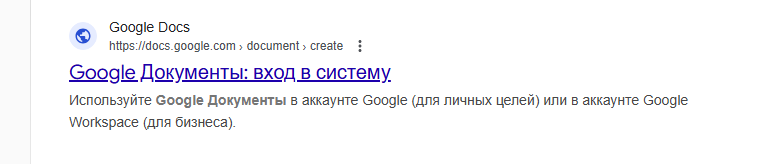
Шаг 2. Активировать учетную запись Google
- При активном использовании ресурса, вход осуществляется практически автоматически.
- Если знакомство с этим инструментом происходит впервые, тогда придется вспомнить адрес и пароль Gmail для того, чтобы получить доступ к главному экрану Google Docs.
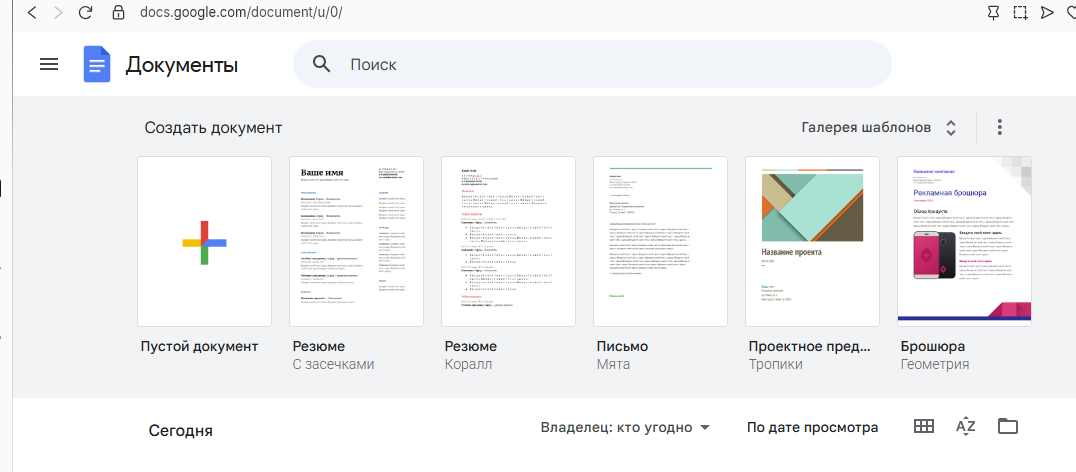
Шаг 3. Работа с главным экраном Google Docs
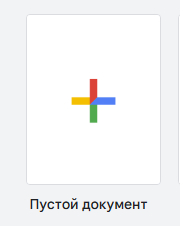
- На открывшемся экране можно увидеть кнопку «+ Пустой документ».
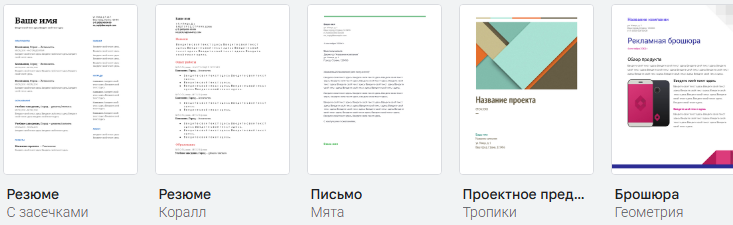
- Шаблоны:
- Список документов и сопутствующую информацию:

Шаг 4. Создать новый документ
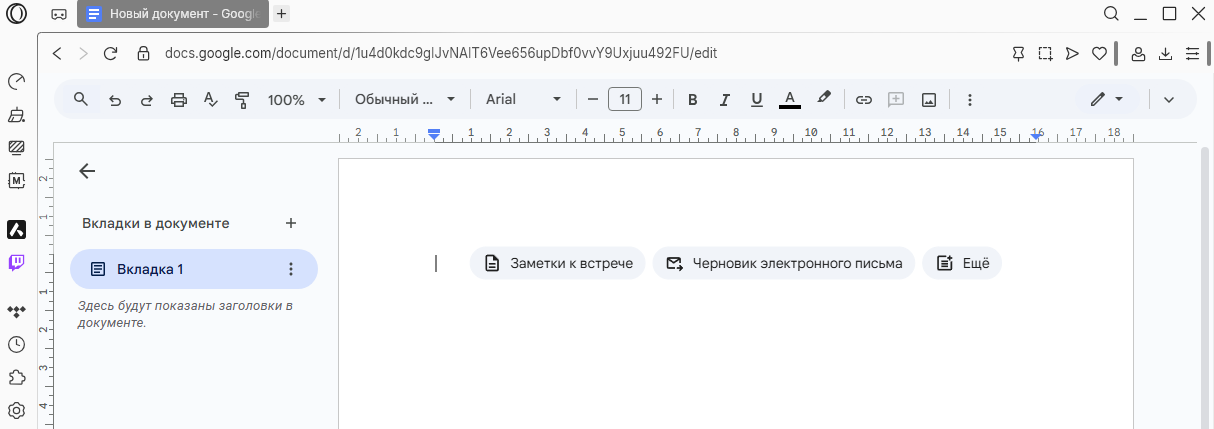
- Для создания нового документа надо обратиться к кнопке «+ Пустой документ», клик на которую откроет новый гугл документ без названия.
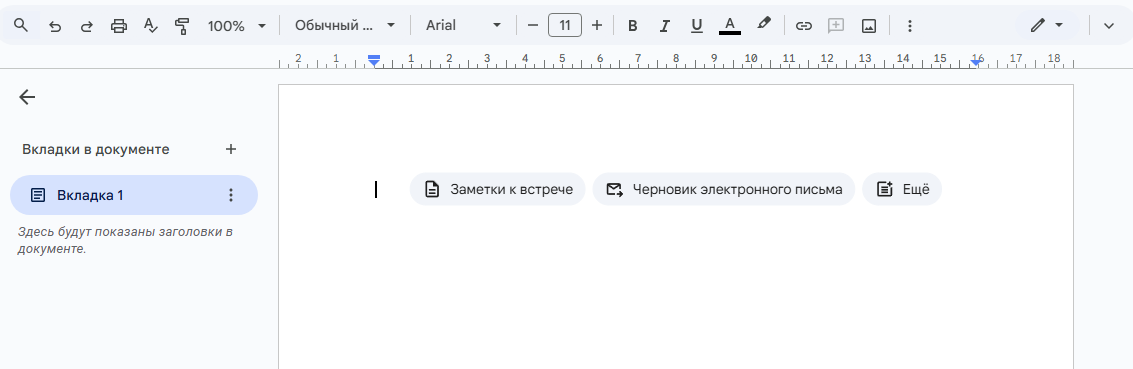
Шаг 5. Дать документу название
- В верхнем левом углу открытого документа, возле значка «Главная страница Google документов», располагается поле «Новый документ», при нажатии на который всплывает подсказка о возможности его переименования.
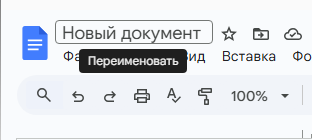
- Кликнуть на поле.
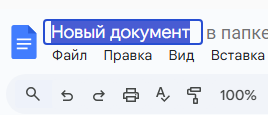
- Ввести новое название.

Возникли сложности?
Нужна помощь преподавателя?
Мы всегда рады Вам помочь!

Шаг 6. Возможности редактирования
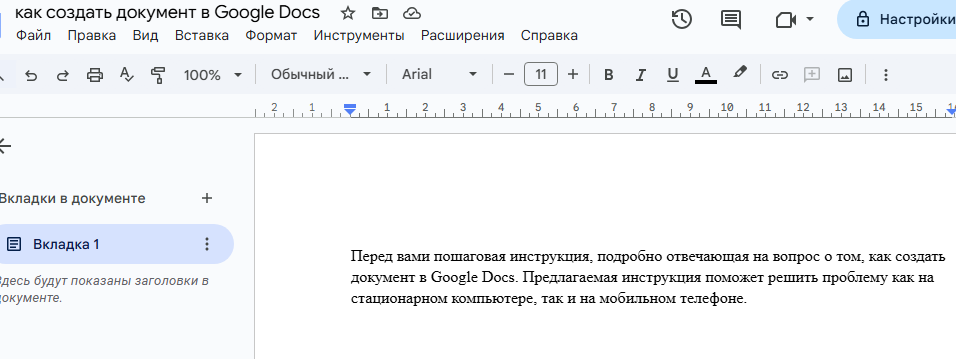
Теперь документ готов к работе и редактированию информации, т.е. автор документа может:
- Ввести текст.
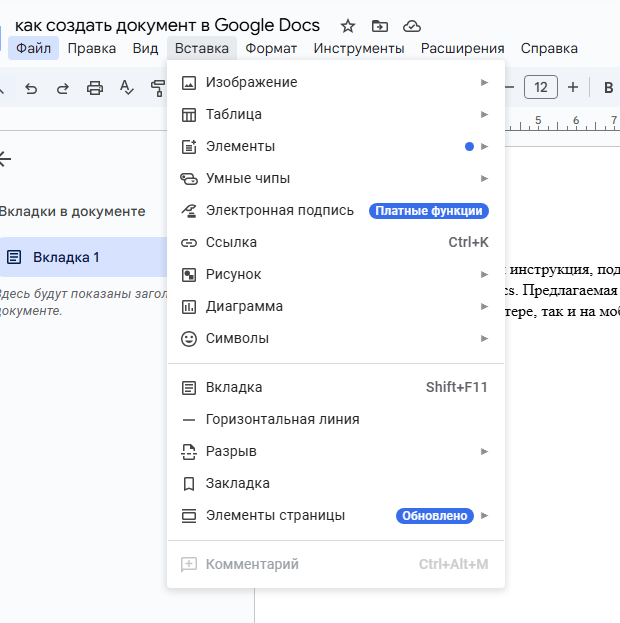
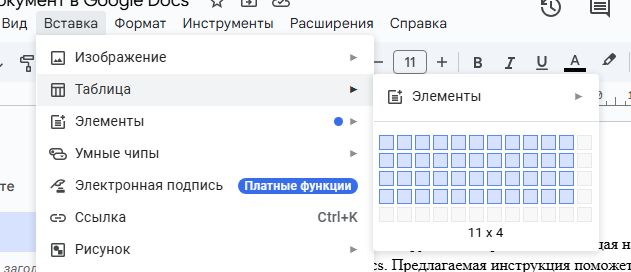
- Вставить: изображения, таблицы, элементы и т.п.
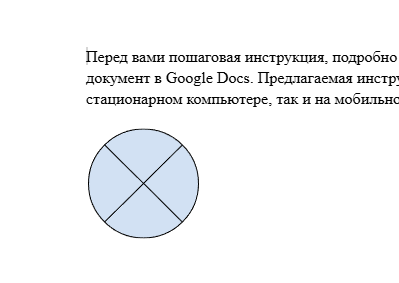
- Вставить фигуры нарисованные и скопированные.
- Создать таблицу.
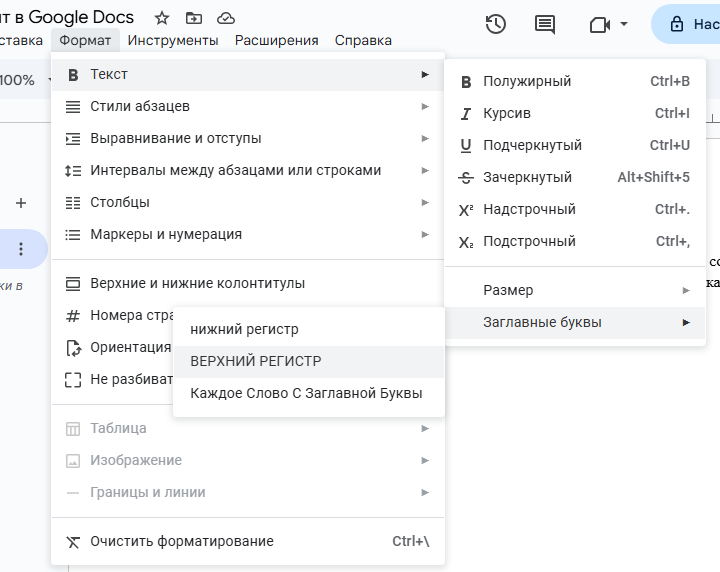
- Выбрать стиль или формат.
Шаг 7. Сохранение
Созданный документ и внесенная в него информация будут сохранены в автоматическом режиме.
Трудности с учебой?
Требуется поддержка?
Помощь в написании студенческих и
аспирантских работ!
Популярные статьи

 Аттестационная работа медсестры на категорию: пошаговая инструкция по написанию с образцами и примерами
23 сентября 2022
Аттестационная работа медсестры на категорию: пошаговая инструкция по написанию с образцами и примерами
23 сентября 2022  Обзор “студенческих” лекарственных препаратов
19 сентября 2019
Обзор “студенческих” лекарственных препаратов
19 сентября 2019 

 0 голоса
Средняя оценка: 0,00 из 5
21 просмотров