

«Транспонировать» — команда, используемая при работе с таблицами Excel для того, чтобы облегчить процесс смены мест расположения строк и столбцов.
Существует несколько способов реализации команды «Транспонировать» в Excel.
СОДЕРЖАНИЕ
Способ 1. «Специальная вставка»
Шаг 1. Копировать столбец или строку
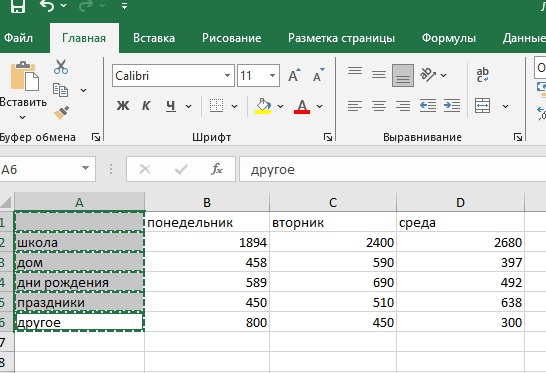
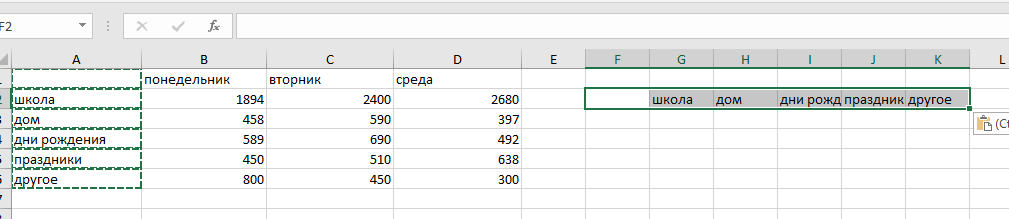
Для реализации команды «Транспонировать» в Excel для столбца или строки требуется в имеющейся таблице выделить нужный диапазон ячеек. И скопировать при помощи комбинации клавиш «Ctrl+C». Вокруг выделенных ячеек должна появиться движущаяся пунктирная линия.
Шаг 2. Выбор места расположения транспонированных данных
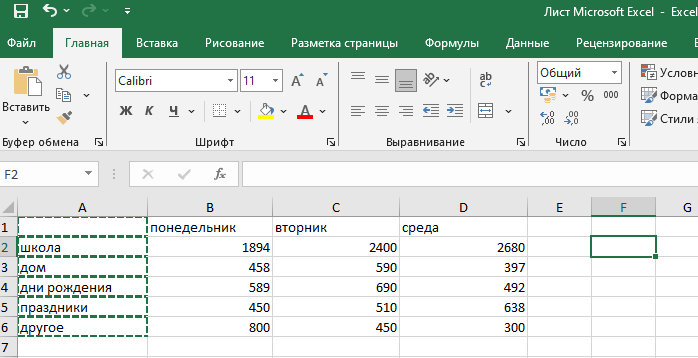
Необходимо выбрать пустую ячейку в документе там, где должны быть расположены данные в новом формате.
Шаг 3. Работа с командой «Специальная вставка»
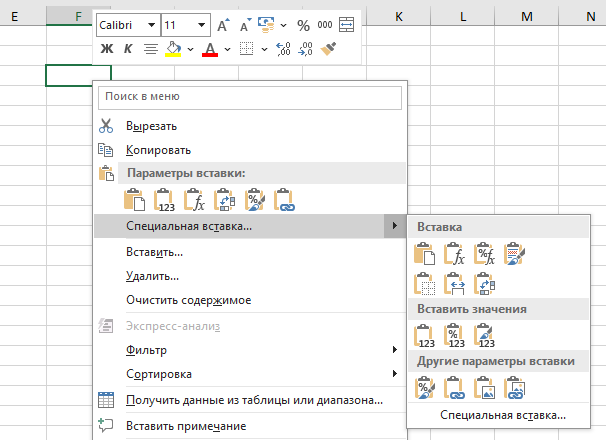
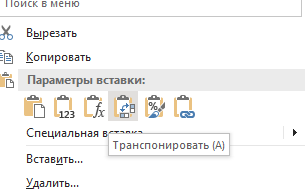
Выделенную ячейку требуется кликнуть правой кнопкой мыши. В открытом диалоговом окне требуется выбрать команду «Специальная ставка» — «Вставка».
Шаг 4. Знак «Транспонирования»
В открытом диалоговом окне «Вставка» можно наблюдать 7 значков. Обратить внимание требуется на последний, в котором изображены две перпендикулярные стрелки.
Возникли сложности?
Нужна помощь преподавателя?
Мы всегда рады Вам помочь!

Шаг 5. Завершение алгоритма транспонирования
Клик на обозначенный знак завершит процесс переноса информации из вертикального столбца в горизонтальный.
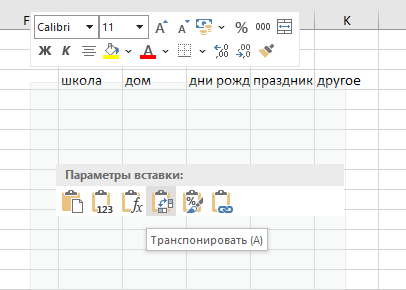
Ниже предлагается общий вид документа после завершения алгоритма.
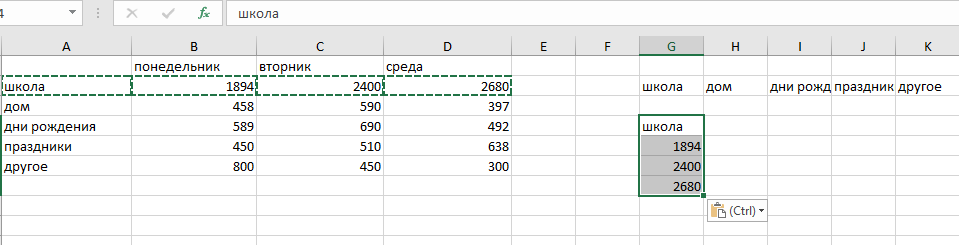
Таким же образом можно транспонировать информацию, располагающуюся в строке.
Способ 2. Транспонирование таблицы или ее части через вкладку «Главная»
Шаг 1. Скопировать данные из таблицы: выделить и применить комбинацию клавиш «Ctrl+C».
Шаг 2. Выбрать пустующую ячейку в том месте документа Excel, куда будет перенесена вся таблица.
Шаг 3. На линейке найти вкладку «Главная». Найти кнопку «Вставить» и кликнуть по стрелке, расположенной рядом или под кнопкой.
Шаг 4. Выпадающее меню предоставляет выбор различных команд. Требуется выбрать команду «Транспонировать». И кликнуть по ней. По итогу реализации алгоритма скопированная таблица появится в отведенном ей месте в транспонированном, то есть перевернутом виде.
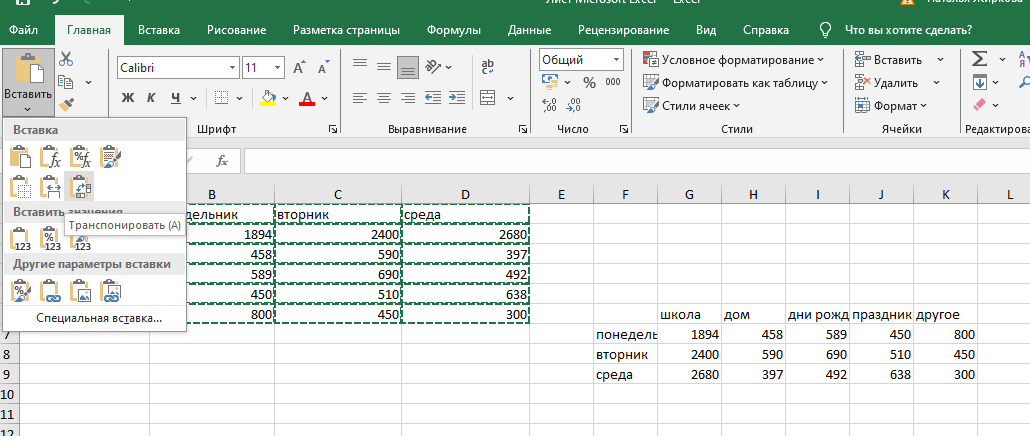
Разобраться в последовательности действий несложно.
Трудности с учебой?
Требуется поддержка?
Помощь в написании студенческих и
аспирантских работ!
Популярные статьи

 Аттестационная работа медсестры на категорию: пошаговая инструкция по написанию с образцами и примерами
23 сентября 2022
Аттестационная работа медсестры на категорию: пошаговая инструкция по написанию с образцами и примерами
23 сентября 2022  Обзор “студенческих” лекарственных препаратов
19 сентября 2019
Обзор “студенческих” лекарственных препаратов
19 сентября 2019 

 0 голоса