


Разработчики приложения PowerPoint проработали два варианта действий, направленных на возможность удаления фона в приложении. Для этого используется два инструмента: «Удалить фон» и «Установить прозрачный цвет». Первый обладает автоматическими характеристиками, второй используется в случае работы с однотонными фонами.
Рассмотрим пошаговую инструкцию работы с этими инструментами.
СОДЕРЖАНИЕ
Способ 1. Инструмент «Удалить фон»
Данный инструмент используется в случае работы со сложными фонами или в случае обработки фотографий, где фон не отличается однородностью.
Шаг 1. Работа с изображением
Выбранное изображение, если оно еще не вставлено в слайд, необходимо вставить, выбрав из представленных вариантов.
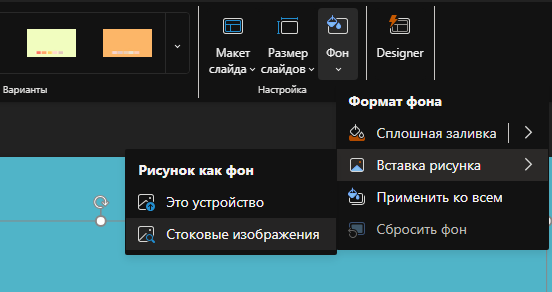
К примеру, «Стоковые изображения».
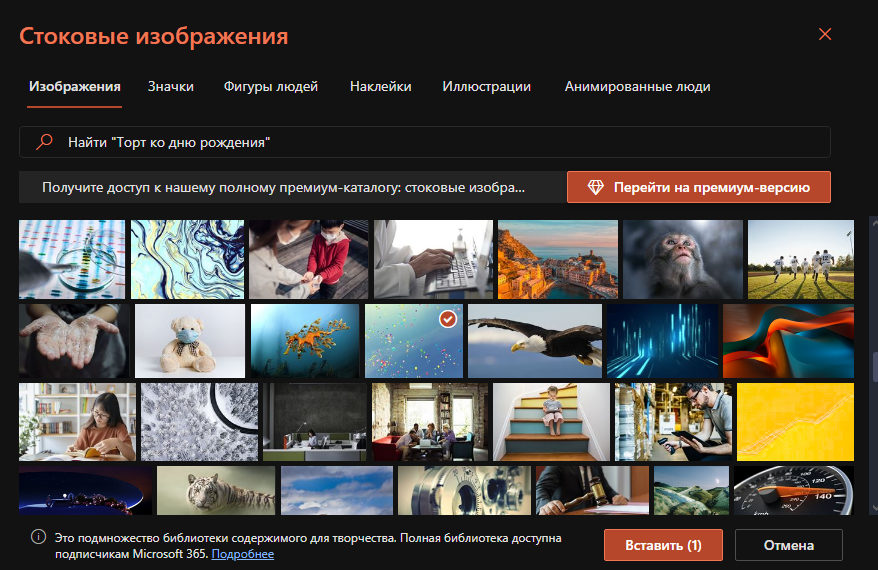
В случае нахождения изображения на слайде, его следует выделить с помощью левой кнопки мыши.
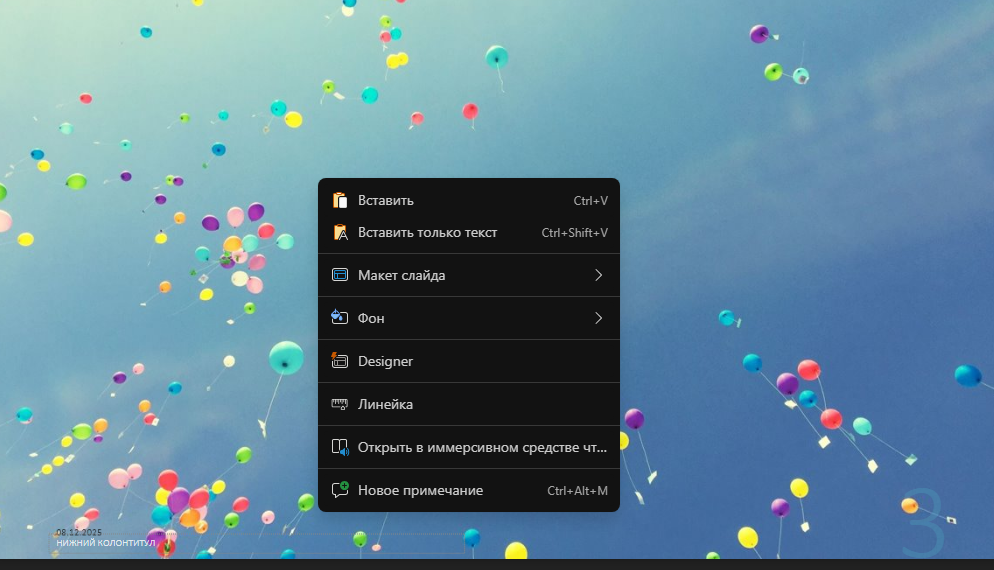
Шаг 2. Функция «Фон»
Всплывающее окно предлагает обратиться к пункту «Фон».
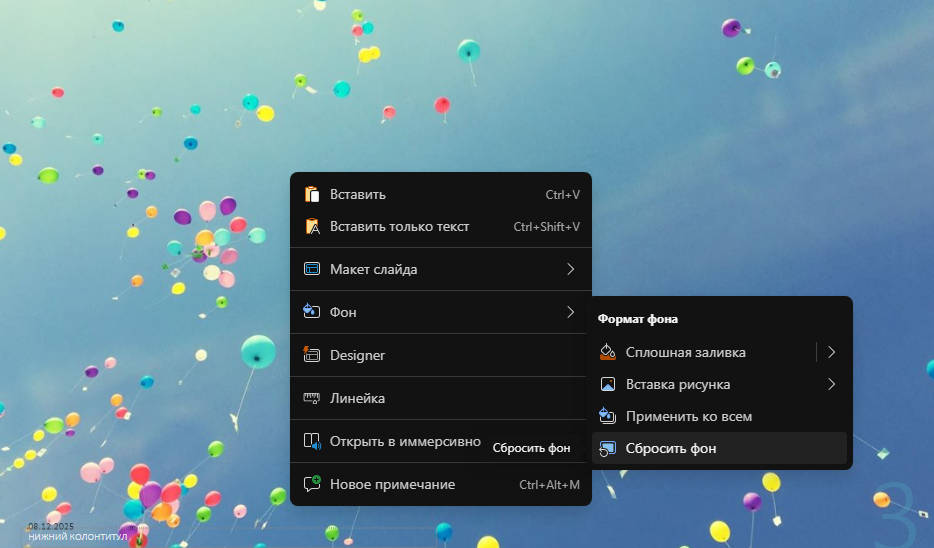
Открывшийся инструмент «Формат фона» предлагает возможность изменить имеющиеся настройки с помощью инструмент «Сбросить фон».
Активация соответствующей функции убирает из слайда имеющийся фон. По итогу проделанных мероприятий, лист слайда остается чистым.
Возникли сложности?
Нужна помощь преподавателя?
Мы всегда рады Вам помочь!

Способ 2. Инструмент «Установить прозрачный цвет»
Если фон однотонный или сплошной, тогда алгоритм действий будет следующим:
Шаг 1. Изображение
Как и в первом случае, изображение необходимо вставить и выделить. Для этого требуется обратиться к вкладке «Формат рисунка» или «Формат».

Шаг 2. Группа «Настройка»
В этой группе необходимо обратиться к кнопке «Цвет».
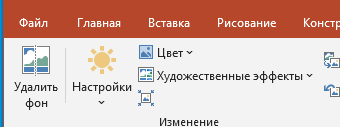
Активировать и рассмотреть всплывающее меню.
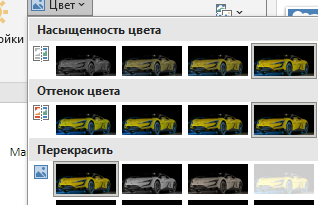
Шаг 3. Активация инструмента «Установить прозрачный цвет».
В выпавшем меню требуется выбрать инструмент «Установить прозрачный цвет».

Обращение к данному инструменту позволит изменить вид курсора на карандаш или пипетку. Измененный курсор требуется навести на тот цвет на фоне, который требуется сделать прозрачным.
Справка: если фон обладает градиентом или характеризуется разными оттенками, тогда инструмент «Установить прозрачный цвет» работать не будет. Для изменения или удаления фона потребуется использовать возможности первого способа.
Трудности с учебой?
Требуется поддержка?
Помощь в написании студенческих и
аспирантских работ!
Популярные статьи

 Аттестационная работа медсестры на категорию: пошаговая инструкция по написанию с образцами и примерами
23 сентября 2022
Аттестационная работа медсестры на категорию: пошаговая инструкция по написанию с образцами и примерами
23 сентября 2022  Обзор “студенческих” лекарственных препаратов
19 сентября 2019
Обзор “студенческих” лекарственных препаратов
19 сентября 2019 

 0 голоса
никогда не любила эти графические штучки и редакторы. Работать с презентациями мне тоже непросто. Я обычный пользователь ПК, курсы специальные не проходила. Если изначально настроить фон могу, то потом если потребуется что-то исправить могу все запортачить. Так мне и сделали замечание по фону в презентации, попросили сделать его более теплым, нейтральным. Намучилась знатно. В итоге создавала заново презентацию с нейтральным фоном. Мне так проще, чем возиться с инструментами, функциями и пр.