


Чтобы в имеющуюся презентацию вставить слайды другой презентации, рекомендуется использовать функцию «Повторное использование слайдов». Данный подход позволяет выбирать нужное с сохранением исходного форматирования или подгонять его под оформление целевой презентации.
Ниже предлагается пошаговая инструкция, способная помочь в решении вопроса того, как вставить презентацию в презентацию PowerPoint.
СОДЕРЖАНИЕ
Функция «Повторное использование слайдов»
Рассматриваемый способ максимально подходит для случая, когда требуется отобрать несколько добавляемых слайдов с выбором необходимого форматирования либо вставить всю презентацию разом.
Шаг 1. Открыть основную презентацию
Требуется открыть презентацию, в которую будут добавляться слайды из другой презентации.
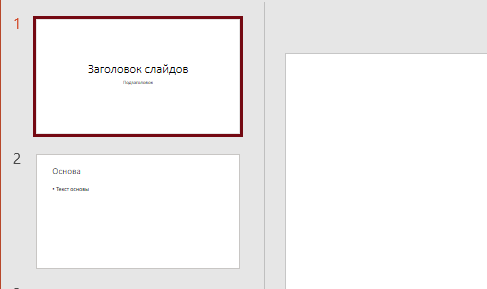
Шаг 2. Место вставки новых слайдов
Слева, на панели миниатюр слайдов, необходимо установить курсор в том месте, куда требуется вставить новые слайды. Это может быть между имеющимися слайдами или в конце презентации. Кликнуть правой кнопкой мыши. Открыть окно.
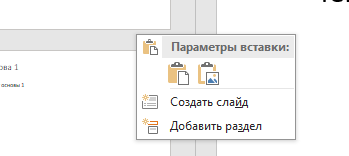
Шаг 3. Вкладка «Главная»
На ленте инструментов приложения PowerPoint найти вкладку «Главная».

Шаг 4. Найти функцию «Повторное использование слайдов»
Чтобы найти функцию «Повторное использование слайдов» необходимо в группе «Слайды» найти кнопку «Создать слайд» и нажать на стрелку.
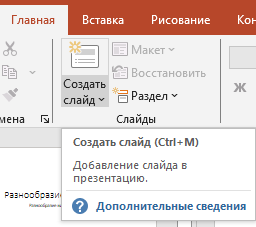
В открывшемся окне «Тема Office» найти строку «Повторное использование слайдов» в самом низу окна.
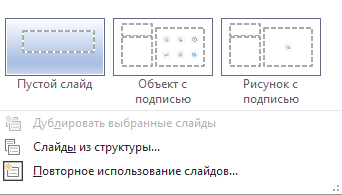
Шаг 5. Панель «Повторное использование слайдов»
На панели «Повторное использование слайдов», открывшейся справа, необходимо активировать кнопку «Обзор» или «Открыть файл PowerPoint», и найти файл презентации, из которой требуется импортировать слайды.
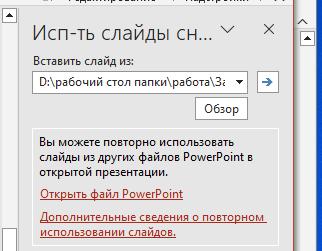
Шаг 6. Открыть нужные файлы
Из имеющегося выбрать нужный файл, открыть. В результате слайды, из выбранной презентации проявятся на панели справа в формате миниатюр.
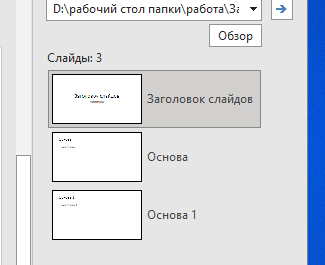
Шаг 7. Важно!
На панели «Повторное использование слайдов», в нижней ее части, располагается строка «Сохранить исходное форматирование». Напротив этой строки есть окошко, в котором необходимо установить галочку, при условии необходимости сохранения исходного форматирования.

При отсутствии флажка в указанном окошке, переносимые слайды автоматически примут форматирование текущей презентации.
Возникли сложности?
Нужна помощь преподавателя?
Мы всегда рады Вам помочь!

Шаг 8. Добавить отдельный слайд
Для добавления отдельного слайда, необходимо просто кликнуть по его расположению на панели справа.
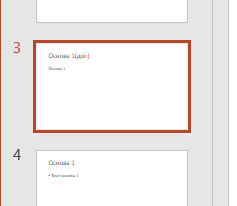
Шаг 9. Добавить все слайды
При необходимости вставить в исходную презентации все импортируемые слайды, необходимо кликнуть правой кнопкой мыши по любой миниатюре и выбрать во всплывшем окне команду «Вставить все слайды».

Трудности с учебой?
Требуется поддержка?
Помощь в написании студенческих и
аспирантских работ!
Популярные статьи

 Аттестационная работа медсестры на категорию: пошаговая инструкция по написанию с образцами и примерами
23 сентября 2022
Аттестационная работа медсестры на категорию: пошаговая инструкция по написанию с образцами и примерами
23 сентября 2022  Обзор “студенческих” лекарственных препаратов
19 сентября 2019
Обзор “студенческих” лекарственных препаратов
19 сентября 2019 

 0 голоса