

Текстовая программа Word часто используется для отражения табличных данных. Формирование или корректировка табличного материала иногда требует добавления новых столбцов. Существует несколько вариантов вставки обозначенных элементов в имеющиеся таблицы. Рассмотрим алгоритмы в пошаговой инструкции.
Для рассмотрения нескольких способов вставки столбца в таблицу Word, создадим шаблон таблицы Word. Для этого на панели инструментов откроем «Вставка» и найдем раздел «Таблица».

Способ 1. Вставить столбец через функциональное меню
Шаг 1. Для добавления столбца, требуется определить ячейку, перед или после которой необходимо создать новую. Установить в нее курсор.

Шаг 2. Курсор в выбранной ячейке 2. Нажимаем на правую кнопкой мыши и активируем функциональное меню.
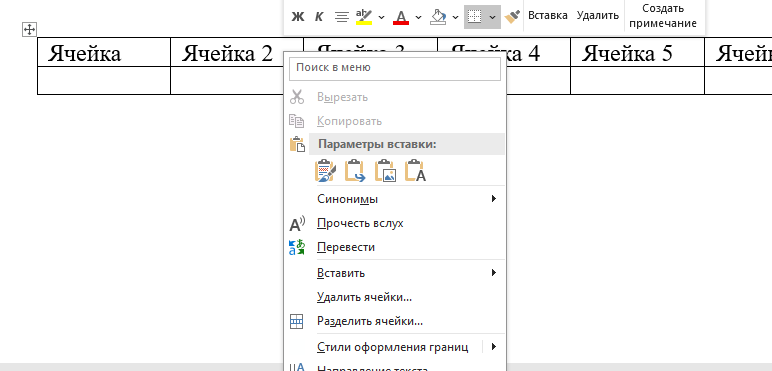
Шаг 3. В функциональном меню находим пункт «Вставить» и обнаруживаем выпадающий список.
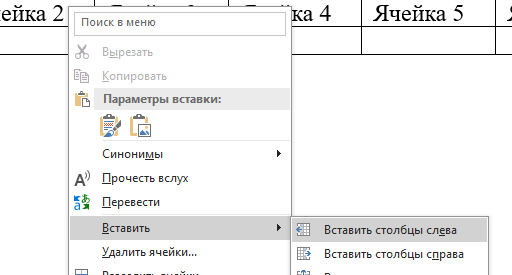
Шаг 4. В выпадающем списке можно выбрать вариант вставки столбца:
- «Вставить столбцы слева»

- «Вставить столбцы справа»

Способ 2. Вставить столбец через вкладку «Макет таблицы»
Шаг 1. Для добавления столбца выбираем ячейку, перед или после которой необходимо создать новую. Установить в нее курсор.

Шаг 2. При работе с табличным материалом на панели инструментов документа открывается вкладка «Макет таблицы». Здесь необходимо остановиться на разделе «Строки и столбцы».
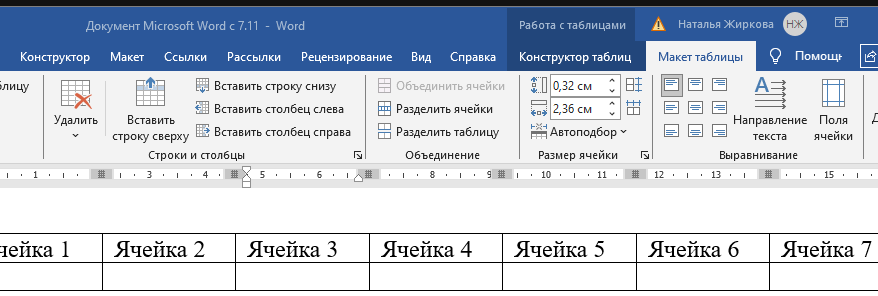
Шаг 3. В разделе «Строки и столбцы» выбрать кнопки «Вставить столбец слева» или
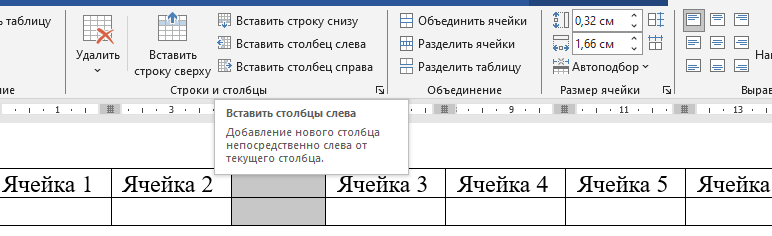
«Вставить столбец справа».
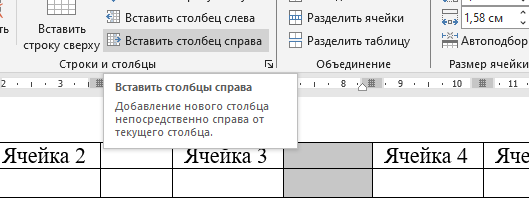
Шаг 4. Упростить процесс вставки можно с помощью иконки в том же разделе «Строки и столбцы»

Шаг 5. Всплывающее окно предлагает выбор варианта добавления ячеек.

Шаг 6. Выбрав вариант «Со сдвигом вправо», получим новый столбец справа от выбранной ячейки.

«Со сдвигом вниз» — вариант, позволяющий получить ячейку над выделенной.
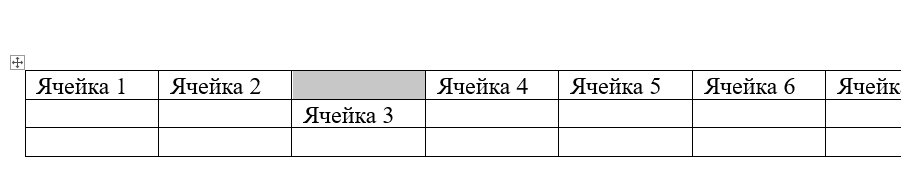
«Вставить целый столбец» — вариант, используемый при необходимости создания в табличном материале нового столбца.

Совет:
Для вставки в таблицу нескольких столбцов, требуется в имеющейся таблице выделить необходимое количество столбцов.

Затем использовать один из рассмотренных выше способов вставки столбцов в таблицу Word.
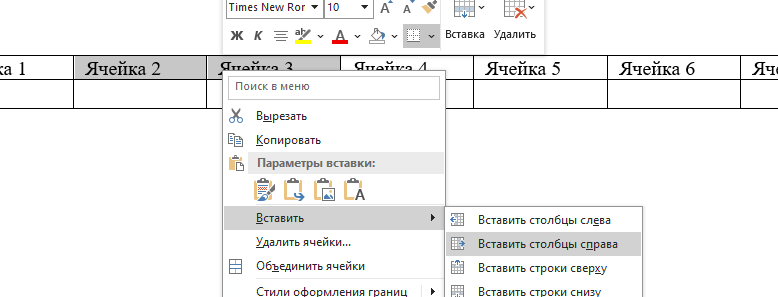
Итоговый вид таблицы будет содержать два дополнительных столбца справа от выделенных.

Используя представленные способы вставки столбцов в таблицу Word, сложностей с корректировкой табличного материала быть не должно.








Комментарии