


Вопрос о том, как вставить текст кривой, — отнюдь непраздный. Нередко требуется нестандартное оформление материалов. В данной связи актуальным будет рассмотрение процесса в деталях. Ниже – пошаговая инструкция того, как вставить текст кривой в Word.
СОДЕРЖАНИЕ
Шаг 1. «WordArt» для оформления текста
Справка: «WordArt» — декоративно-художественный инструмент для оформления текста.
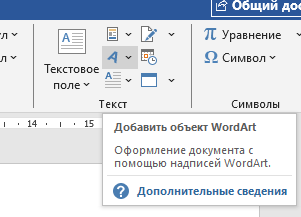
- Для того чтобы в документ Word можно было работать с WordArt, необходимо открыть документ и на верхней панели найти вкладку «Вставка». В группе «Текст» найти иконку, на котором отображена наклоненная литера «А».

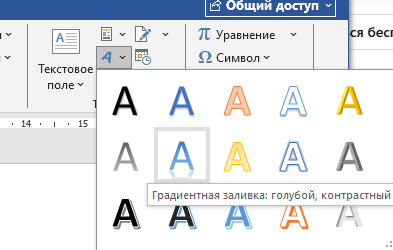
- Чтобы продолжить работу, можно выбрать любой вариант стиля. Позднее его легко можно будет изменить.
Шаг 2. Текст: правильное размещение
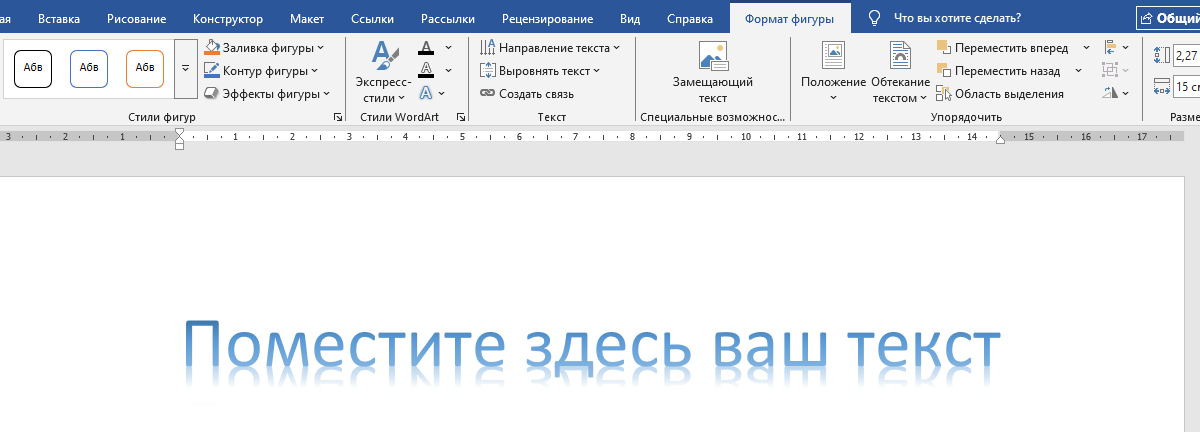
- На открытом листе Microsoft Word должно появиться рабочее поле «WordArt».
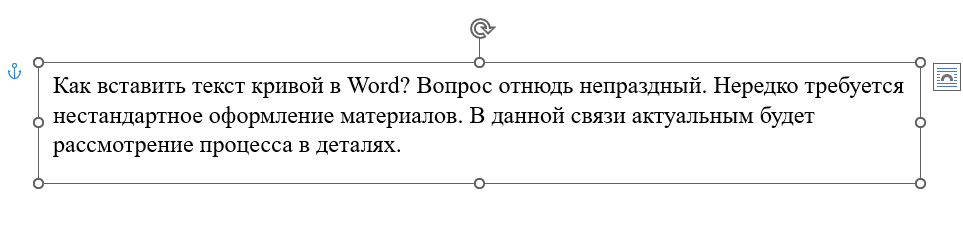
- В это поле необходимо ввести требуемый текст.
Шаг 3. Преобразование текста
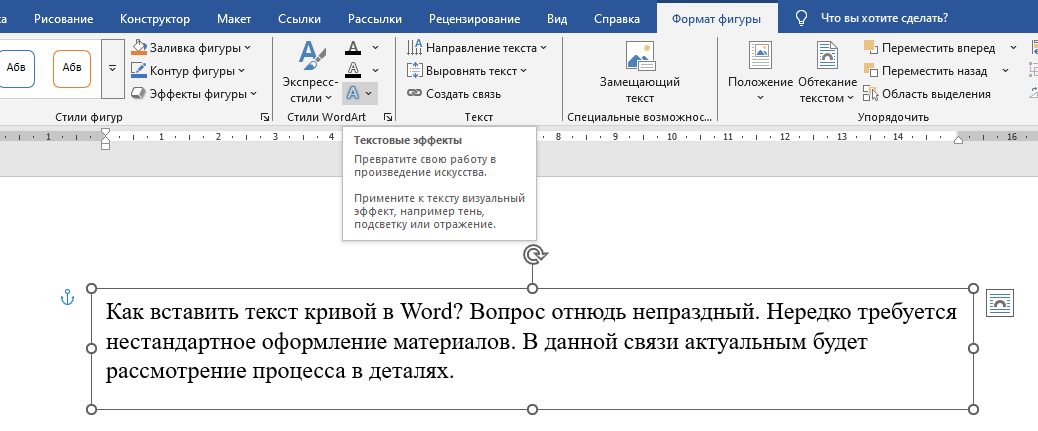
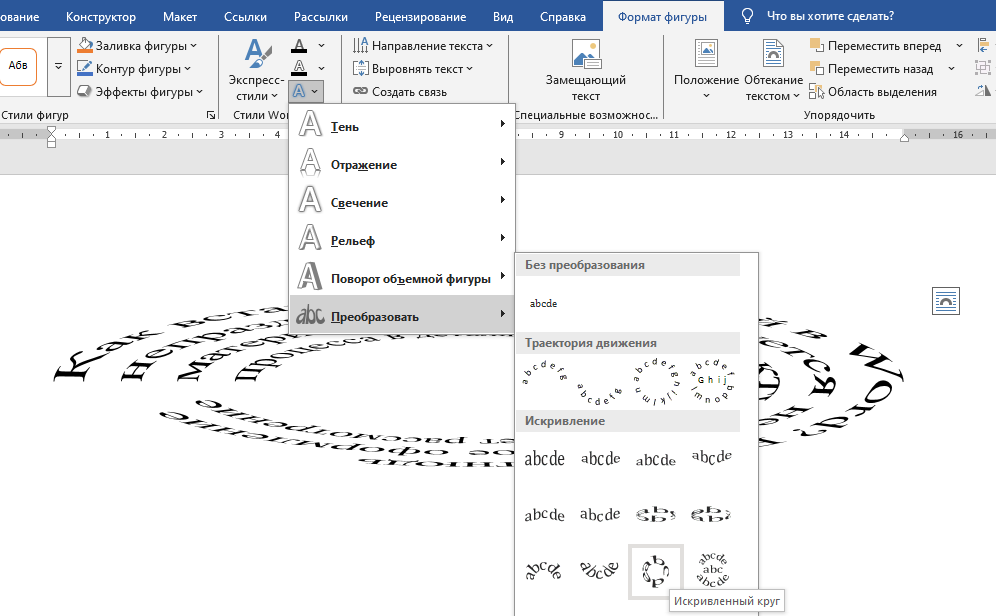
- Для работы с текстом в «WordArt» требуется активировать преобразователь текста. Для этого необходимо выделить созданный «WordArt» с текстом. И перейти во вкладку «Формат фигуры». В разделе «Стили WordArt» активировать кнопку «Текстовые эффекты».
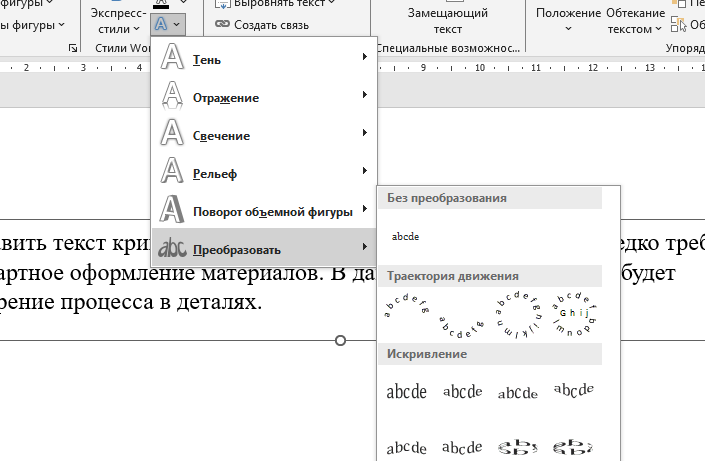
- Во всплывшем выпадающем меню необходимо выбрать пункт «Преобразовать».
Шаг 4. Выбор формы кривой
- Активация пункта «Преобразовать» открывает доступ к вариантам преобразования текста:
- Без преобразования.
- Траектория движения.
- Искривление.
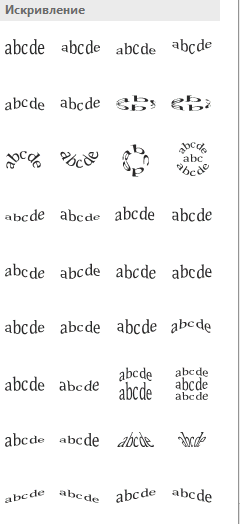
- Рассмотреть варианты искривления можно с помощью курсора: при наведении на иконку, выделенный текст изменяется в соответствии с выбранным вариантом.
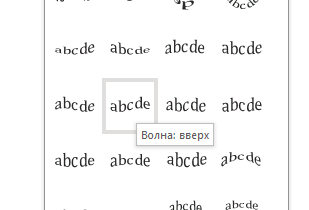
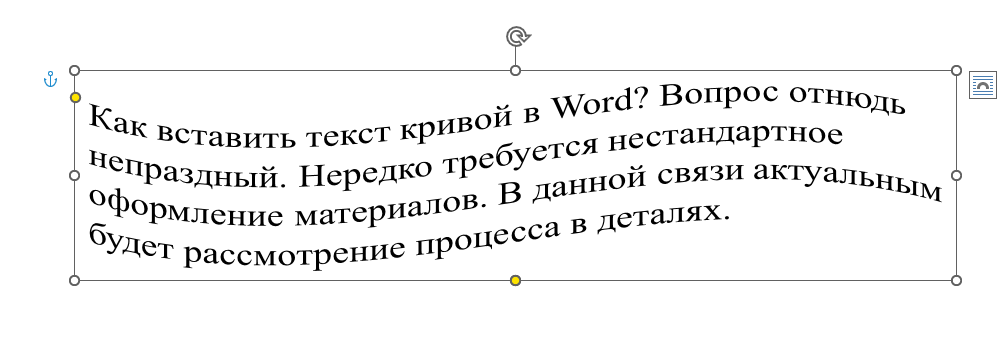
Пример: активация иконки «Волна: вверх», текст принимает следующий вид:
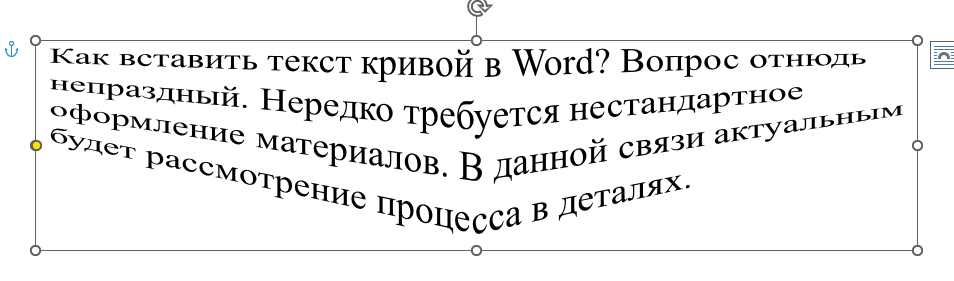
Пример: активация иконки «Треугольник: вниз», текст принимает следующий вид:
Возникли сложности?
Нужна помощь преподавателя?
Мы всегда рады Вам помочь!

Шаг 5. Работа с изгибом кривой
Степень кривизны поддается корректировке. Для этого требуется:
- Выделить «WordArt».
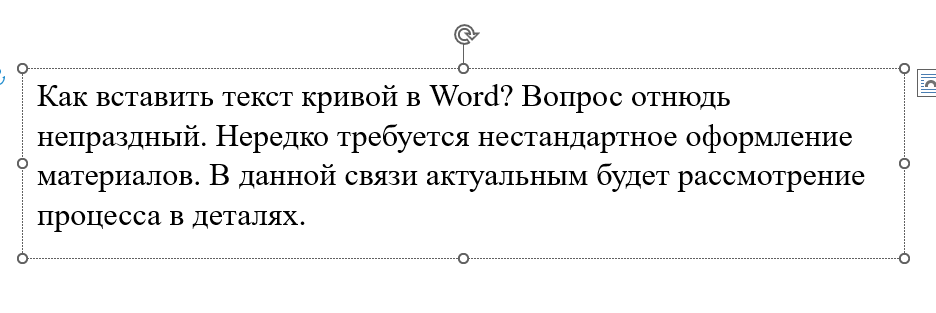
- Пройти по алгоритму: «Формат фигуры» — «Текстовый эффект» — «Преобразовать» и выбрать вариант преобразования.
- На рабочей поверхности текста WordArt должен появиться «Ползунок», поле «Изгиб» или, как в нашем варианте, – желтая точка – маркер.
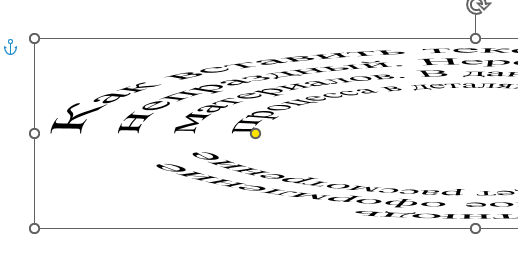
- Если потянуть за маркер, то можно изменить форму вручную.
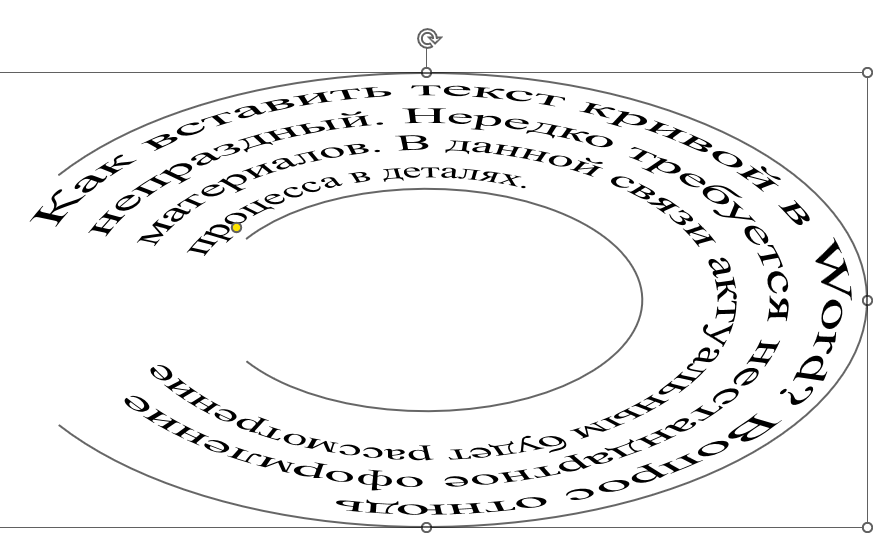
Представленная выше пошаговая инструкция того, как вставить текст кривой в Word, может быть названа самым простым из доступных вариантов изменения стандартного текста в соответствии с запросами пользователя.
Трудности с учебой?
Требуется поддержка?
Помощь в написании студенческих и
аспирантских работ!
Популярные статьи

 Аттестационная работа медсестры на категорию: пошаговая инструкция по написанию с образцами и примерами
23 сентября 2022
Аттестационная работа медсестры на категорию: пошаговая инструкция по написанию с образцами и примерами
23 сентября 2022  Обзор “студенческих” лекарственных препаратов
19 сентября 2019
Обзор “студенческих” лекарственных препаратов
19 сентября 2019 

 0 голоса
вообще если разобраться в Ворде, то здесь довольно много фишек. СмартАрт – это вообще простейший инструмент. Освоит даже школьник. а по вашей инструкции, так и детсадовец: прям все пошагово, на картинках. Любому «чайнику» станет под силу