


В PowerPoint любая картинка может стать фоном. Для ее установки рекомендуется использовать функцию «Формат фона». Благодаря этому можно добавить фоновое изображение на все или только на один слайд презентации.
Рассмотрим пошаговую инструкцию процесса установки картинки как фона в PowerPoint.
СОДЕРЖАНИЕ
Быстрый способ через контекстное меню
Шаг 1. Найти функцию «Формат фона»
Чтобы найти в PowerPoint функцию «Формат фона», требуется на слайде найти место без текстового материала или иных объектов и кликнуть по свободному полю правой кнопкой мыши. Должно появиться контекстное меню.
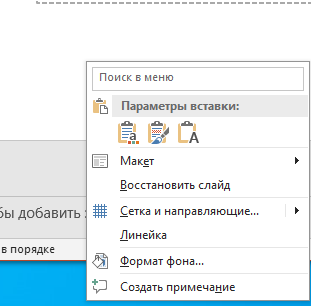
Шаг 2. Активировать функцию «Формат фона»
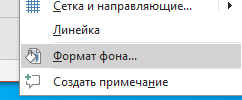
Шаг 3. Боковая панель «Формат фона»
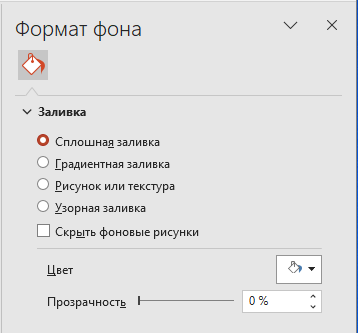
В старой версии PowerPoint справа от слайда откроется боковая панель «Формат фона» на котором можно, из предложенного перечня инструментов, выбрать желаемое.
Способ 2. Вкладка «Дизайн»
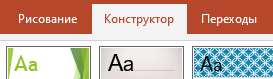
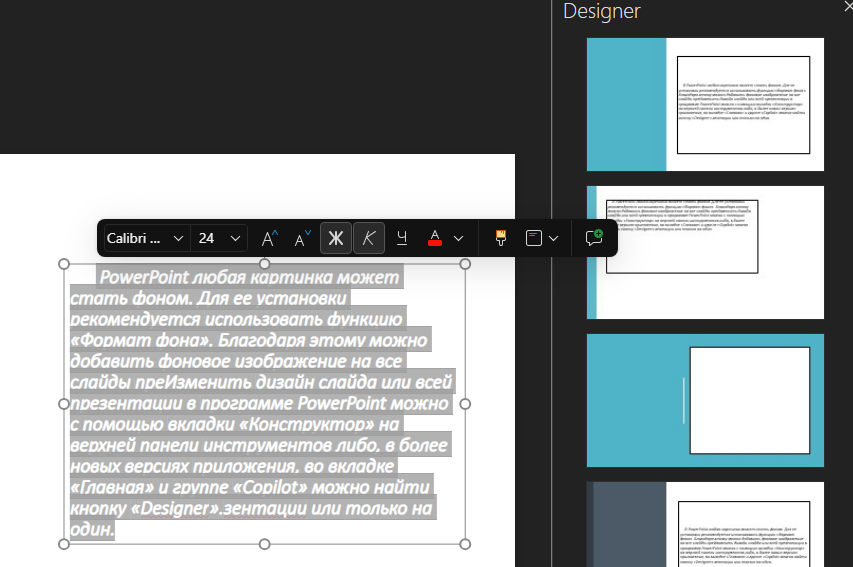
Шаг 1. Вкладка «Конструктор» или кнопка «Designer»
Изменить дизайн слайда или всей презентации в программе PowerPoint можно с помощью вкладки «Конструктор» на верхней панели инструментов.
В более новых версиях приложения, во вкладке «Главная» и группе «Copilot» можно найти кнопку «Designer».
Шаг 2. «Формат фона»
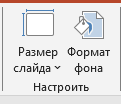
- Найти формат фона можно в правом верхнем углу панели инструментов в старой версии PowerPoint
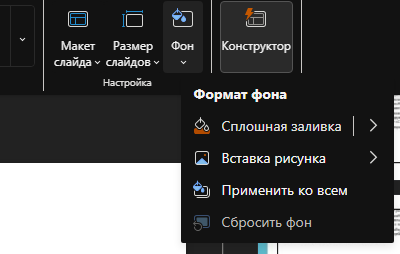
- В новой версии приложения искать формат фона надо во вкладке «Оформление».
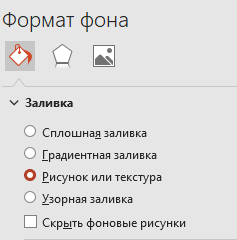
Далее надо работать с боковой панелью под аналогичным названием – «Формат фона»:
- Выбрать тип заливки через опцию «Рисунок или текстура»
Шаг 3. Источник изображения
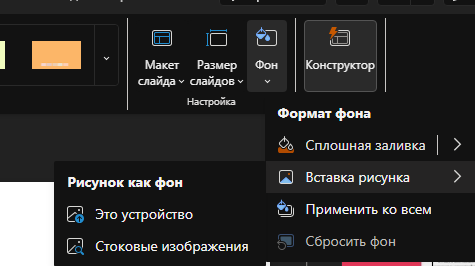
- Выбрать источник изображения. Если версия PowerPoint новая, то в меню окна «Формат фона» на вкладке «Оформление», необходимо активировать пункт «Вставка рисунка» и выбрать месторасположение необходимого – «Это устройство» или «Стоковые изображения».
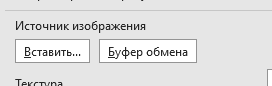
- Далее в старой версии PowerPoint необходимо на боковой панели активировать кнопку «Вставить» под надписью «Источник рисунка».
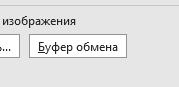
- В открытом диалоговом окне выбрать изображение:
- «Из файла» на компьютере

- «Из сети»

- «Из буфера обмена», если изображение было скопировано заранее.
Шаг 4. Вставить изображение
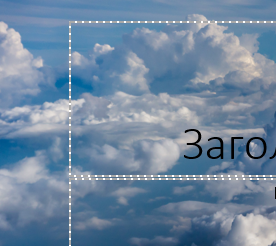
- Найденный файл или изображение, выделенный или скопированный, требуется вставить в слайд посредством активации функции «Вставить». Изображение отразиться на слайде.
Возникли сложности?
Нужна помощь преподавателя?
Мы всегда рады Вам помочь!

Шаг 5. Дополнительная настройка
Дополнительно можно настроить такие параметры как:
- прозрачность (снижает яркость фона, улучшает читаемость текста);
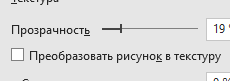
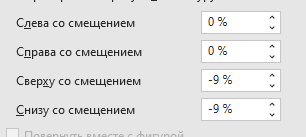
- изображение по размеру слайда;
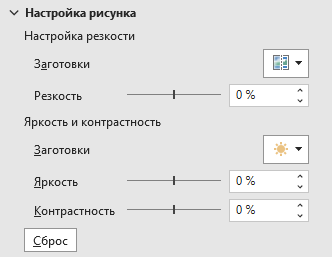
- художественные эффекты и коррекцию (яркость, контрастность, насыщенность и т.п.);
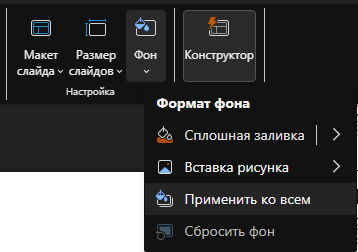
Шаг 6. «Применить ко всем»
В программе по умолчанию заложено применение изображения только к обрабатываемому слайду. Чтобы фон стал доступен для всей презентации, необходимо на панели «Формат фона» активировать кнопку «Применить ко всем». Это относится как к старой версии PowerPoint.
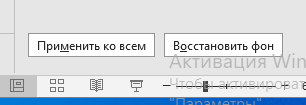
Так и для новой.
Трудности с учебой?
Требуется поддержка?
Помощь в написании студенческих и
аспирантских работ!
Популярные статьи

 Аттестационная работа медсестры на категорию: пошаговая инструкция по написанию с образцами и примерами
23 сентября 2022
Аттестационная работа медсестры на категорию: пошаговая инструкция по написанию с образцами и примерами
23 сентября 2022  Обзор “студенческих” лекарственных препаратов
19 сентября 2019
Обзор “студенческих” лекарственных препаратов
19 сентября 2019 

 0 голоса