


Сравнение текстов в Microsoft Word – уникальный инструмент, используемый для выявления несовпадений, дополнений, удалений, изменений форматирования в двух документах. Предлагаем пошаговую инструкцию для реализации интересующей функции.
СОДЕРЖАНИЕ
Сравнение в автоматическом режиме через функцию «Рецензирование»
Шаг 1. Месторасположение и активация функции сравнения
- Открыть документы Microsoft Word, подготовленные для осуществления мероприятий по сравнению имеющейся информации.
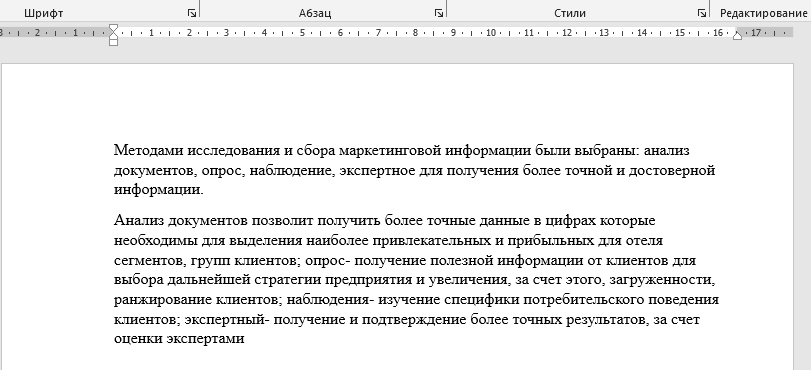
- Обратиться к линейке инструментов в верхней части любого документа Microsoft Word и найти вкладку «Рецензирование».
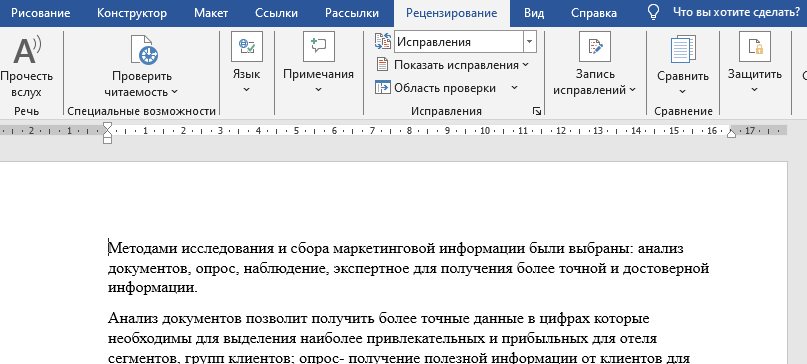
- Найти раздел «Сравнение».
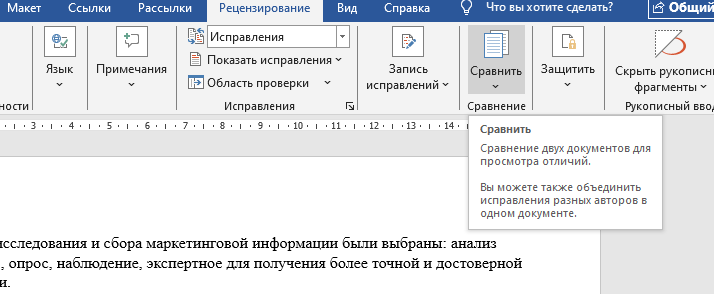
- Активировать кнопку «Сравнить».
Шаг 2. Документы для сравнения: подбор
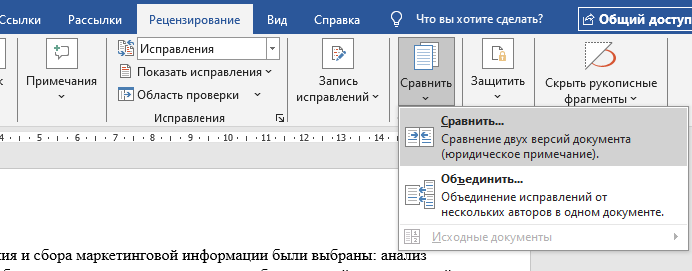
- Активация кнопки «Сравнить» ведет к открытию меню с двумя допустимыми действиями: «Сравнить» и «Объединить». Активируем действие «Сравнить».
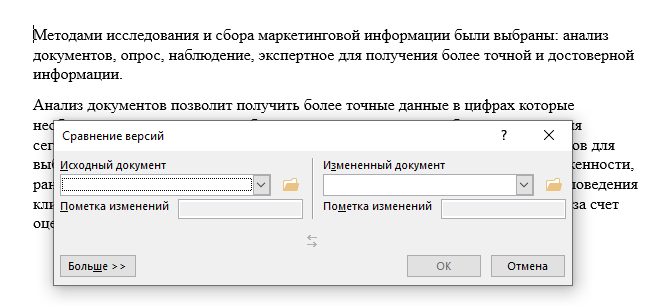
- Всплывает диалоговое окно «Сравнение версий» в котором обнаруживается два поля:
- «Исходный документ»;
- «Измененный документ».
Строка «Исходный документ», при заполнении, позволяет выбрать документ, который будет взят за исходный при сравнении.
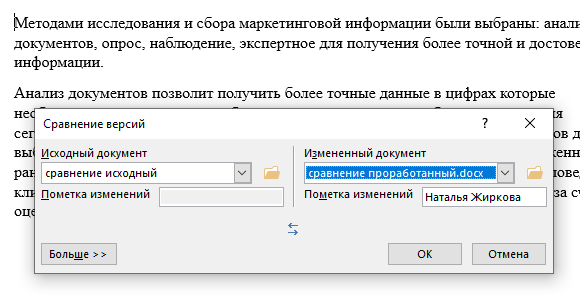
Строка «Измененный документ» требует выбор документа, в котором внесены изменения, требующие сверки с исходным документом.
- Чтобы начать сравнение, требуется активировать кнопку «Ок».
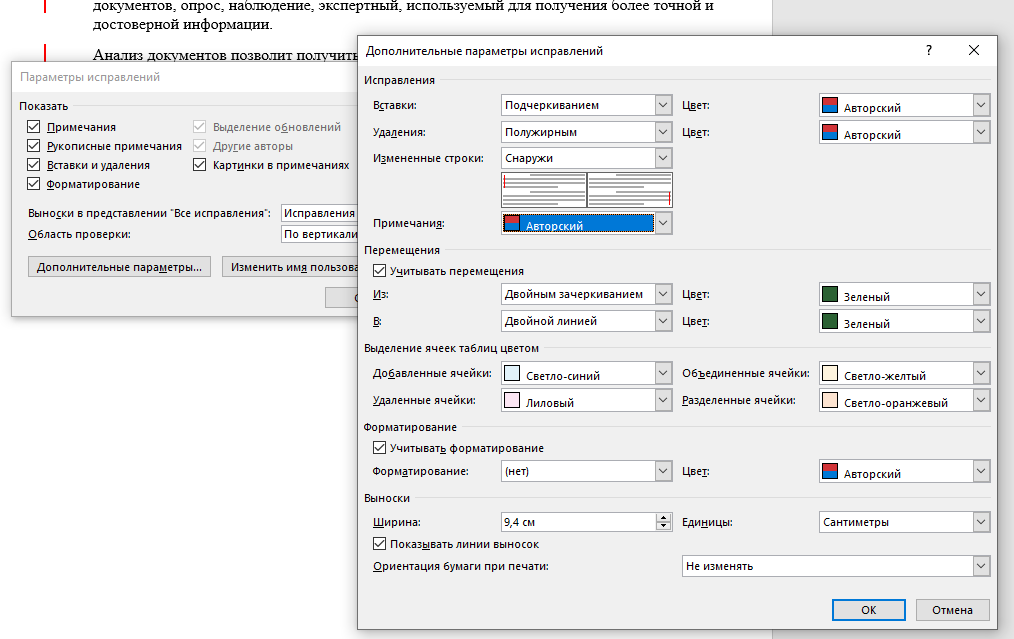
Важно! Разработчики Microsoft Word позаботились о возможности выбора приоритетности контроля изменений (слова, символы и т.п.) и вариантов отображения итогов проделанной работы.
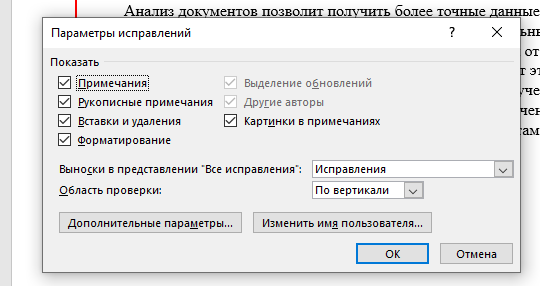
Для этого, прежде чем активировать кнопку «Ок», предлагается рассмотреть возможности, открывающиеся при нажатии кнопки «Больше»
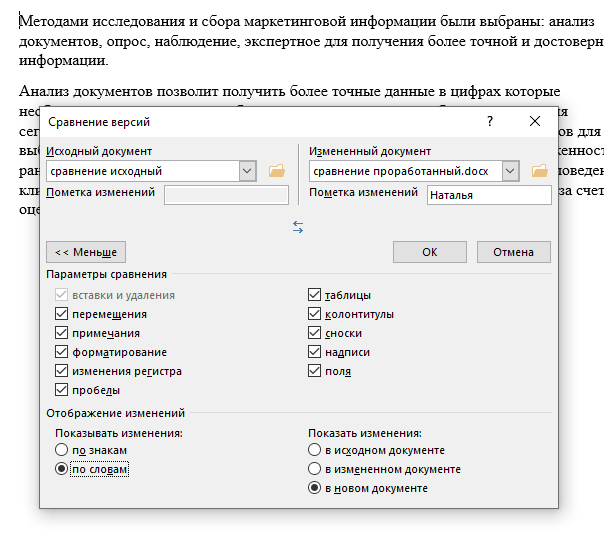
или «Дополнительные параметры».
Шаг 3. Результаты сравнения: просмотр
- Функция сравнения двух документов предполагает формирование нового документа, необходимого для отражения изменений, имеющихся в обоих документах.
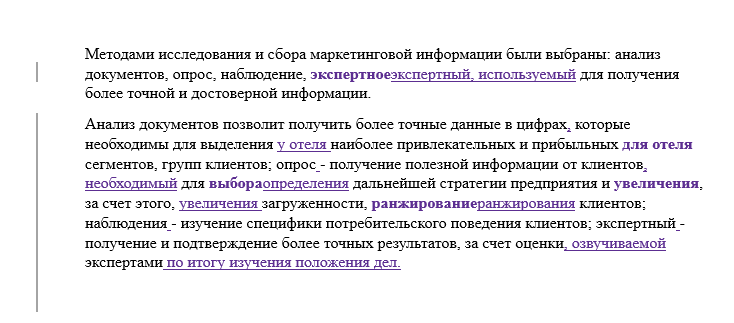
- Отрезки информации, в которые были внесены изменения, будут выделяться. Для этого используется не только цвет.
- Фрагмент информации, удаленный из документа, отражается как зачёркнутый.
- Фрагмент, который добавляется в исходный текст, выделяется иным цветом.
- Просмотр внесенных изменений доступен как в построчном варианте, так и в режиме прокрутки документа.
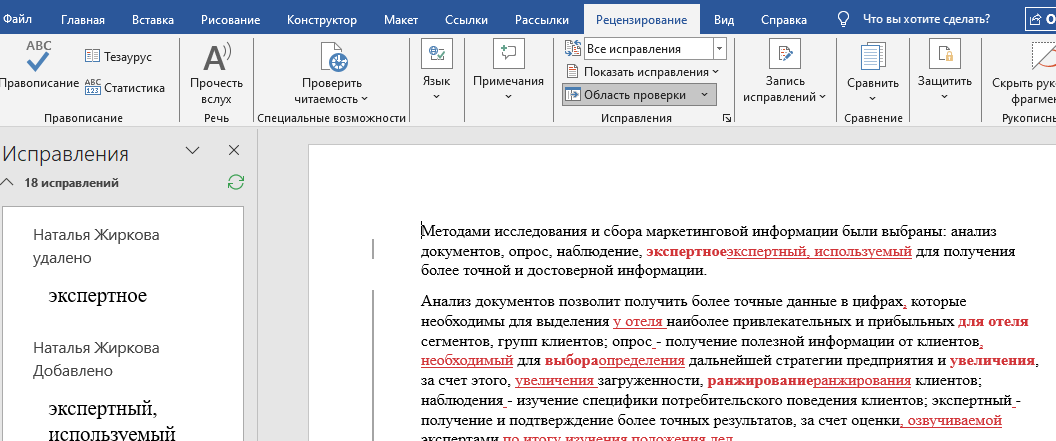
Как видно, сравнить тексты в Microsoft Word в автоматическом режиме через функцию «Рецензирование» – несложно. Однако процесс облегчает мероприятия, связанные с контролем изменений, возникающих в разных вариантах текста.
Стоит отметить, что существует еще один вариант одновременного просмотра и синхронной прокрутки файлов, находящихся в режиме сравнения. Рассмотрим.
Возникли сложности?
Нужна помощь преподавателя?
Мы всегда рады Вам помочь!

Ручное сравнение с использованием функции «Вид рядом»
Шаг 1. Открыть документы, подготовленные для сравнения.
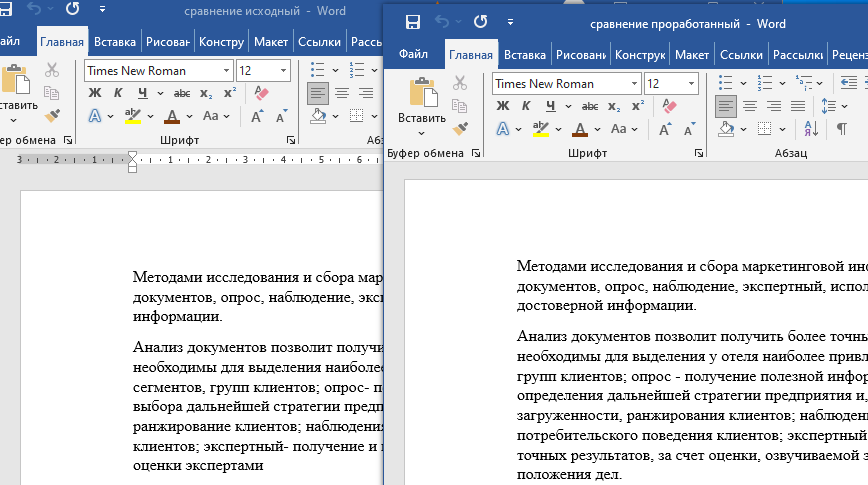
Шаг 2. Найти на панели инструментов вкладку «Вид».
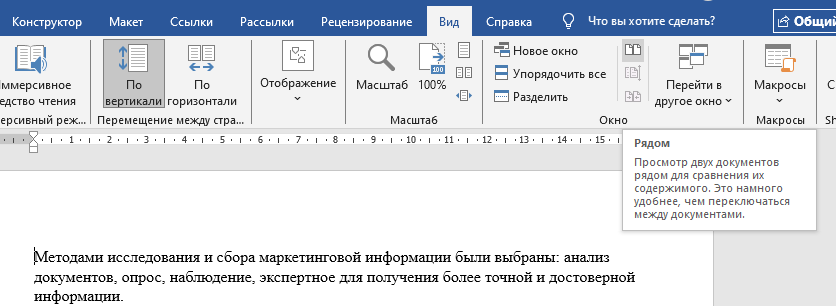
Шаг 3. Вкладка «Вид» содержит группу «Окно». Найти обозначенную группу и активировать режим «Рядом».
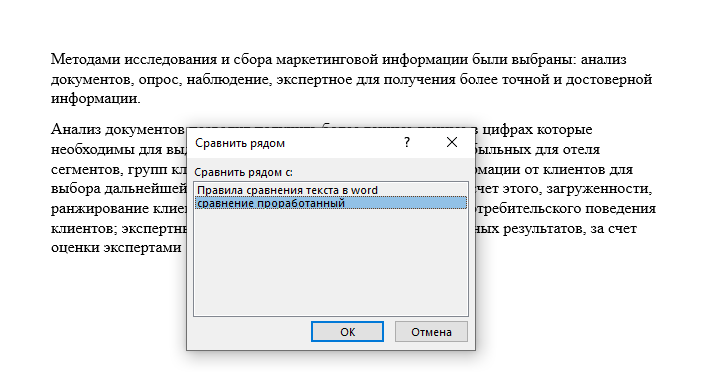
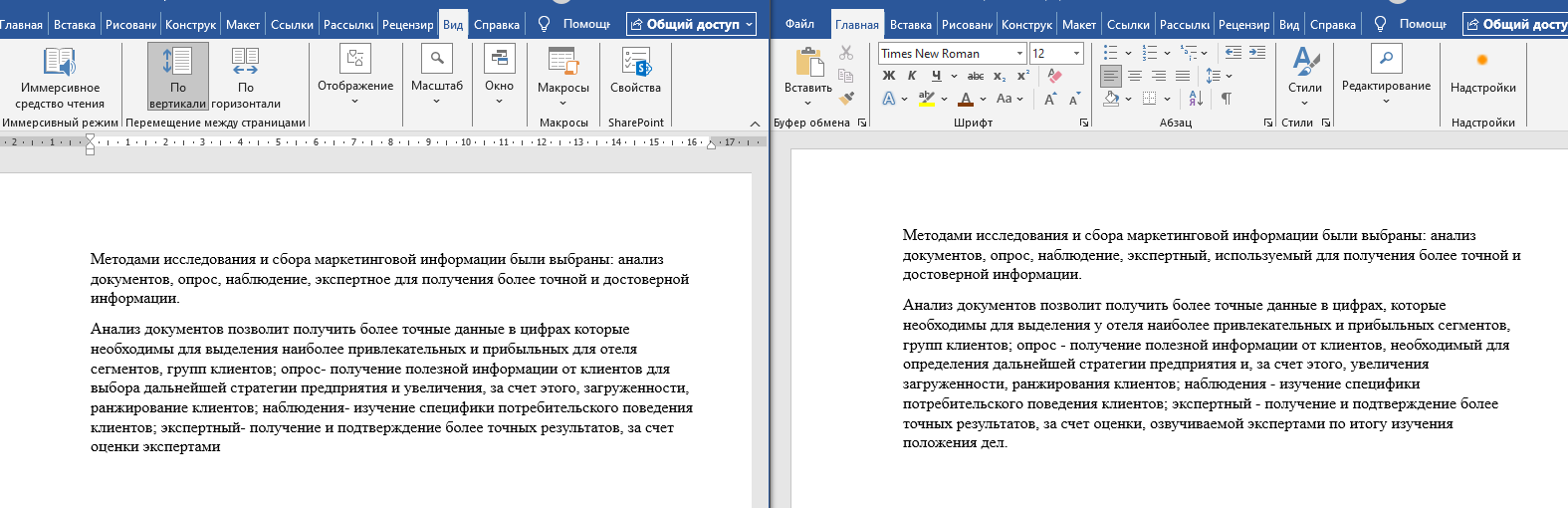
Шаг 4. На рабочем столе разом появятся два открытых ранее варианта сравниваемых документов.
Шаг 5. Активировать функцию «Синхронная прокрутка» для удобства одновременной прокрутки сравниваемых документов.
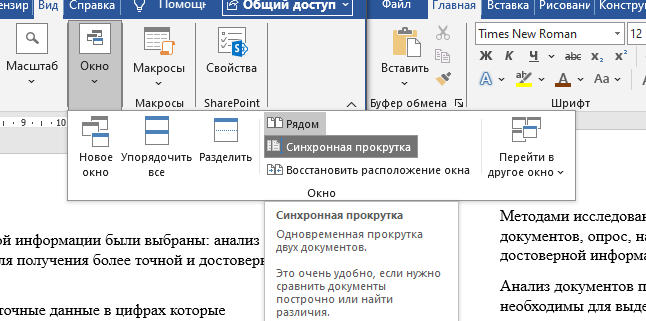
Шаг 6. Чтобы выйти из режима «Рядом», необходимо активировать соответствующую кнопку в группе «Окно».
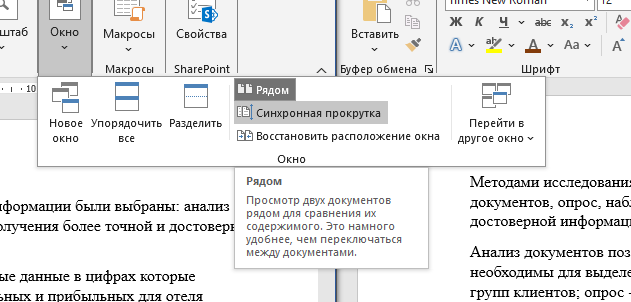
Использование функции просмотра двух документов рядом, в процессе сравнения имеющейся информации, намного удобнее постоянного переключения между открытыми документами.
Трудности с учебой?
Требуется поддержка?
Помощь в написании студенческих и
аспирантских работ!
Популярные статьи

 Аттестационная работа медсестры на категорию: пошаговая инструкция по написанию с образцами и примерами
23 сентября 2022
Аттестационная работа медсестры на категорию: пошаговая инструкция по написанию с образцами и примерами
23 сентября 2022  Обзор “студенческих” лекарственных препаратов
19 сентября 2019
Обзор “студенческих” лекарственных препаратов
19 сентября 2019 

 1 голоса