


Огромное количество данных может быть обработано и использовано для их визуализации, т.е. создания инфографики. Если использовать возможности Excel для визуального представления данных и информации посредство графических элементов, то отличным подспорьем станут встроенные функции создания диаграмм.
Рассмотрим пошаговую инструкцию по созданию инфографики на основе данных Excel.
СОДЕРЖАНИЕ
Пошаговая инструкция
Шаг 1. Данные
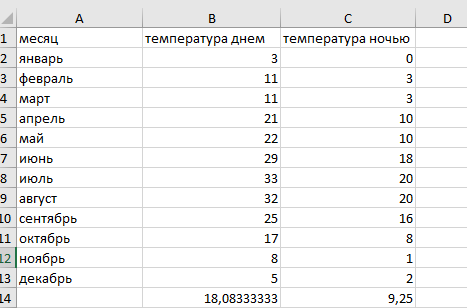
Создать таблицу с необходимыми данными. Перед нами таблица среднемесячных температур, дневных и ночных, в одном из городов за один год. На основании данных, внесенных в таблицу, разработаем инфографикку, которая может представлять материал в красивом и понятном виде. В Excel очень удобно создавать диаграммы с помощью встроенных функций.
Шаг 2. Диаграмма
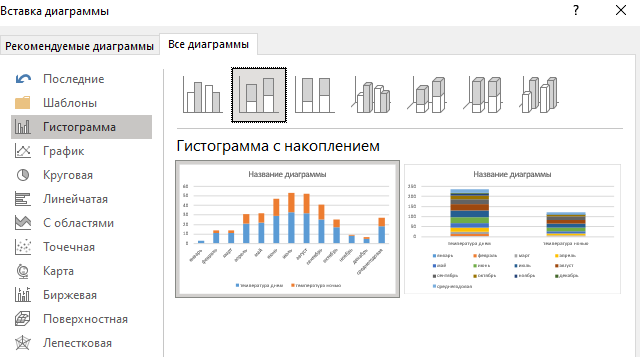
Для создания диаграммы в Excel необходимо найти вкладку «Вставка» и выбрать вариант – «Гистограмма с накоплением», т.е. пройти путь: «Вставка» — «Рекомендуемые диаграммы» — окно «Вставка диаграммы» — вкладка «Все диаграммы» — «Гистограмма» — «Гистограмма с накоплением». Если данные в таблицу внесены верно и выделены правильно, то диаграмма построится автоматически после активации кнопки «Ok».
Возникли сложности?
Нужна помощь преподавателя?
Мы всегда рады Вам помочь!

Шаг 3. Настройка диаграммы
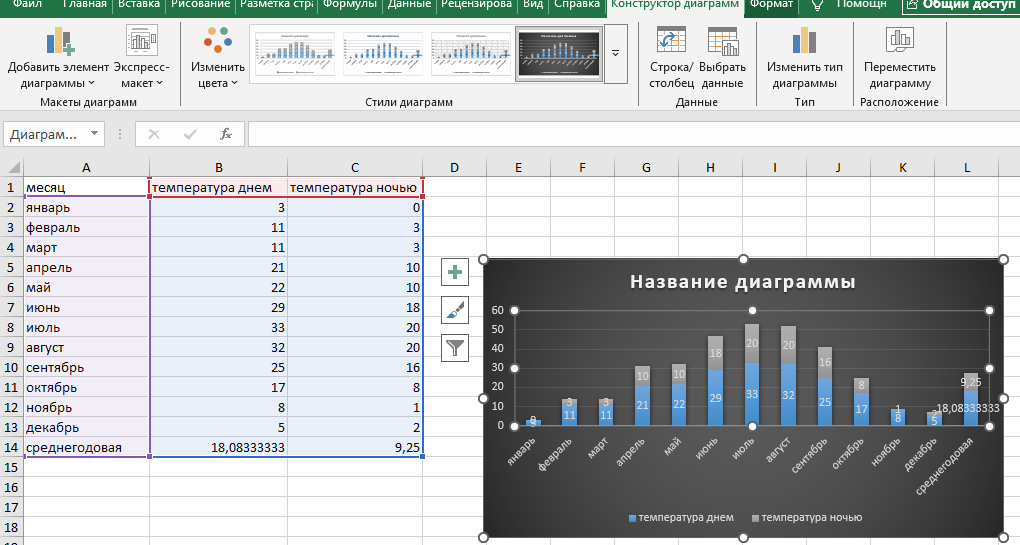
- На линейке инструментов найти вкладку «Конструктор». Выбрать подходящий стиль. Проверить подписи и иные элементы. Необходимо для придания диаграмме четкости и ясности. Для этого используются возможности вкладки «Конструктор» и иконок, возникающих справа или слева от диаграммы при ее выделении.
Шаг 4. Диаграмма как рисунок
При необходимости переноса диаграммы в документ другого формата, его надо скопировать. Для этого пройти по следующему алгоритму:
- Выделить диаграмму.
- Найти вкладку «Главная» и группу «Буфер обмена».
- В выпадающем списке выбрать «Копировать как рисунок».
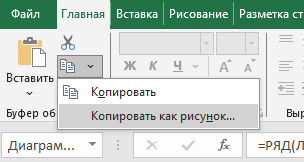
- Выбрать вариант копирования и перенести в документ другого формата. Например, Word.
Существует еще один доступный вариант разработки инфографики на основе данных с помощью онлайн-сервисов (Infogram, Visme и т.п.). Все что надо для создания инфографики с помощью таких сервисов – найти ресурс, загрузить данные и выбрать из предложенных сервисом вариантов инфографику, наиболее подходящую для ваших целей.
Трудности с учебой?
Требуется поддержка?
Помощь в написании студенческих и
аспирантских работ!
Популярные статьи

 Аттестационная работа медсестры на категорию: пошаговая инструкция по написанию с образцами и примерами
23 сентября 2022
Аттестационная работа медсестры на категорию: пошаговая инструкция по написанию с образцами и примерами
23 сентября 2022  Обзор “студенческих” лекарственных препаратов
19 сентября 2019
Обзор “студенческих” лекарственных препаратов
19 сентября 2019 

 0 голоса
не помешало бы дать определение термину «инфографика». Все-таки не все пользователи могут владеть современным лексиконом. Многие читатели думают, что инфографика связана сугубо с метрическими показателями. На самом деле инфографика – это те же самые графики, диаграммы, подчеркивающие тенденции, текущее состояние, основные показатели и пр. Притом создавать их можно в самых разных программах: базовая – конечно Эксель, но есть и профессиональные графические редакторы, онлайн-сервисы. Сама по себе инструкция четкая, простая и понятная, очень даже наглядная. Но можно было раскрыть пошире.