


В PowerPoint режим докладчика представляется набором специальных инструментов, посредством которых докладчик получает возможность управлять презентацией удаленно, видеть заметки и следующий слайд с компьютера. При этом аудитория наблюдает на внешнем экране только текущий слайды.
Рассмотрим пошаговую инструкцию того, как настроить и использовать режим докладчика в PowerPoint.
СОДЕРЖАНИЕ
Подготовка оборудования
Чтобы активировать режим докладчика, требуется наличие двух экранов. Это может быть монитор компьютера и проектора, или, к примеру, ноутбук и телевизор.
Шаг 1. Подключить второй экран

Шаг 2. Комбинация клавиш Win+P (английская).
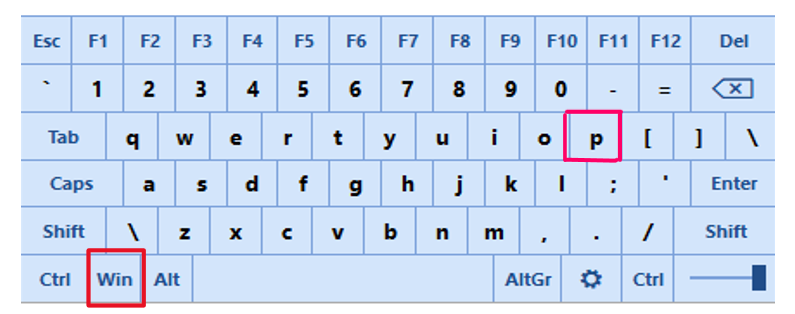
Шаг 3. «Проецировать»
Активация клавиш Win+P открывает боковую панель на главном экране.

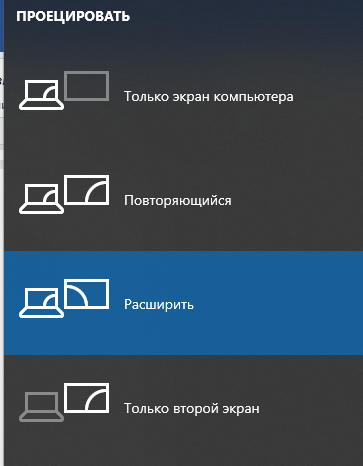
Шаг 4. «Расширить»
Из предлагаемых инструментов боковой панели рекомендуется выбрать вариант «Расширить». При выборе варианта «Повторяющийся», картинка на обоих экранах будет идентичная.
Настройка программы PowerPoint
Для настроек в самой программе, следует выполнить следующее:
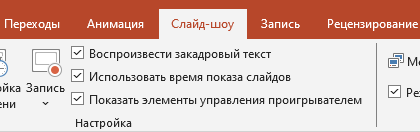
Шаг 5. Вкладка «Слайд-шоу»
На панели инструментов PowerPoint найти вкладку «Слайд-шоу».
Шаг 6. Раздел «Мониторы»
Найти раздел «Мониторы» в правой части ленты.
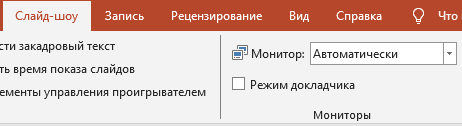
Шаг 7. «Режим докладчика»
Найти пункт «Режим докладчика» и установить в окошке напротив него галочку.
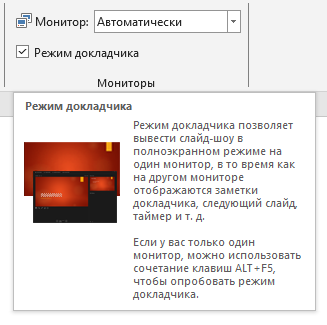
Шаг 8. Выбор монитора для демонстрации
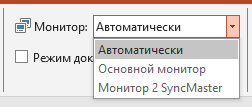
Обратиться к пункту «Монитор» и кликнуть по стрелке, открывающей список доступных устройств. Выбрать тот, на котором будет демонстрироваться презентация.
Запуск и управление
Шаг 9. Запуск презентации
Чтобы запустить презентацию, требуется нажать клавишу F5.
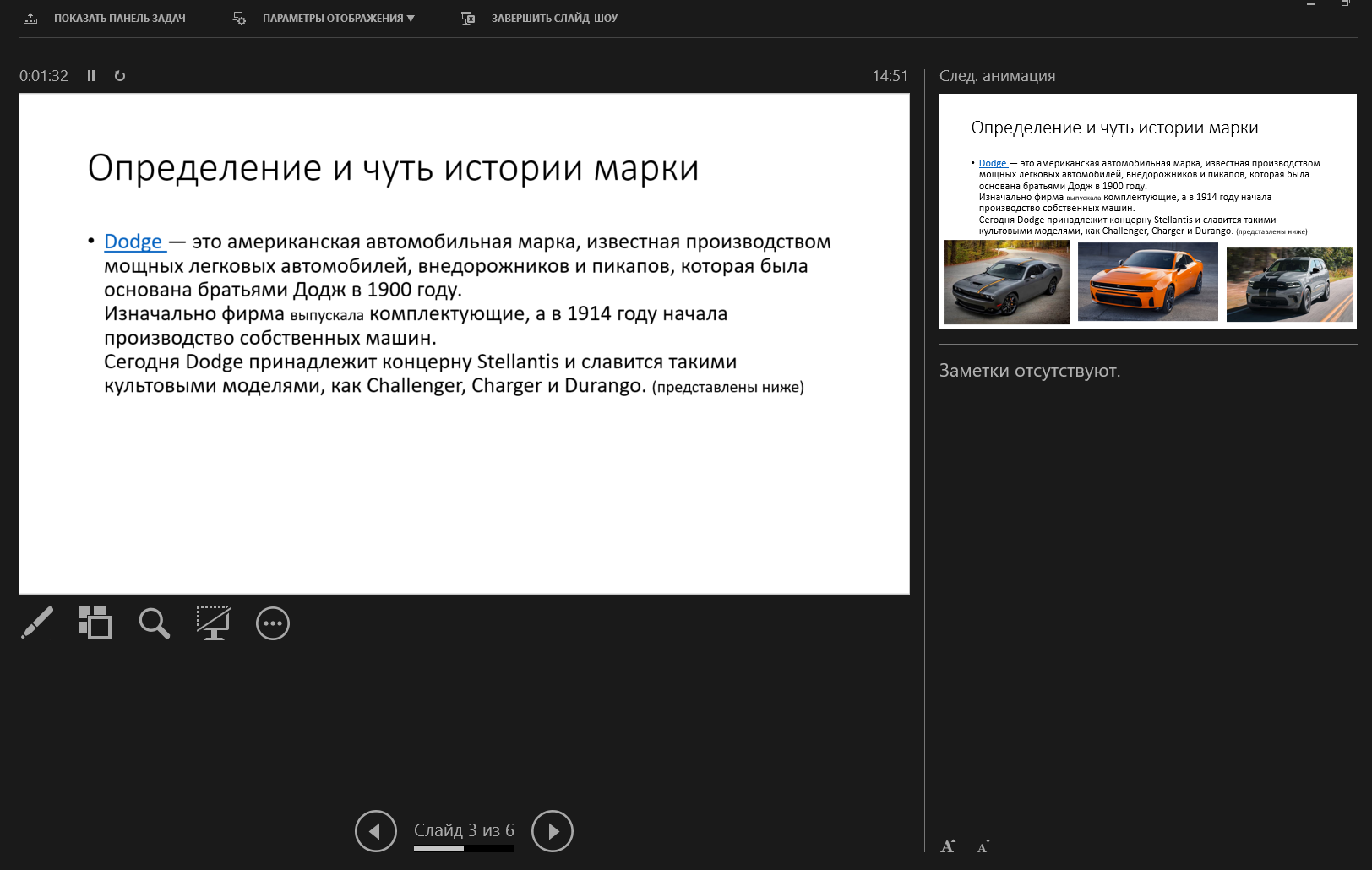
На экране докладчика можно увидеть:
Текущий слайд отображается слева и крупно.
Следующий слайд – справа сверху.
Заметки – справа снизу
Инструменты – слева под текущим слайдом.
Экраны перепутались
В случае, когда на проекторе докладчик видит заметки, а аудитория наблюдает рабочий стол докладчика, необходимо исправить положение следующими действиями.
Возникли сложности?
Нужна помощь преподавателя?
Мы всегда рады Вам помочь!

Шаг 10. Кнопка «Параметры отображения»
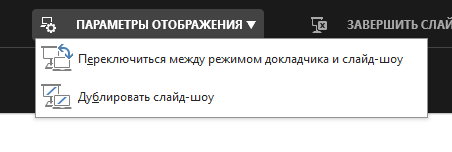
Режим докладчика включен, в верхней части окна режима на экране, с которым работает докладчик, надо активировать кнопку «Параметры отображения» и выбрать один из двух предложенных инструментов: «Дублировать слайд-шоу» или «Переключить режим докладчика и слайд-шоу». Эти действия помогут поменять назначение экранов.
Проверка режима
Проверить работу режима докладчика можно и без второго монитора. При наличии одного монитора требуется воспользоваться клавишами «Alt+F5».
Такое сочетание принудительно активирует режим докладчика на одном мониторе.
Внимание! Увеличить текст заметок, при необходимости, во время презентации, помогут кнопки Аˆ и Аˇ, расположенные в секции заметок в нижнем левом углу.

Трудности с учебой?
Требуется поддержка?
Помощь в написании студенческих и
аспирантских работ!
Популярные статьи

 Аттестационная работа медсестры на категорию: пошаговая инструкция по написанию с образцами и примерами
23 сентября 2022
Аттестационная работа медсестры на категорию: пошаговая инструкция по написанию с образцами и примерами
23 сентября 2022  Обзор “студенческих” лекарственных препаратов
19 сентября 2019
Обзор “студенческих” лекарственных препаратов
19 сентября 2019 

 0 голоса