


Диаграмма Ганта в Excel для timeline диссертации – инструмент визуализации последовательности и длительности этапов работы.
Разработаем пошаговую инструкцию создания диаграммы Ганта в Excel для timeline диссертации.
СОДЕРЖАНИЕ
Шаг 1. Данные: подготовка
- Создать таблицу. Заполнить шапки четырех столбцов «Задача», «Дата начала», «Дата окончания», «Длительность».

- Заполнение таблицы. В столбец «Задача» вносятся данные, отражающие этапы написания диссертации.
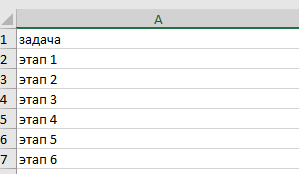
- В столбцы с датами начала и окончания каждого этапа требуется внести соответствующие числа.
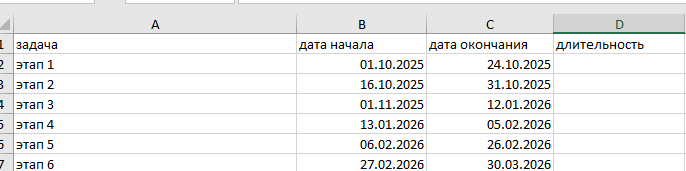
Заполнение таблицы - При заполнении столбца с заголовком «Длительность», требуется использовать формулу автоматического расчета: = (Дата окончания) – (Дата начала).

Шаг 2. Диаграмма: построение
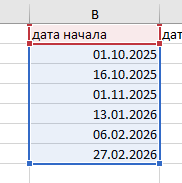
- Выделить в таблице столбец «Дата начала», не исключая заголовки. Для этого необходимо кликнуть левой кнопкой мыши.
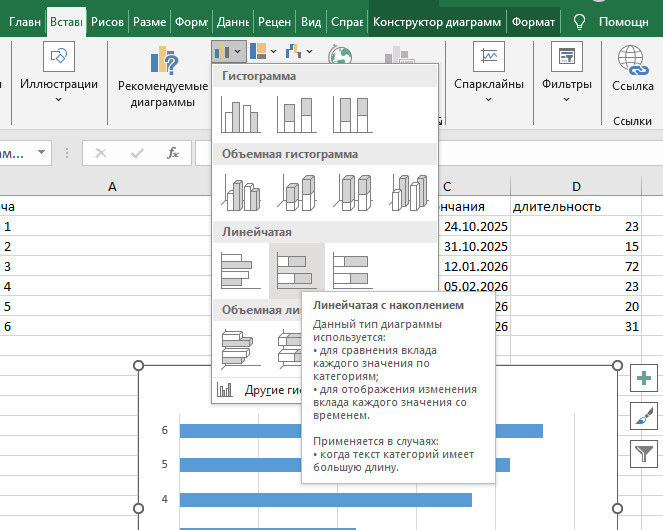
- Найти вкладку «Вставка» на линейке, раздел «Диаграммы» — «Линейчатая с накоплением».
Шаг 3. Преобразование графика
- Отредактировать заголовок. Кликнуть по нему дважды. В выпавшем окне выбрать «Изменить текст».
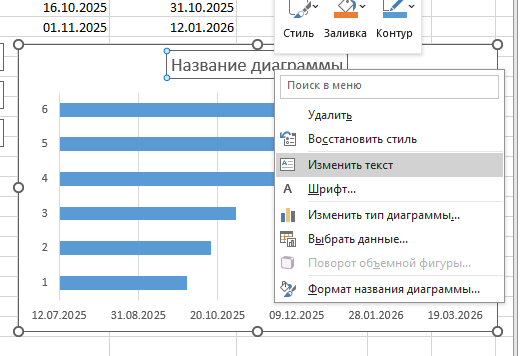
Поменять название диаграммы.
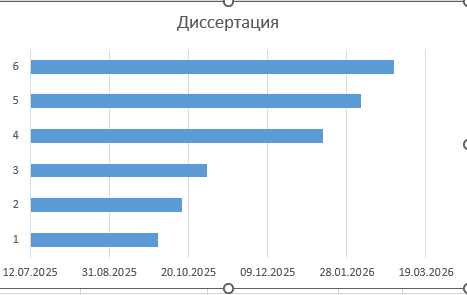
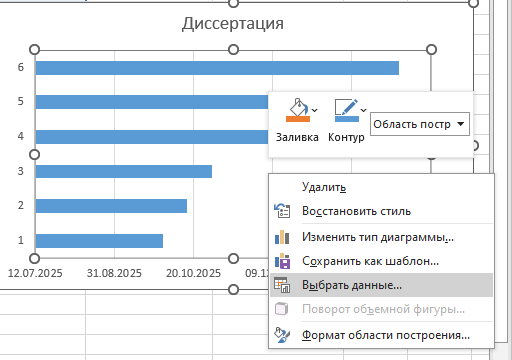
- Добавить название задач: правой кнопкой мыши кликнуть на график, в окне выбрать «Выбрать данные».
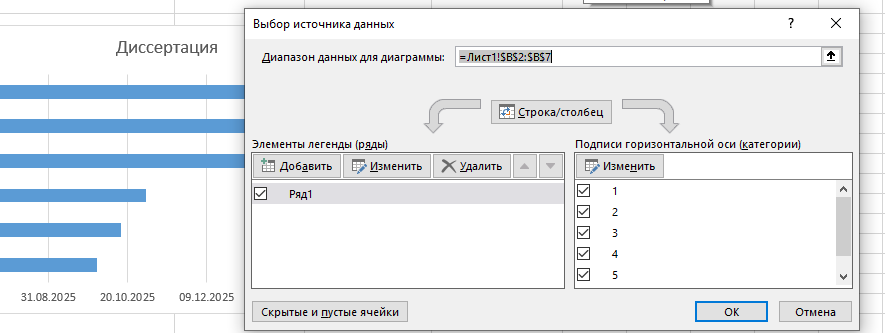
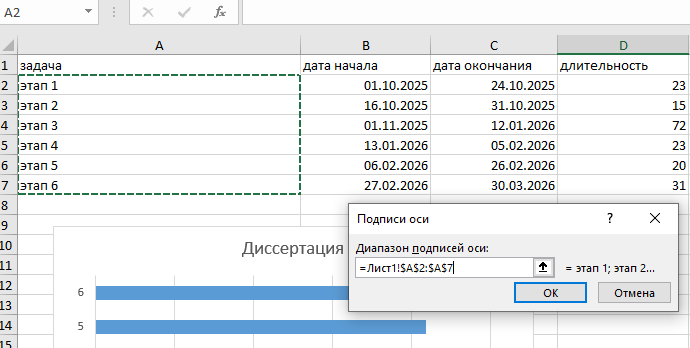
- Во всплывшем окне выбрать «Подписи горизонтальной оси», кнопка «Изменить».
- При активации кнопки всплывает окно «Подписи оси». Ячейка «Диапазон подписей осей». Левой кнопкой мыши выделить столбец названия этапов – данные отразятся в ячейке. Активировать кнопку «Ок».
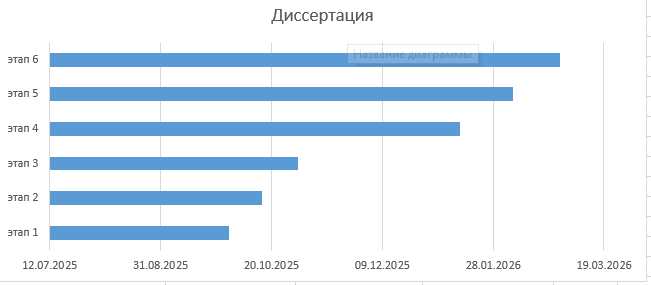
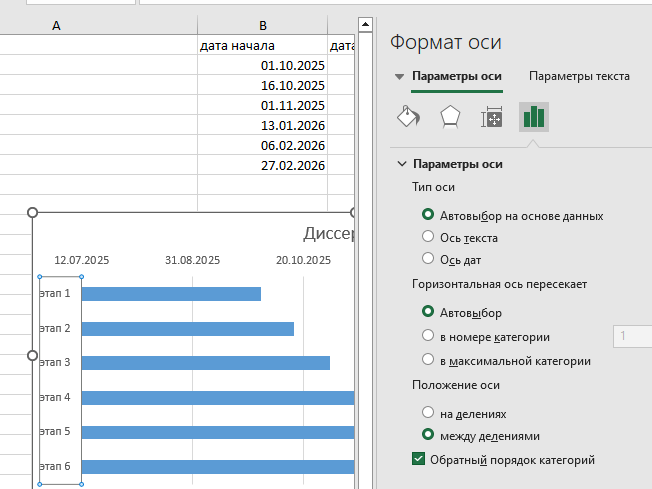
Исправляем обратную последовательность задач: кликнуть правой кнопкой мыши по области задач слева – всплывающее меню: «Формат оси» — «Параметры оси»: — «Положение оси» — «Обратный порядок категорий» — галочка.
Шаг 4. «Длительность задач»
Добавить длительность задач:
- Правой кнопкой мыши кликнуть по диаграмме. Всплывающее окно – «Выбрать данные».
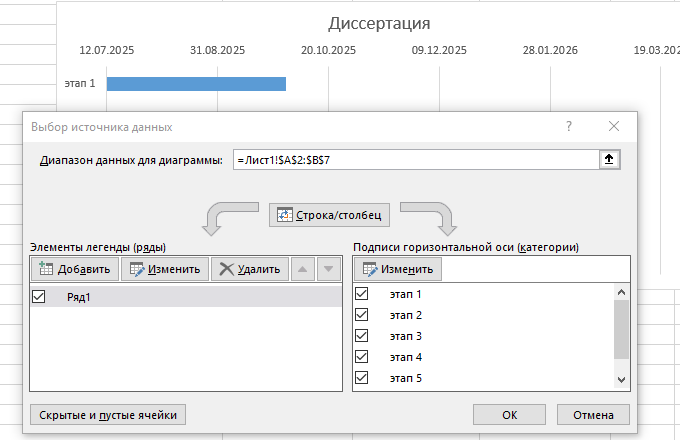
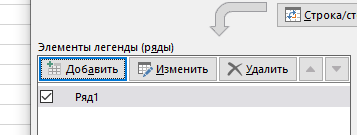
- В поле «Элементы легенды» (ряды) кликнуть по кнопке «Добавить».
- Открывшееся окно: графа «Имя ряда» — внести слово «Продолжительность».
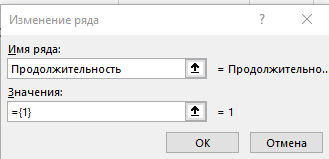
- Освободить поле «Значение» от данных, оставить там курсор и выделить в таблице ячейки «Длительность» — кнопка «Ок».
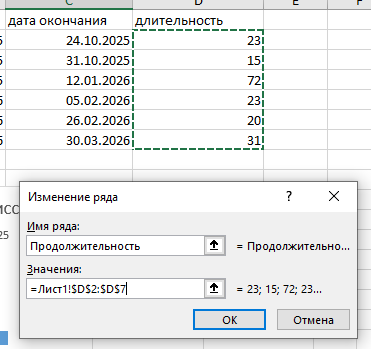
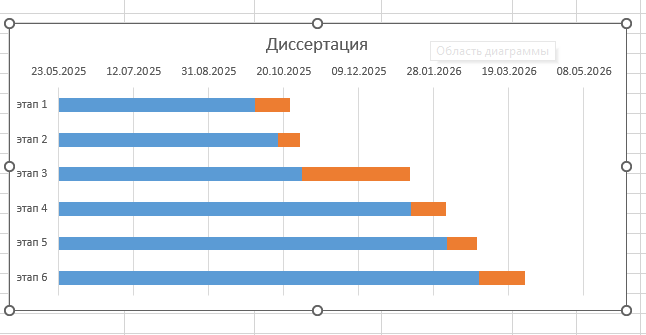
- При активации кнопки «Ок», диаграмма приобретает следующий вид.
Шаг 5. Корректировка отображения
Синие полоски диаграммы отображаются некорректно. Откорректировать может следующий алгоритм:
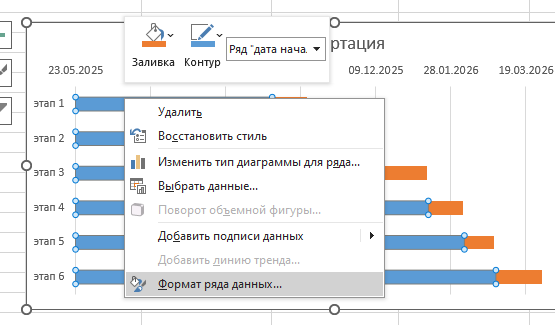
- Клик правой кнопки мыши по синему отрезку в графике, во всплывающем окне выбрать пункт «Формат ряда данных».
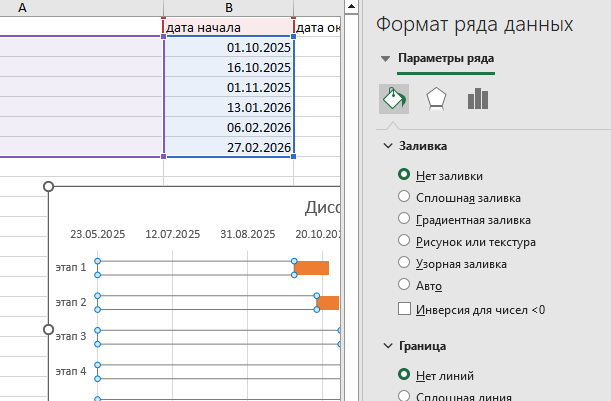
- В открывшемся справа меню необходимо найти раздел «Заливка» — «Нет заливки», а в разделе «Граница» — «Нет линий».
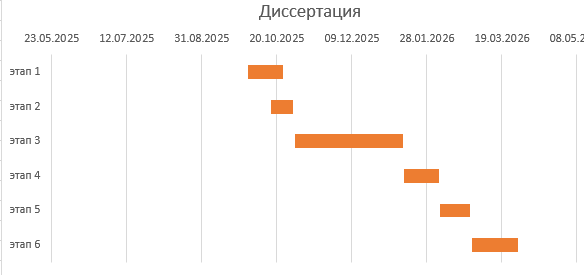
В итоговом варианте график выглядит так:
Возникли сложности?
Нужна помощь преподавателя?
Мы всегда рады Вам помочь!

Шаг 6. Начало графика = началу работ
Объединить начало графика и начало работ:
- Правой кнопкой мыши кликнуть по ячейке с первой датой таблицы и выбрать из меню «Формат ячеек».
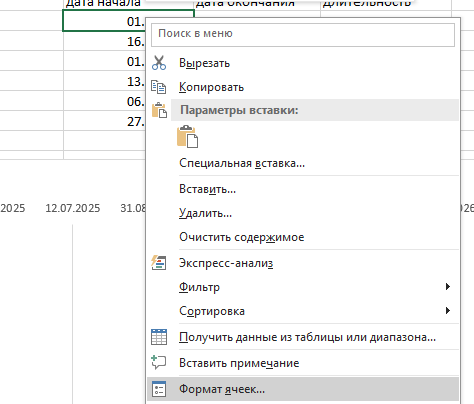
Далее: вкладка «Число» — «Числовой формат» — «Общий». Запомнить число в ячейке «Образец». Запомнить число.
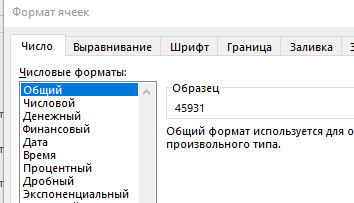
Закрыть окно без сохранения изменений кнопкой «Отмена».
- Диаграмма — область с датами, кликнуть по ней правой кнопкой мыши. Выбрать из представленного в окне «Формат оси».
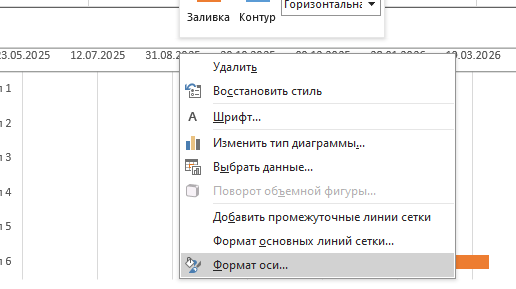
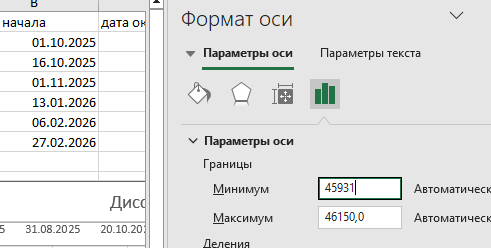
- Далее: «Параметры оси» — «Границы» — графа «Минимум» — число 45931.
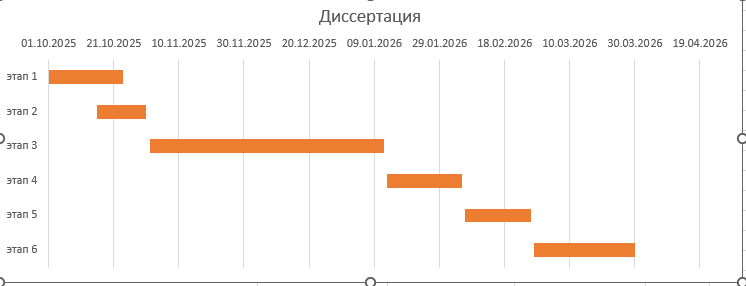
Активация заданного алгоритма убирает пустые поля и приобретает более упорядоченный вид. А начало графика совпадает с датой начало работ.
Трудности с учебой?
Требуется поддержка?
Помощь в написании студенческих и
аспирантских работ!
Популярные статьи

 Аттестационная работа медсестры на категорию: пошаговая инструкция по написанию с образцами и примерами
23 сентября 2022
Аттестационная работа медсестры на категорию: пошаговая инструкция по написанию с образцами и примерами
23 сентября 2022  Обзор “студенческих” лекарственных препаратов
19 сентября 2019
Обзор “студенческих” лекарственных препаратов
19 сентября 2019 

 0 голоса