


Разработчики PowerPoint предусмотрели возможность объединения нескольких презентаций в одну. Для этого используется функция «Повторное использование слайдов» или копирование и вставка слайдов из одной презентации в другую.
СОДЕРЖАНИЕ
Способ 1. Через функцию «Повторное использование слайдов»
Обозначенная функция позволяет просматривать и выбирать необходимые слайды из другой презентации PowerPoint. Процесс позволяет сохранять исходное форматирование или автоматически менять формат в соответствии с имеющимся в основной презентации.
Шаг 1. Основная презентация
Открыть основную презентацию PowerPoint, с которой должна быть объединена другая презентация.
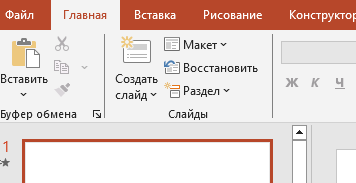
Шаг 2. Выбор положения вставки
Панель эскизов располагается слава. На ней надо выбрать слайд, после которого будут вставлена другая презентация или часть ее слайдов.
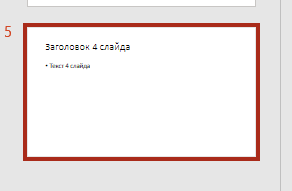
Шаг 3. Вкладка «Главная»
Перейти на панели инструментов во вкладку «Главная».

Шаг 4. Кнопка «Создать слайд»
Найти группу «Слайды» и кликнуть по стрелке рядом с кнопкой «Создать слайд».
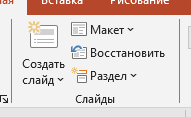
Шаг 5. Окно «Тема Office»
Открывшееся окно «Тема Office» предлагает возможность не только выбрать вид слайдов, но и открыть команду «Повторное использование слайдов…» в самом низу окна.
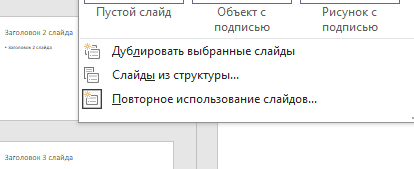
Шаг 6. Панель «Повторное использование слайдов»
Активация команды «Повторное использование слайдов…» открывает справа боковую панель «Использовать слайды снова».
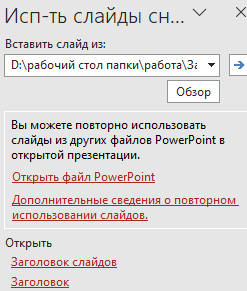
Шаг 7. Кнопка «Обзор»
В разделе «Вставить слайд из:» можно активировать кнопку «Обзор» и найти необходимый файл.
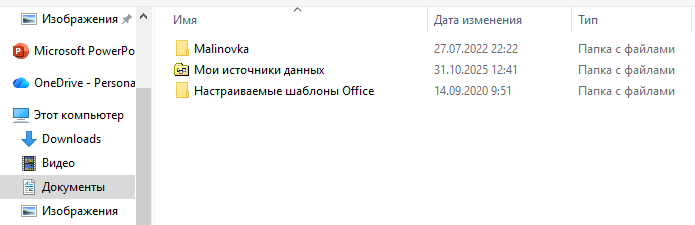
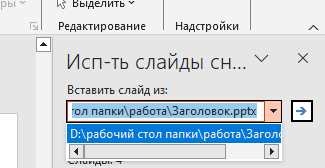
Шаг 8. Найти и выбрать файл презентации для импорта слайдов
Найти и выбрать нужный файл можно, нажав на стрелку и открыв меню строки «Вставить из».
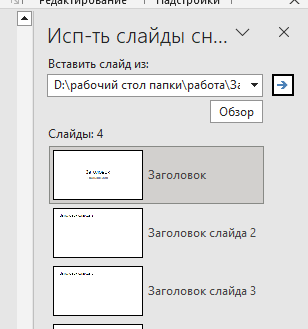
Шаг 9. Слайды выбранной презентации
Содержимое требуемой презентации, в форме эскизов слайдов, должно отразиться в панели справа.
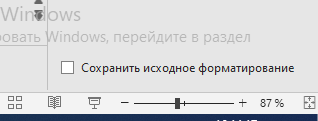
Шаг 10. «Сохранить исходное форматирование»
Чтобы сохранить имеющееся в переносимой презентации форматирование, стоит обратиться к строке с названием «Сохранить исходное форматирование», которое можно найти на той же боковой панели в самом низу. В окошке, для сохранения параметров, необходимо вставить флажок. Если сохранение формата не обязательно, значить окошко остается без изменения.
Шаг 11. Выбор и вставка слайдов
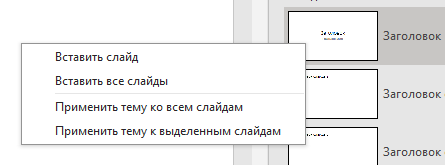
Для переноса требуемых файлов в основную презентацию, требуется кликнуть на каждый нужный слайд. Вариант переноса всех файлов обусловлен возможностью использования команды «Вставить все слайды», активирующейся в момент клика правой кнопки мыши по любому из слайдов на боковой панели справа.
Способ 2. Копирование и вставка
Данный вариант объединения презентация в PowerPoint предпочтителен тогда, когда требуется перенести несколько файлов или когда обе презентации открыты.
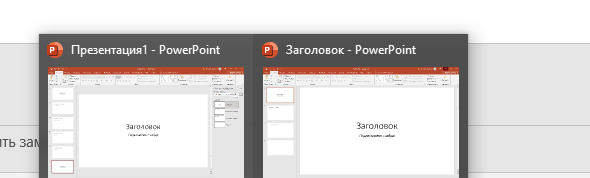
Шаг 1. Открыть обе презентации
Шаг 2. Панель эскизов
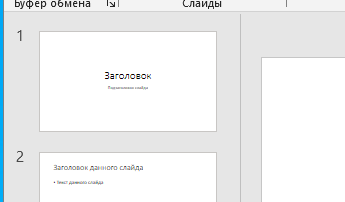
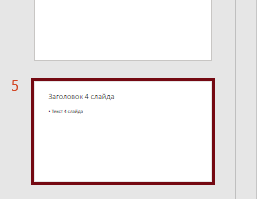
Перейти в исходной презентации на панель эскизов.
Шаг 3. Выбрать слайды
Выбрать нужные слайды можно с помощью клавиш «Ctrl» (удерживание и клик по необходимым) и «Ctrl+A» (выбор всех).
Шаг 4. Копирование
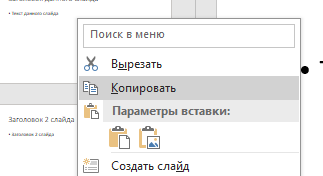
Чтобы скопировать нужные слайды, надо их выделить и кликнуть по ним правой кнопкой мыши. В открывшемся окне выбрать команду «Копировать».
Возникли сложности?
Нужна помощь преподавателя?
Мы всегда рады Вам помочь!

Шаг 5. Переход и вставка
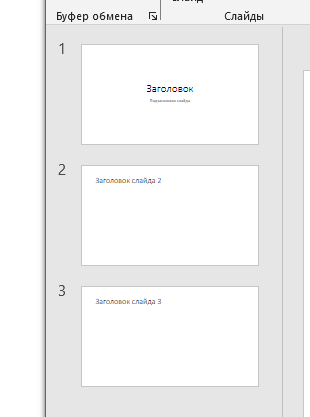
Перейти в основную презентацию и на панели эскизов определить место вставки.
Шаг 6. Выбрать вариант вставки
Клик правой кнопкой мыши по месту предполагаемой вставки открывает окно, в котором необходимо выбрать вариант вставки из раздела «Параметры вставки»:
- «Использовать конечную тему», т.е. скопированные слайды отформатируются в соответствии с основной презентацией.
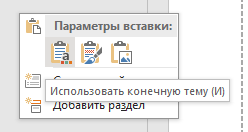
- «Сохранить исходное форматирование», т.е. первоначальный вид скопированных слайдов будет сохранен.
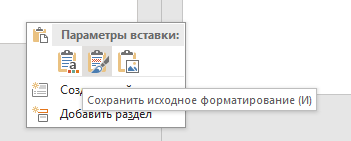
Также неизменными могут, в соответствии с задумкой исполнителя, остаться рисунок или текст.
Как видно, представленные методы без труда позволяют сформировать одну презентацию из нескольких источников.
Трудности с учебой?
Требуется поддержка?
Помощь в написании студенческих и
аспирантских работ!
Популярные статьи

 Аттестационная работа медсестры на категорию: пошаговая инструкция по написанию с образцами и примерами
23 сентября 2022
Аттестационная работа медсестры на категорию: пошаговая инструкция по написанию с образцами и примерами
23 сентября 2022  Обзор “студенческих” лекарственных препаратов
19 сентября 2019
Обзор “студенческих” лекарственных препаратов
19 сентября 2019 

 0 голоса