


Существует несколько способов того, как можно отзеркалить объект, изображение, фигуру или текст, PowerPoint. И с этим вопросом поможет разобраться представленная ниже пошаговая инструкция.
СОДЕРЖАНИЕ
Способ 1. Стандартные инструменты для объектов WordArt, изображений и фигур
Данный метод используется практически для всех объектов, которые могут быть размещены на слайде. Его предпочитают из-за легкости и быстроты применения.
Шаг 1. Выделить объект
Расположенный на слайде объект выделить посредством клика левой кнопки мыши по объекту, который предполагается отзеркалить.

Шаг 2. Вкладка «Формат»
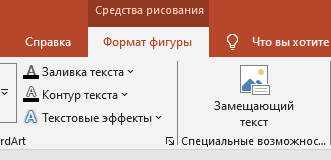
Для того начать работать с выбранной фигурой, необходимо выбрать правильные инструменты. Найти контекстную вкладку «Средства рисования» или «Средства работы с рисунком». Все зависит от типа изображения. Перейти во вкладку «Формат фигуры».
Шаг 3. Открыть меню команды «Повернуть»
Чтобы открыть меню командной строки «Повернуть», ее надо найти в группе «Упорядочить».
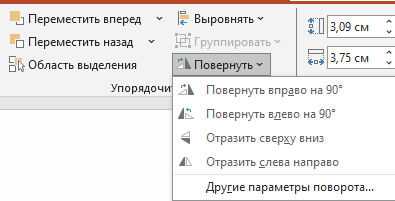
Шаг 4. Выбрать вариант отражения
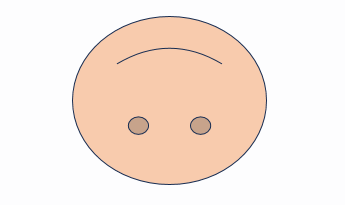
Альтернативный способ
В качестве альтернативного варианта действий, помогающих отзеркалить в PowerPoint, стоит назвать возможности меню, открывающегося по нажатии на объект.
Правой кнопкой мыши кликнуть на объект. В меню выбрать команду «Формат фигуры».
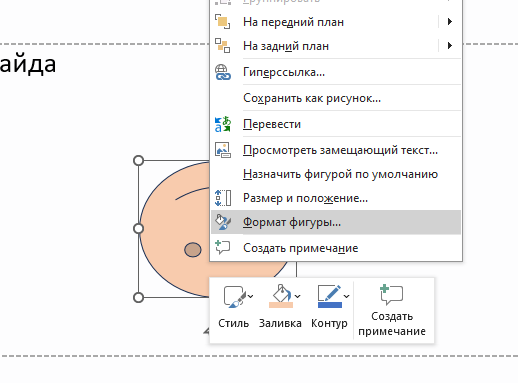
Открывшаяся справа панель поможет откорректировать все необходимые параметры.
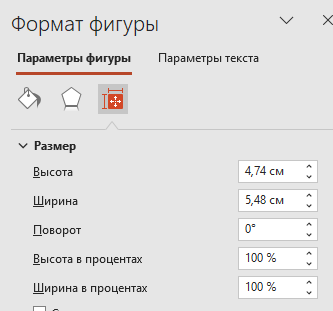
В том числе развернуть под нужным углом или отзеркалить рисунок.
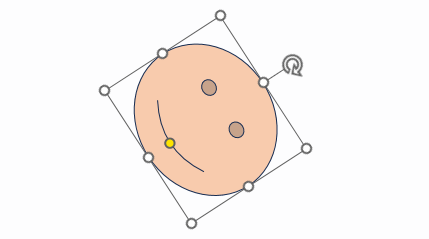
Способ 2. Отзеркаливание текста
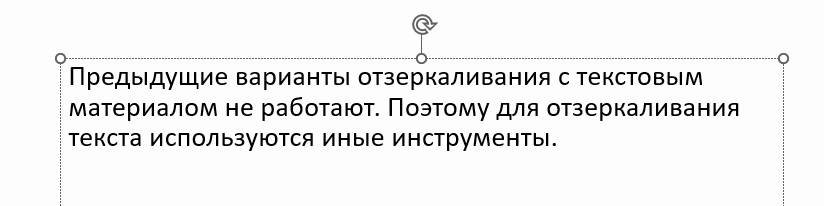
Предыдущие варианты отзеркаливания с текстовым материалом не работают. Поэтому для отзеркаливания текста используются иные инструменты.
Шаг 1. Текстовое поле
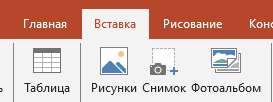
Необходимо создать или выделить текстовое поле. Использовать алгоритм: вкладка «Вставка» — группа «Текст» — кнопка «Надпись».
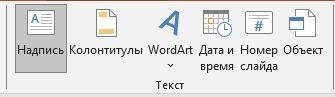
Ввести нужный текст.
Шаг 2. Панель форматирования
Чтобы открыть панель форматирования, необходимо по границе текстового поля щелкнуть правой кнопкой мыши и выбрать пункт «Формат фигуры».
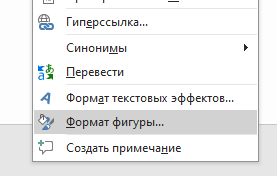
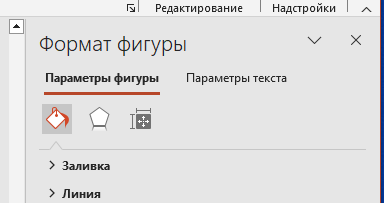
Активация этого пункта откроет справа боковую панель «Формат фигуры».
Шаг 3. «Параметры эффектов»
На панели «Формат фигуры» выбрать среднюю иконку в форме пятиугольника, под которой располагаются «Эффекты».
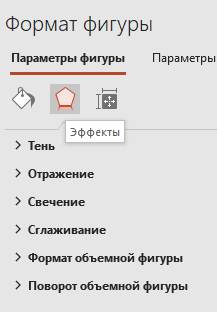
Шаг 4. 3-D вращение
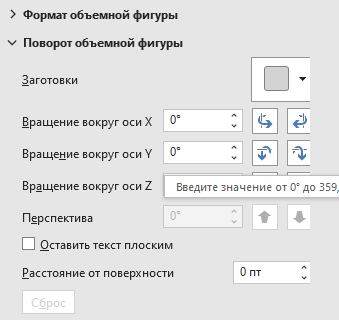
Чтобы настроить 3-D вращение требуется раскрыть раздел «Поворот объемной фигуры».
Возникли сложности?
Нужна помощь преподавателя?
Мы всегда рады Вам помочь!

Шаг 5. Изменить значение оси
- Чтобы отзеркалить текст по горизонтали, то есть сверху вниз, требуется изменить показатели в поле «Вращение вокруг оси Y» c 0° до 180°
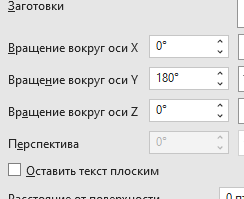
В результате картинка будет выглядеть так:
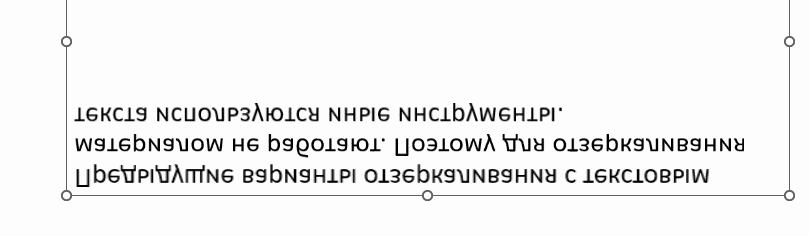
- Отзеркалить по вертикали текст можно, внеся в поле «Вращение вокруг оси X» значение 180°.
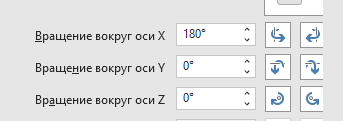
Текст в документе отразиться зеркально.
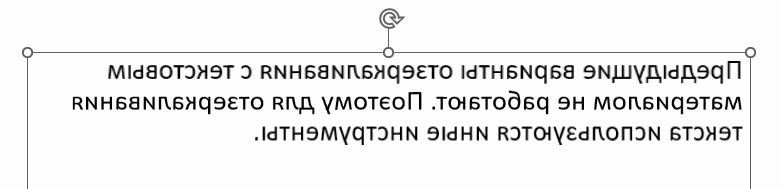
Как видно, особых трудностей с применением зеркального эффекта в PowerPoint нет.
Трудности с учебой?
Требуется поддержка?
Помощь в написании студенческих и
аспирантских работ!
Популярные статьи

 Аттестационная работа медсестры на категорию: пошаговая инструкция по написанию с образцами и примерами
23 сентября 2022
Аттестационная работа медсестры на категорию: пошаговая инструкция по написанию с образцами и примерами
23 сентября 2022  Обзор “студенческих” лекарственных препаратов
19 сентября 2019
Обзор “студенческих” лекарственных препаратов
19 сентября 2019 

 0 голоса