


В PowerPoint существует два способа действий, благодаря которым можно перевернуть требуемый объект. Рассмотрим последовательность действий и разберем алгоритм того, как перевернуть в PowerPoint.
СОДЕРЖАНИЕ
Способ 1. Рекомендуемый
Самым рекомендуемым вариантом того, как можно перевернуть в PowerPoint признается использование меню «Повернуть».
Шаг 1. Выделить объект
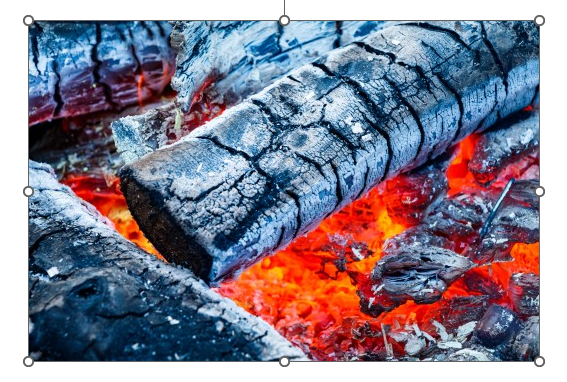
Чтобы выделить объект, необходимо кликнуть левой кнопкой мыши по изображению, которое требуется перевернуть.
Шаг 2. Вкладка «Формат рисунка»
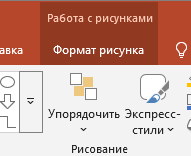
В верхней части ленты PowerPoint, при выделении объекта, открывается контекстное меню «Работа с рисунком» и в нем вкладка «Формат рисунка». Активировать «Формат рисунка».
Шаг 3. Меню «Повернуть»
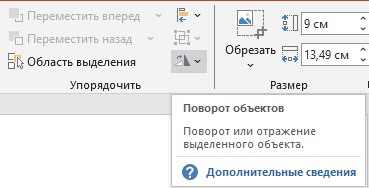
Чтобы открыть меню «Повернуть», требуется найти группу «Упорядочить» и кнопку «Повернуть» в форме двух треугольников и стрелки над ними.
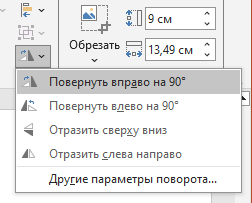
Шаг 4. Выбрать тип поворота
Шаг 5. Команда «Повернуть…»
Активация выбранной команды реализуется на рисунке.
Способ 2. Ручное перетаскивание
Данный способ позволяет отслеживать процесс поворота.
Шаг 1. Выделить объект
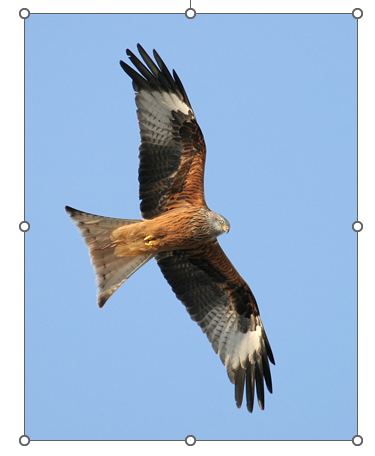
Чтобы выделить объект, на него необходимо навести курсор и кликнуть левой кнопкой мыши. Появится рамка и круглые маркеры.
Шаг 2. «Маркер поворота»
Над выделенным объектом обнаружить круглый маркер в форме стрелки, закрученной в круг.

Шаг 3. Работа с маркером поворота
Навести курсор на маркер поворота и, удерживая его левой кнопкой мыши, перетащить в требуемом направлении.
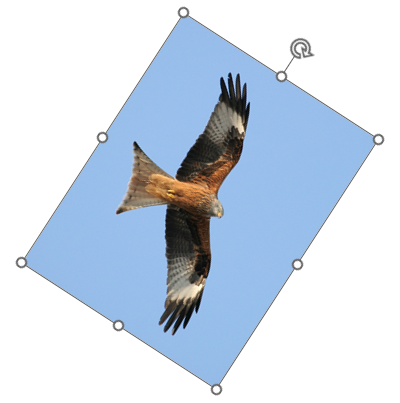
Зеркальное отражение
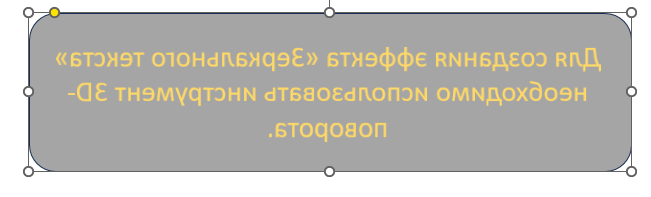
Для создания зеркального отражения, то есть поворота изображения на 180° по горизонтали, требуется перетащить маркер поворота с одной стороны объекта, на противоположную.
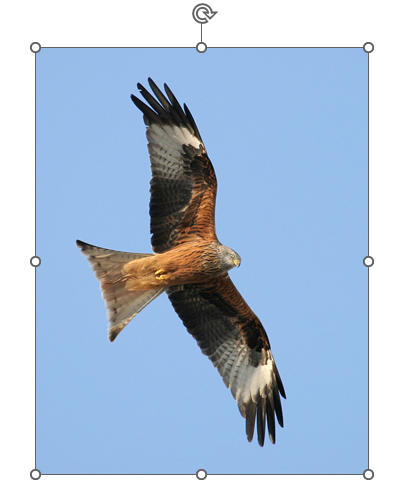
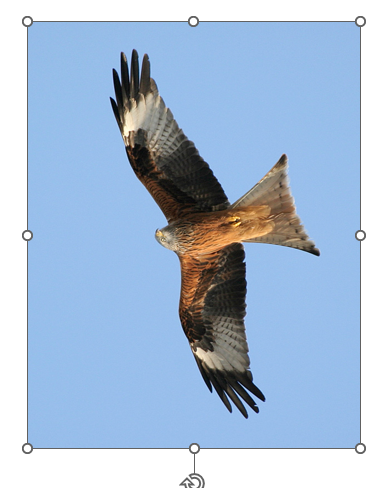
«Верх ногами»
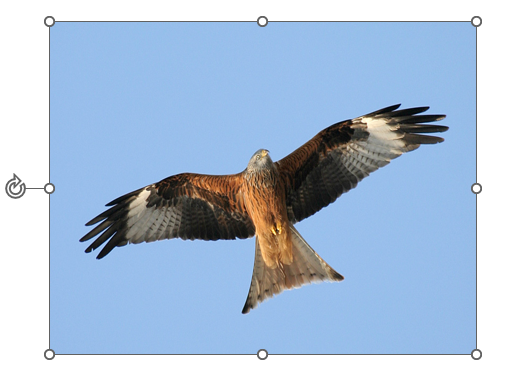
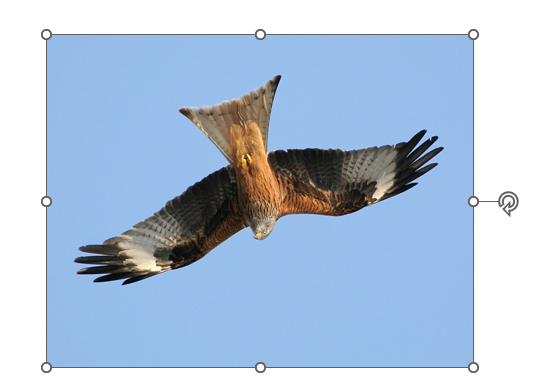
Чтобы перевернуть изображение верх ногами, то есть отразить по вертикали, требуется перетащить маркер с верху вниз. Хотя, в зависимости от изначального формата рисунка, действия могут быть иными. Как в нашем случае.
Поворот на 15°
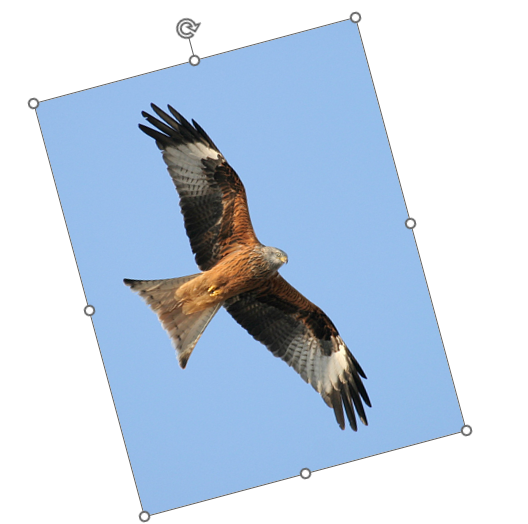
Чтобы повернуть рисунок на 15°, требуется удерживать клавишу «Shift» и перетаскивать в нужном направлении.
Работа с текстом
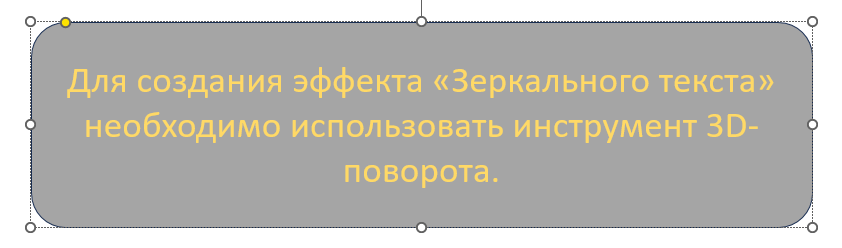
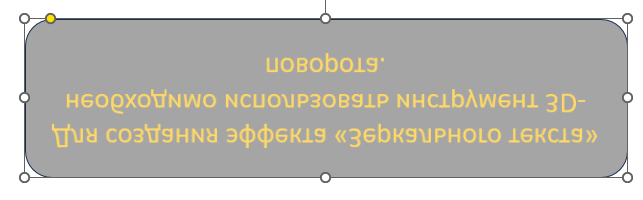
Для создания эффекта «Зеркального текста» необходимо использовать инструмент 3D-поворота. Для этого необходимо:
Шаг 1. Выделить текстовое поле
Выделить текстовое поле можно с помочью клика кнопкой мыши по объекту.
Шаг 2. «Формат фигуры»
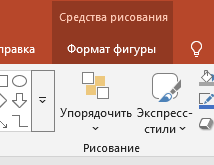
При выделении объекта открывается контекстное меню «Средства рисования» и вкладка «Формат фигуры».
Шаг 3. Кнопка «Эффекты фигуры»
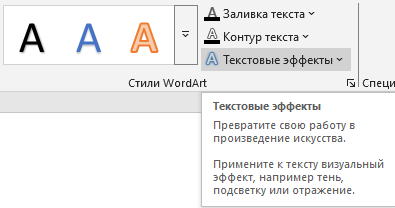
Активация вкладки «Формат фигуры» открывает ленту, на которой необходимо найти раздел «Стили WordArt» и активировать кнопку «Текстовые эффекты».
Шаг 4. «Поворот объемной фигуры»
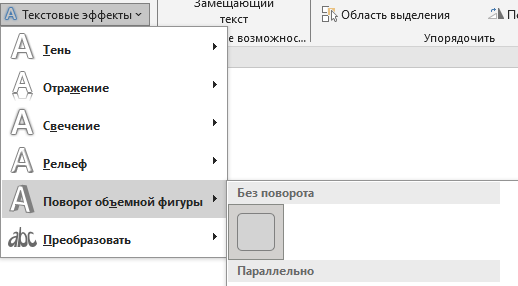
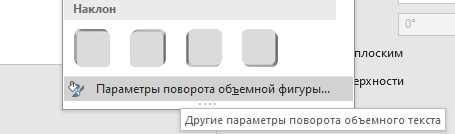
Активация кнопки «Текстовые эффекты» открывает меню, в которой надо выбрать и активировать пункт «Поворот объемной фигуры».
Шаг 5. Другие параметры поворота
В открывшемся окне кликнуть надо по пункту «Параметры поворота объемной фигуры» в самом низу окна.
Возникли сложности?
Нужна помощь преподавателя?
Мы всегда рады Вам помочь!

Шаг 6. Боковая панель «Формат фигуры»
Открывшаяся справа панель «Формат фигуры» открывает допуск к изменению параметров поворота: «Вращение вокруг оси Y» с 0° до 180°.
«Вращение вокруг оси X» с 0° до 180°.
Трудности с учебой?
Требуется поддержка?
Помощь в написании студенческих и
аспирантских работ!
Популярные статьи

 Аттестационная работа медсестры на категорию: пошаговая инструкция по написанию с образцами и примерами
23 сентября 2022
Аттестационная работа медсестры на категорию: пошаговая инструкция по написанию с образцами и примерами
23 сентября 2022  Обзор “студенческих” лекарственных препаратов
19 сентября 2019
Обзор “студенческих” лекарственных препаратов
19 сентября 2019 

 0 голоса