


Специалисты утверждают, что в процессе перевода презентации PowerPoint в PDF нет ничего сложного. При правильном исполнении алгоритма, шрифт и форматирование останутся первоначальными вне зависимости от устройства просмотра.
Ниже предлагается пошаговая инструкция процесса перевода презентации PowerPoint в PDF для разных операционных систем. Рассмотрим ее.
СОДЕРЖАНИЕ
1. Преобразование в Microsoft PowerPoint
Способ 1. Функция «Экспорт»
Эта функция появилась в новых версиях Office. Чтобы ею воспользоваться, необходимо:
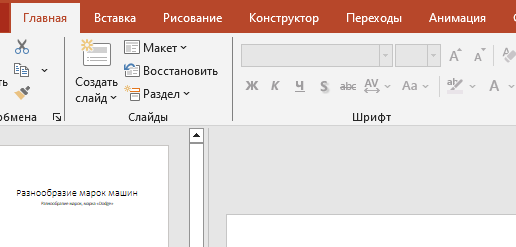
Шаг 1. Презентация PowerPoint
Открыть презентацию PowerPoint.
Шаг 2. Вкладка «Файл»
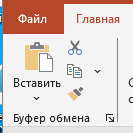
В левом углу презентации PowerPoint найти вкладку «Файл».
Шаг 3. Пункт «Экспорт»
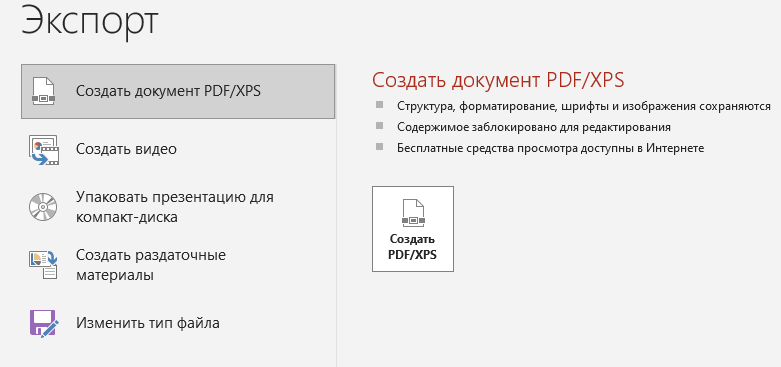
В открывшемся меню слева выбрать пункт «Экспорт».

Шаг 4. Страница «Экспорт»
Выбрать пункт «Создать документ PDF/XPS» и активировать кнопку «Создать PDF/XPS»
Шаг 5. Окно «Опубликовать как PDF или XPS»
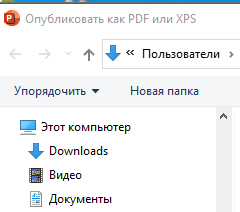
Активация кнопки «Создать PDF/XPS» открывает диалоговое окно «Опубликовать как PDF или XPS».
Шаг 6. Имя и тип файла
Здесь требуется проверить или изменить имя и выбрать тип файла.
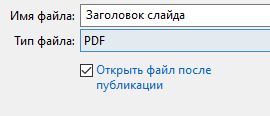
Шаг 7. Опубликовать
Когда параметры все введены и проверены, нажать кнопку «Опубликовать».

Способ 2. Функция «Сохранить как»
Шаг 1. Открыть презентацию
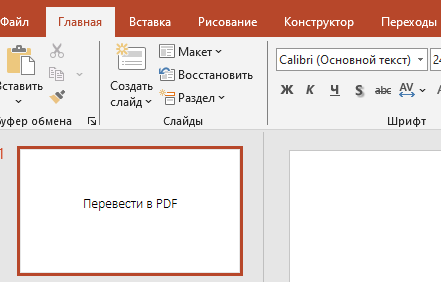
Шаг 2. Вкладка «Файл»
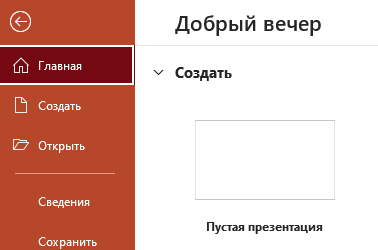
Шаг 3. «Сохранить как»
В меню вкладки «Файл» выбрать пункт «Сохранить как».

Шаг 4. Место хранения
Активация функции «Сохранить как» открывает доступ к местам хранения.

Шаг 5. Выбрать место хранения
Активация кнопки «Обзор» открывает диалоговое окно «Сохранение документа».
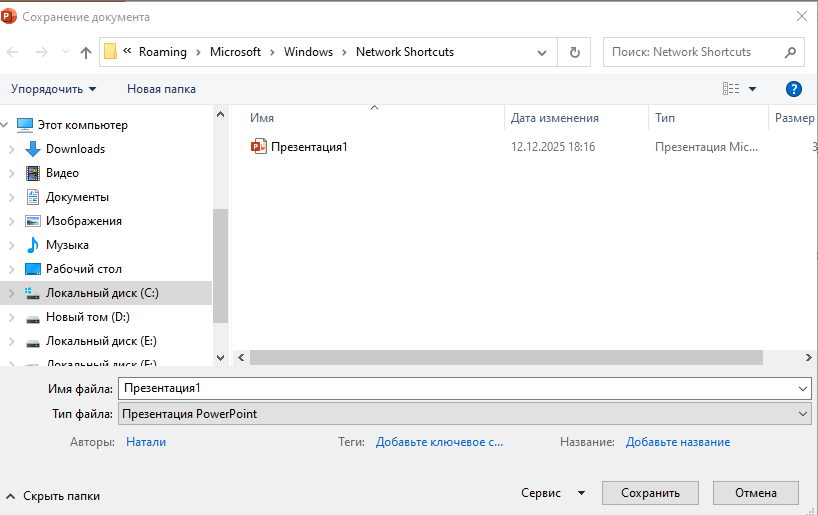
Шаг 6. Настройка
Обязательно необходимо настроить параметры:
«Имя файла»

«Тип файла»
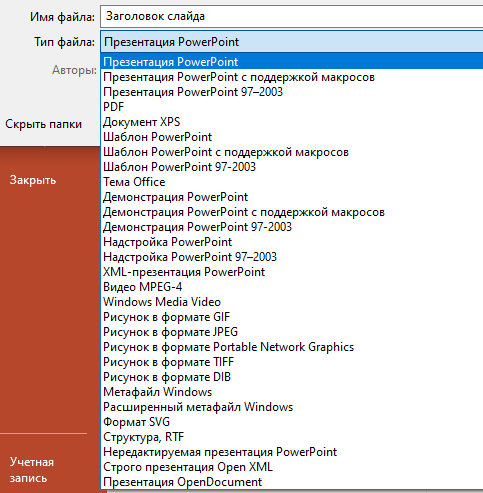
Шаг 7. «Сохранить»

Преобразование на Mac в Microsoft PowerPoint
Специалисты утверждают, что процесс конвертация презентации PowerPoint в Mac может отличаться от рассмотренного варианта незначительно и только в названиях пунктов меню.
Возникли сложности?
Нужна помощь преподавателя?
Мы всегда рады Вам помочь!

Альтернативный вариант: онлайн-конвертеры
При отсутствии установленного приложения PowerPoint, можно воспользоваться возможностями онлайн-сервисов.
Шаг 1. Браузер и сервисы
Необходимо выбрать удобный сервис конвертации и открыть его в браузере. К примеру, это могут быть такие ресурсы как: Smallpdf, Foxit и т.п.
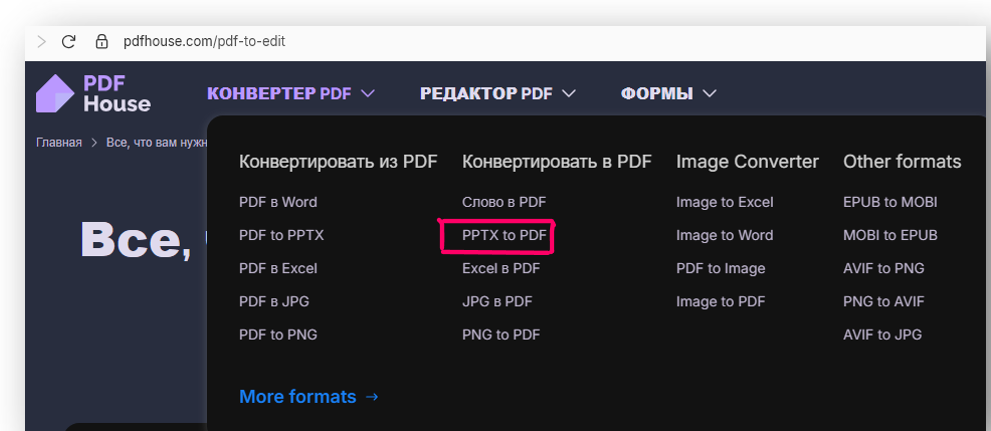
Шаг 2. Найти опцию «PPT в PDF» или «PowerPoint в PDF»
Открыть главную страницу сервиса и найти опцию «PPT в PDF» или «PowerPoint в PDF»
Шаг 3. Загрузить файл презентации и скачать
После загрузки файла презентации, программа автоматически ее конвертирует. Остается скачать полученный файл на свое устройство.
Пошаговая инструкция раскрывает все тонкости процесса перевода презентации PowerPoint в PDF.
Трудности с учебой?
Требуется поддержка?
Помощь в написании студенческих и
аспирантских работ!
Популярные статьи

 Аттестационная работа медсестры на категорию: пошаговая инструкция по написанию с образцами и примерами
23 сентября 2022
Аттестационная работа медсестры на категорию: пошаговая инструкция по написанию с образцами и примерами
23 сентября 2022  Обзор “студенческих” лекарственных препаратов
19 сентября 2019
Обзор “студенческих” лекарственных препаратов
19 сентября 2019 

 0 голоса