


Разработчики PowerPoint предложили два способа обрезки изображений: стандартная прямоугольная и по определенной фигуре. Рассмотрим пошаговую инструкцию работы в приложении и разберемся с тем, как правильно обрезать в PowerPoint.
СОДЕРЖАНИЕ
Способ 1. Обрезка стандартная прямоугольная
Данный вариант обрезки признается оптимальным в тех случаях, когда в изображении необходимо удалить лишние края, либо тогда, когда требуются коррективы пропорций до формы прямоугольника или квадрата.
Шаг 1. Выделить изображение
Чтобы выделить необходимое изображение, требуется кликнуть по нему левой кнопкой мыши. Готовность объекта к обработке определяется наличием вокруг изображения рамки с маркерами.
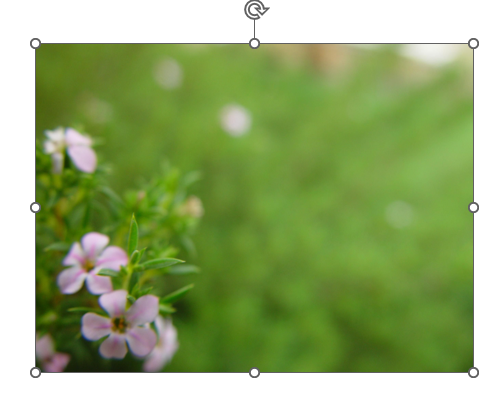
Шаг 2. «Работа с рисунком» — «Формат рисунка»
Процесс выделения изображения активирует в верхнем меню контекстную вкладку «Работа с рисунком», а в ней вкладку «Формат рисунка».
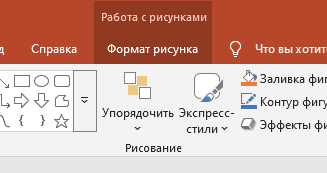
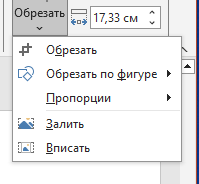
Шаг 3. Кнопка «Обрезать»
Активация вкладки «Формат рисунка» открывает ленту, на которой необходимо найти и активировать кнопку «Обрезать».
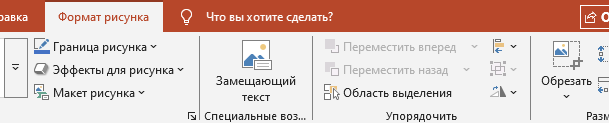
Активация кнопки проявляет по углам и краям изображения толстые черные маркеры обрезки.
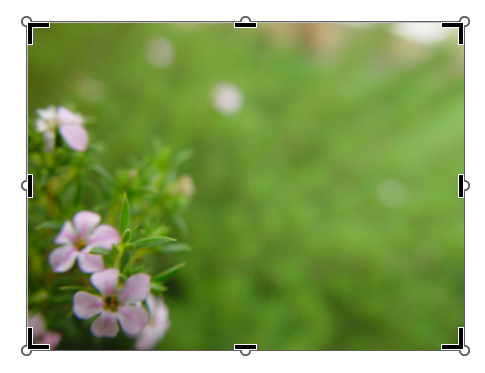
Шаг 4. Обрезать изображение
- Чтобы обрезать изображение с одной стороны требуется подвести курсор к черному маркеру на соответствующей стороне и перетянуть ее до нужного положения.
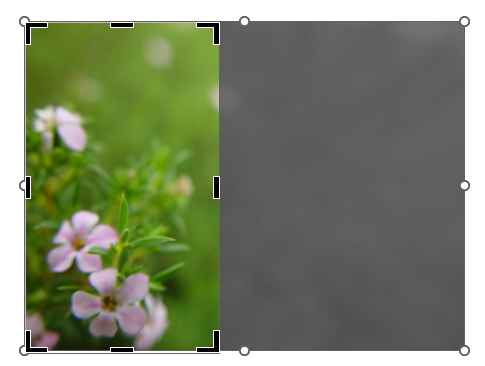
- Для обрезки изображения с двух смежных сторон, требуется установить курсор на маркер в углу изображения и перетянуть его до нужного положения.
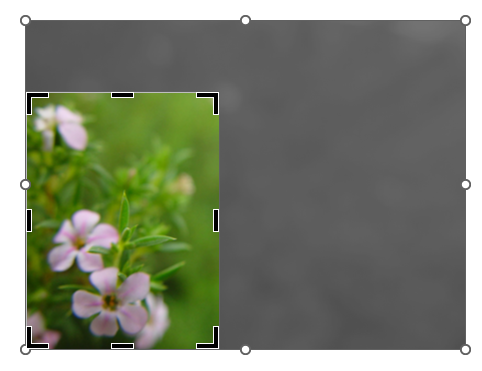
Шаг 5. Клавиша «Ctrl»
- При работе с маркерами обрезки, нажатие клавиши «Ctrl» позволяет обрезать площадь изображения с двух противоположных сторон, если устанавливать курсор к боковой стороне.
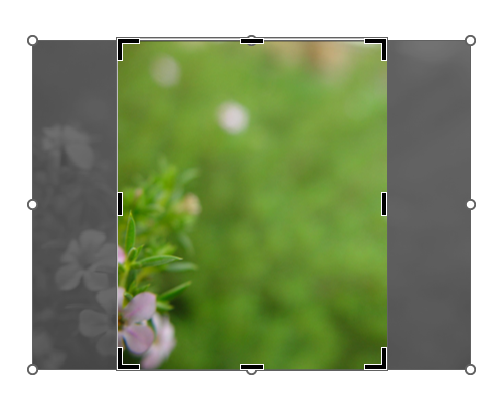
- При установке курсора в угол изображения и нажатии клавиши «Ctrl» обрезать можно площадь изображения со всех сторон одновременно.
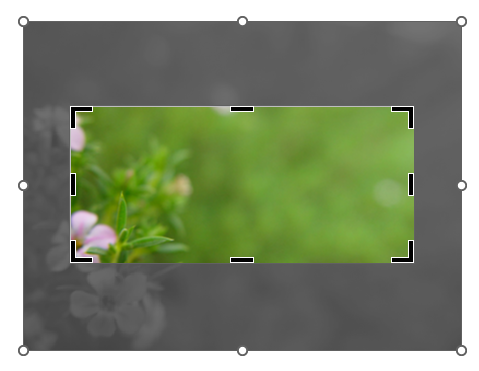
Шаг 6. Завершить обрезку
Чтобы завершить процесс обрезки изображения и применить изменения, требуется еще раз кликнуть по кнопке «Обрезать», либо в любом месте вне самого изображения.
Способ 2. Обрезка по фигуре
Рассматриваемый способ позволяет в стандартные фигуры PowerPoint (круг, стрелка, звезда и т.п.) вписать нужное изображение.
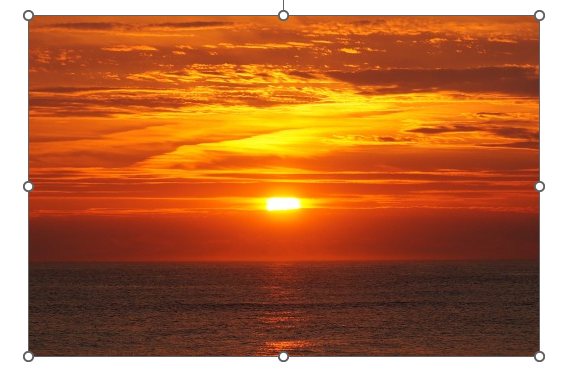
Шаг 1. Выделить изображение
Для выделения изображения по нему необходимо кликнуть.
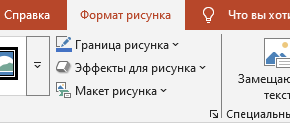
Шаг 2. «Формат рисунка»
После выделения изображения требуется перейти во вкладку «Формат рисунка».
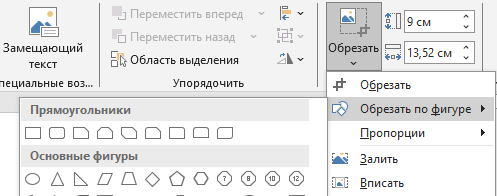
Шаг 3. Стрелка под кнопкой «Обрезать»
Ниже кнопки «Обрезать» располагается стрелка, направленная вниз.
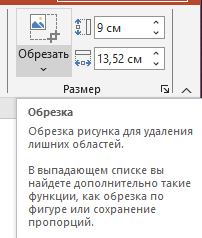
Ее активация открывает выпадающее меню, в котором следует остановиться на команде «Обрезать по фигуре».
Возникли сложности?
Нужна помощь преподавателя?
Мы всегда рады Вам помочь!

Шаг 4. Выбрать фигуру
В открывшейся библиотеке доступных фигур требуется выбрать необходимую и кликнуть по ней.
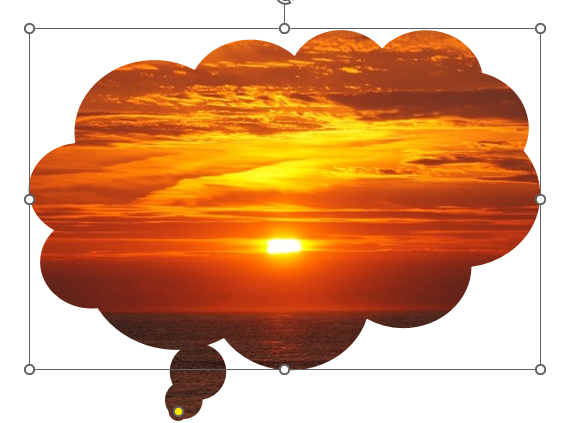
Шаг 5. Настройка положения и размера внутри фигуры
При необходимости отображения определенной части изображения внутри выбранной фигуры, требуется вновь активировать кнопку «Обрезать».
Появится рамка обрезки и первоначальные границы изображения.
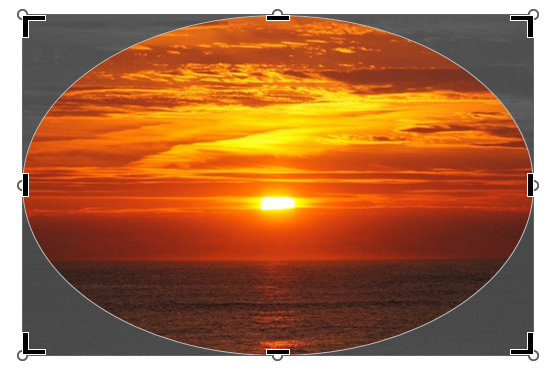
Перетягивание маркеров в необходимом направлении позволяет выбрать положение и форму требуемого изображения.
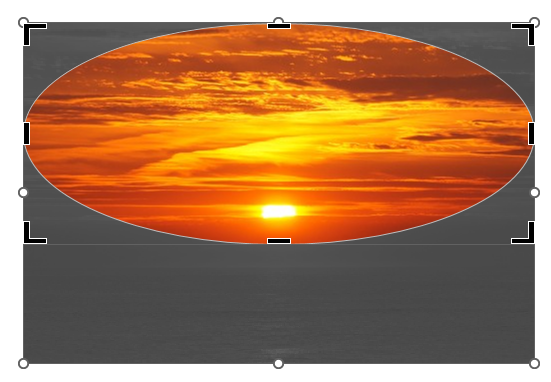
Круглые маркеры по краям помогут изменить параметры изображения с сохранением пропорций.
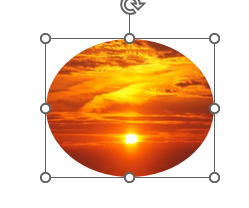
Шаг 6. Сохранение изменений
Чтобы сохранить привнесенные коррективы, требуется кликнуть за пределами изображения.
Трудности с учебой?
Требуется поддержка?
Помощь в написании студенческих и
аспирантских работ!
Популярные статьи

 Аттестационная работа медсестры на категорию: пошаговая инструкция по написанию с образцами и примерами
23 сентября 2022
Аттестационная работа медсестры на категорию: пошаговая инструкция по написанию с образцами и примерами
23 сентября 2022  Обзор “студенческих” лекарственных препаратов
19 сентября 2019
Обзор “студенческих” лекарственных препаратов
19 сентября 2019 

 0 голоса