


Предлагаем разобраться в вопросе того, как сделать гиперссылку в PowerPoint, изучив пошаговую инструкцию, расположенную ниже.
СОДЕРЖАНИЕ
Шаг 1. Определить объект
Прежде чем открыть презентацию PowerPoint, необходимо указать на факт возможности создания гиперссылки в тексте, из фигуры или изображения. Поэтому надо открыть презентацию и выбрать объект (текст, изображение, фигура), который должен приобрести характеристики кликабельности.
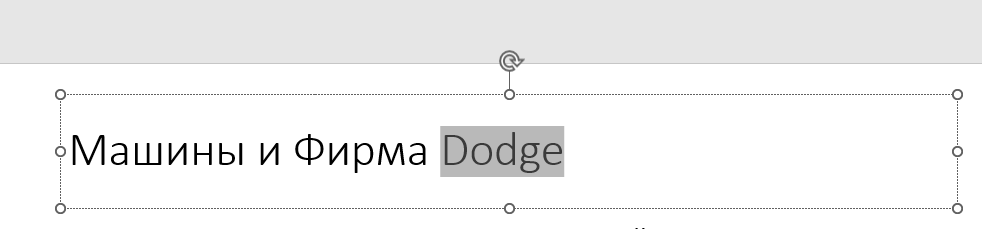
Шаг 2. Вставка гиперссылки через меню
Шаг 2.1 Открыть вкладку «Вставка»
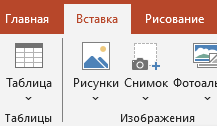
Шаг 2.2 Найти группу «Ссылки»
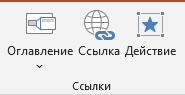
Шаг 2.3 Активировать кнопку «Ссылка»
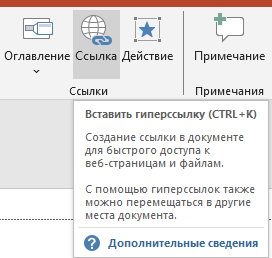
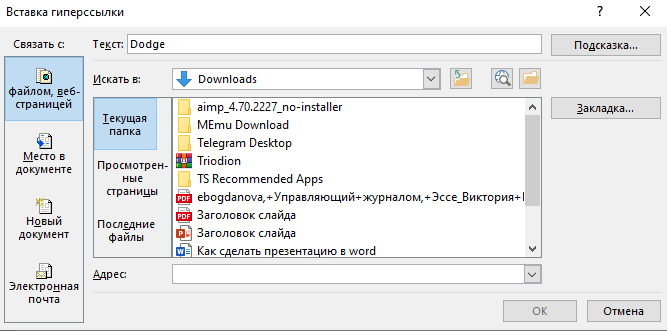
Шаг 2.4 Открыть окно «Вставка гиперссылки»
Возникли сложности?
Нужна помощь преподавателя?
Мы всегда рады Вам помочь!

Шаг 3. Определить тип ссылки
При необходимости определить тип ссылки, необходимо в открытом окне выбрать путь, куда должна вести ссылка:
- «Существующий файл или веб-страница» — для ссылки, которая ведет на сайт, на внешний файл или в определенный документ.
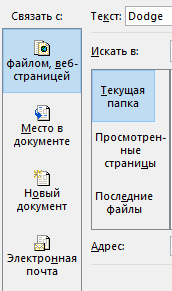
- В поле «Адрес» ввести ULR-адрес веб-страницы, к примеру https://www.dodge.com/eu-shared/ или найти нужный файл на компьютере.

- В поле «Текст» отобразиться слово или выражение, которое будет видно на слайде при выделении текста.

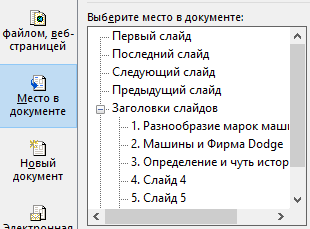
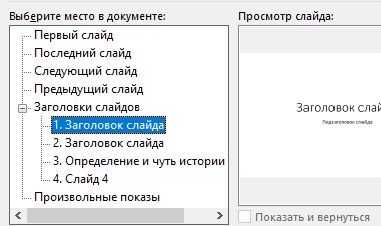
- В списке «Выберите место в этом документе» надо выбрать название целевого слайда. Способ часто используется для формирования интерактивного оглавления.
- «Новый документ» — для создания нового документа, который будет открываться при клике на ссылку.
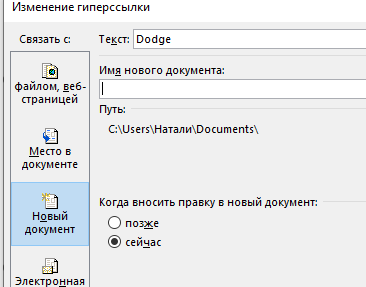
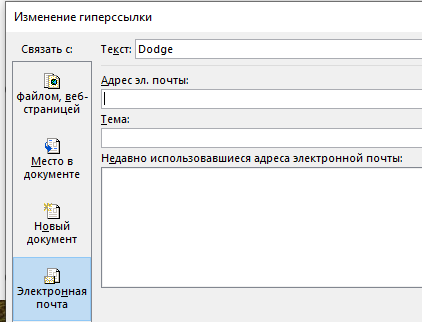
- «Электронная почта» — «Адрес электронной почты» необходим для активации почтовой программы пользователя, в которой уже заполнен адрес получателя.
Шаг 4. Подтверждение
Активация кнопки «Ок» помогает закончить процесс формирования гиперссылки.

Проверить работает ссылка можно несколькими способами. К примеру, в ходе просмотра презентации, активирующейся с помощью горячей клавиши F5. Стоит кликнуть на ссылку, и она переведет на требуемый ресурс.
Чтобы проверить, работает ли ссылка, нужно нажать клавишу Ctrl и щелкнуть по ссылке.
Все очень просто.
Трудности с учебой?
Требуется поддержка?
Помощь в написании студенческих и
аспирантских работ!
Популярные статьи

 Аттестационная работа медсестры на категорию: пошаговая инструкция по написанию с образцами и примерами
23 сентября 2022
Аттестационная работа медсестры на категорию: пошаговая инструкция по написанию с образцами и примерами
23 сентября 2022  Обзор “студенческих” лекарственных препаратов
19 сентября 2019
Обзор “студенческих” лекарственных препаратов
19 сентября 2019 

 0 голоса