


График зависимости Excel представляет собой визуализацию связи между несколькими наборами данных, дает возможность отследить изменения переменных, способных влиять друг на друга.
Рассмотрим пошаговую инструкцию, способную разъяснить то, как сделать график зависимости в Excel.
СОДЕРЖАНИЕ
Шаг 1. Подготовить данные
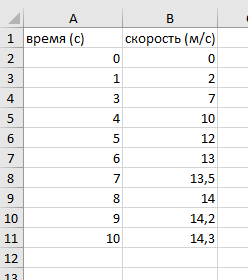
Корректная работа программы Excel по построению графика зависимости обуславливается верным расположением данных, т.е. они должны располагаться в двух соседних столбцах.
Левый столбец традиционно призван отражать независимую переменную (X).
Правый столбец – зависимую переменную (Y).
Используем показатели времени и скорости. Заполняем таблицу Excel.
Шаг 2. Выделить данные
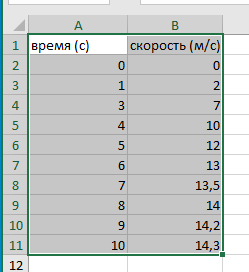
Диапазон данных, на основании которых будет выстраиваться график зависимости, должен быть выделен полностью: два столбца время и скорость с заголовками.
Шаг 3. Меню вставки диаграммы
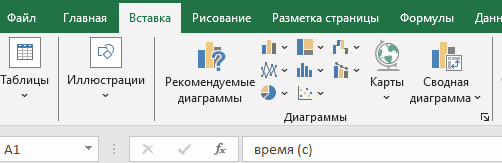
Чтобы открыть меню вставки диаграммы, необходимо на верхней панели документа Excel найти вкладку «Вставка» и группу «Диаграммы».
Шаг 4. Выбор типа диаграммы
Если выстраивать график зависимости, то наиболее оптимальный вариант диаграммы, подходящий для реализации поставленной задачи – «Точечная с маркерами». Для этого необходимо активировать кнопку «Рекомендуемые диаграммы». В открывшемся меню выбрать «Точечная». Вариант наиболее приемлемой диаграммы можно выбрать на панели вверху открывшегося меню.
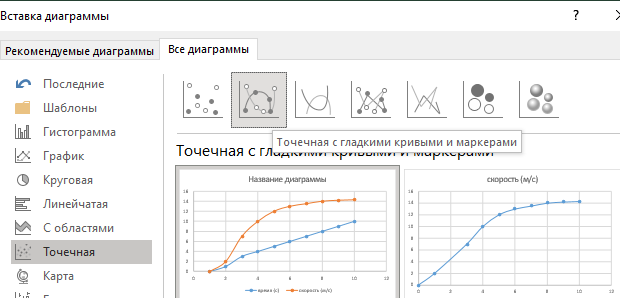
Справка: Правильную зависимость может дать только график типа XY. Если выбрать линейную диаграмма, то она не подойдет для числовых данных.
Шаг 5. Автоматическое построение графика
На основании выбранной диаграммы программа Excel выстраивает график состояния зависимости с использованием данных из таблицы.

Ось X (нижняя) отражает данные первого столбца.
Ось Y (слева) отражает данные второго столбца.
На линии связи отображаются точки, которые должны служить визуальному отображению зависимости.
Возникли сложности?
Нужна помощь преподавателя?
Мы всегда рады Вам помочь!

Шаг 6. График: настройка
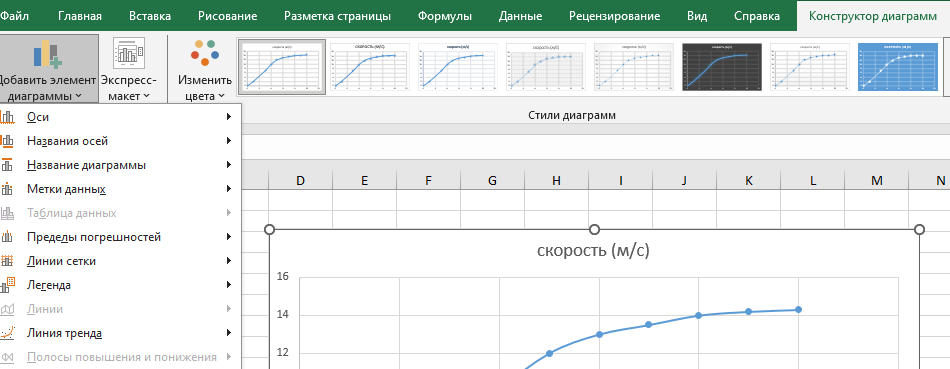
Для настройки графика важно добавить основные опции.
- Название осей
Чтобы внести название осей, необходимо кликнуть по диаграмме. На верхней панели появится вкладка «Конструктор диаграммы». Надо найти «Макет диаграмм» и кликнуть на кнопку «Добавить элемент диаграммы».
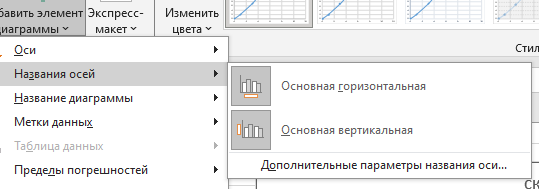
Чтобы подписать оси, необходимы кликнуть на нужный вариант: «Основная горизонтальная» или «Основная вертикальная». На графике откроется окошко, в которое требуется внести название.
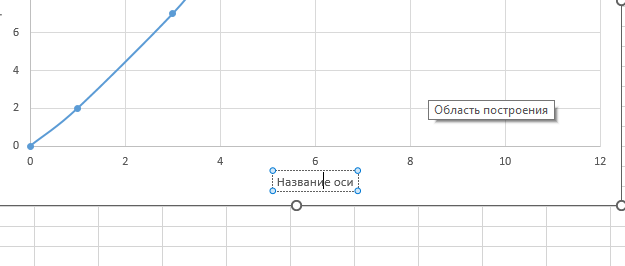
Итоговый вариант подписанных осей будет выглядеть следующим образом.
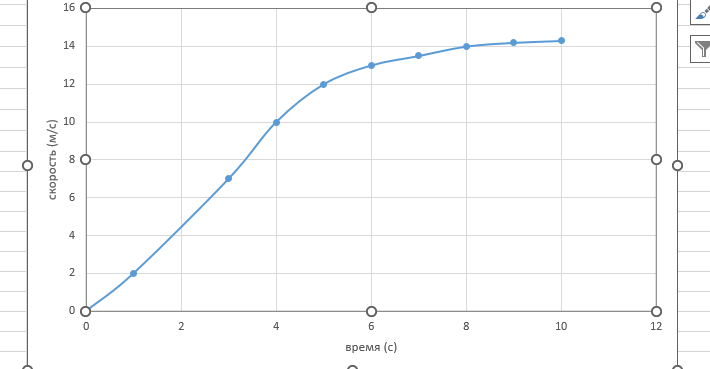
- Название графика
Чтобы добавить название графика, необходимо активировать кнопку «Добавить элемент диаграммы» и остановиться на строчке «Название диаграммы».
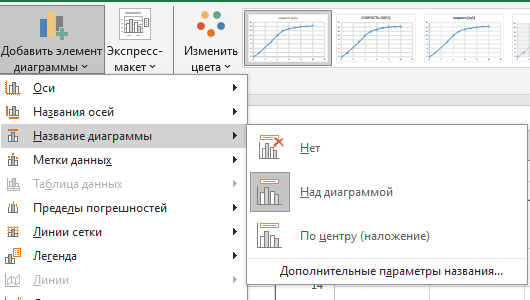
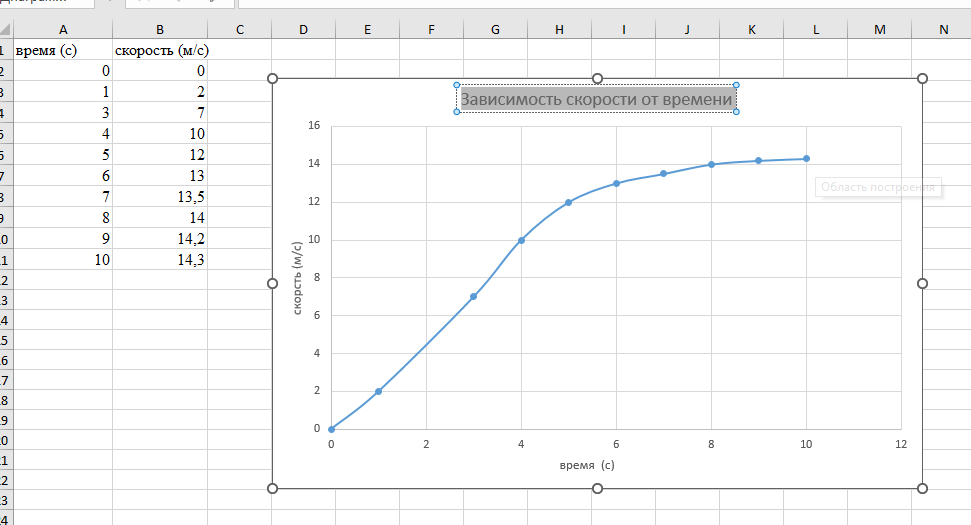
Выбрав вариант размещения названия, необходимо ввести итоговый вариант.
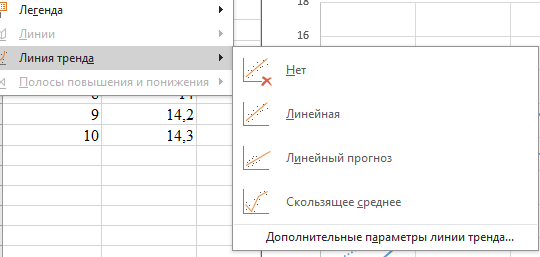
- В график зависимости можно внести, при необходимости, линию тренда, которая расположена в меню кнопки «Добавить элемент диаграммы».
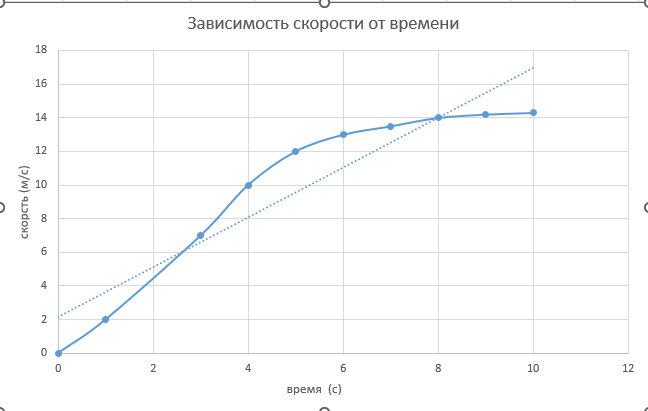
На графике зависимости она будет выглядеть следующим образом.
- Изменить внешний вид
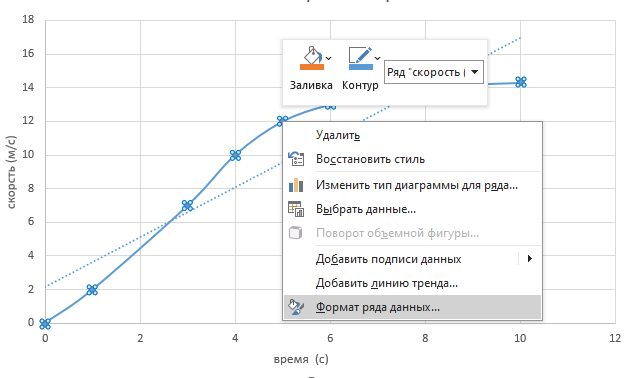
Чтобы изменить внешний вид графика зависимости, необходимо кликнуть по кривой правой кнопкой мыши и рассмотреть открывшееся окно. Необходимая функция находится в самом низу.
- Сохранить
После внесения изменений, документ необходимо сохранить для фиксации графика в файле.
Предложенный метод признается универсальным для всех типов зависимости.
Трудности с учебой?
Требуется поддержка?
Помощь в написании студенческих и
аспирантских работ!
Популярные статьи

 Аттестационная работа медсестры на категорию: пошаговая инструкция по написанию с образцами и примерами
23 сентября 2022
Аттестационная работа медсестры на категорию: пошаговая инструкция по написанию с образцами и примерами
23 сентября 2022  Обзор “студенческих” лекарственных препаратов
19 сентября 2019
Обзор “студенческих” лекарственных препаратов
19 сентября 2019 

 0 голоса