


Приложение предлагает два способа добавления прозрачности изображению, при этом прозрачность может распространяться на все изображение, либо затрагивать только определенные спектры цвета. Предлагаем посредством пошаговой инструкции разобраться с тем, как слетать картинку прозрачной в PowerPoint.
СОДЕРЖАНИЕ
Как изменить параметры общей прозрачности
Способ ориентирован на возможность создания эффекта водяного знака или, как вариант, наложения одного изображения на другое с возможностью сохранения видимости обоих изображений.
Шаг 1. Вставить изображение
Для начала работы над вопросом создания прозрачной картинки, необходимо ее поместить на слайд. Для этого:
Вкладка «Вставка» на панели инструментов
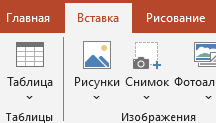
Группа «Изображения» — кнопка «Рисунок».
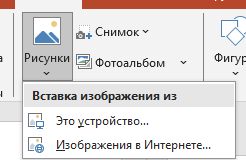
Изображение
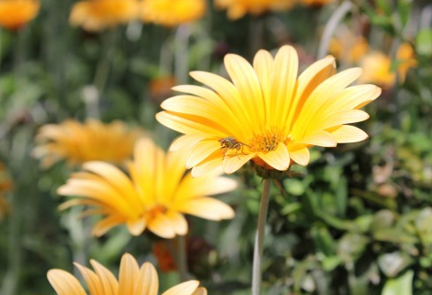
Кликнуть выбранное изображение, после чего оно отобразиться в слайде.
Шаг 2. Выбрать изображения
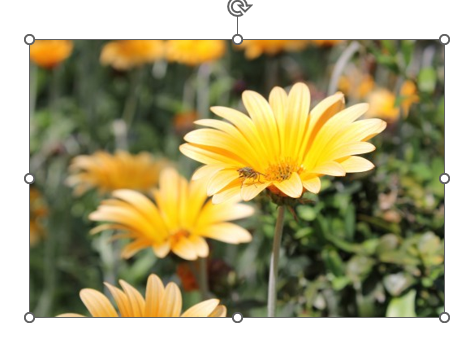
Для начала работы по увеличения прозрачности изображения, необходимо кликнуть по картинке левой кнопкой мыши. Таким образом картинка выделится.
Шаг 3. «Формат рисунка»
Чтобы работать с прозрачностью рисунка, требуется кликнуть по рисунку правой кнопкой мыши и активировать пункт «Формат рисунка».
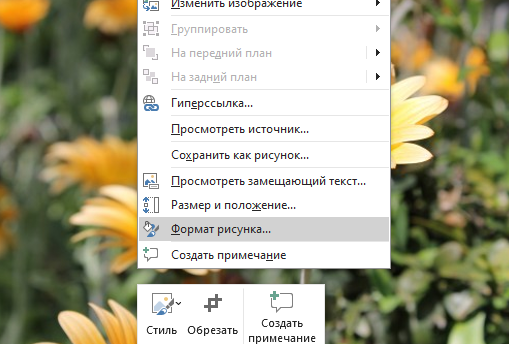
Шаг 4. Боковая панель «Формат рисунка»
Активация в меню пункта «Формат рисунка» открывает боковую панель, в которой требуется войти в раздел «Заливка и границы» и выделить пункт «Рисунок или текстура».
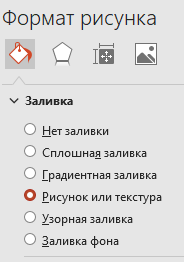
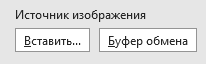
Шаг 5. «Источник изображения»
В разделе источник изображения на боковой панели, необходимо активировать кнопку «Вставить».
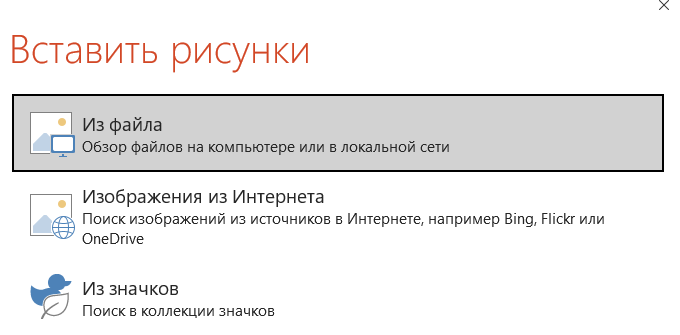
Шаг 6. Окно «Вставить рисунок»
Откроется окно «Вставить рисунок», где нужно выбрать место хранения искомого.
Шаг 7. Выбрать изображение
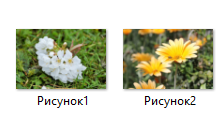
В открывшемся окне выбрать необходимое изображение. Оно может быть тем же или совершенно другим.
Шаг 8. Кнопка «Вставить»
Чтобы вставить рисунок в рабочий файл, требуется выбрать рисунок и активировать кнопку «Вставить».
Возникли сложности?
Нужна помощь преподавателя?
Мы всегда рады Вам помочь!

Шаг 9. Рисунок как подложка
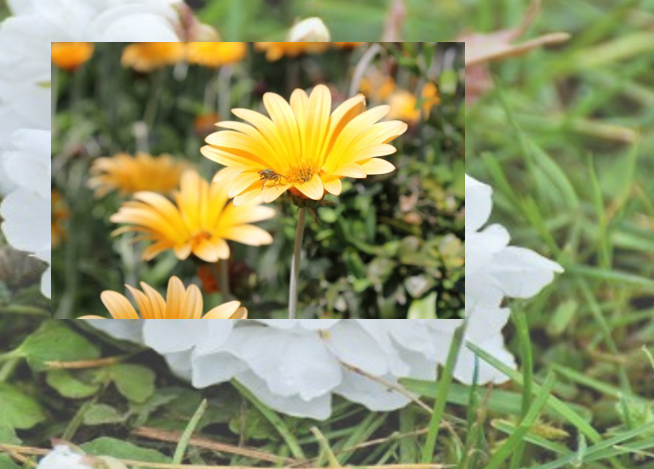
Щелкнуть по пустому полю слайда и еще раз в боковой панели активировать кнопку «Рисунки или текстура». В этом случае выбранный рисунок появится на слайде под основным и его можно будет сделать прозрачным.
Шаг 10. Бегунок в разделе «Текстура»
Степень прозрачности определяет бегунок в разделе «Текстура» на той же боковой панели.
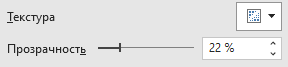
Степень прозрачности определяется необходимостью.
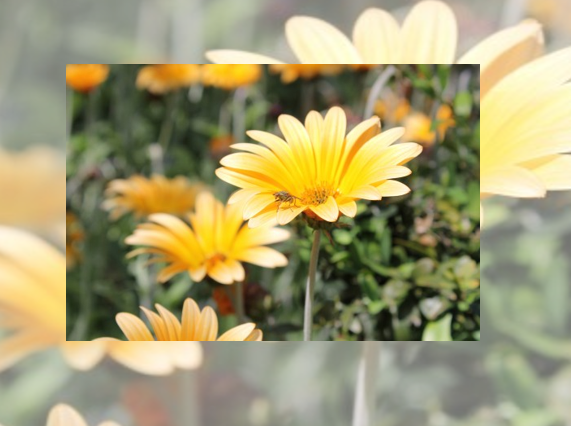
Изменение степени прозрачности изображения
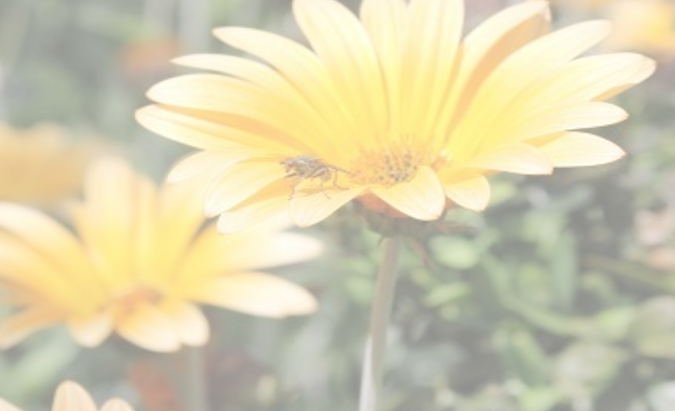
Робота по изменению показателей прозрачности на одной картинке доступна таже на боковой панели. Для этого надо пройти алгоритм: открыть пустой слайд, активировать меню, выбрать пункт «Формат рисунка», активировать вкладку «Заливка» и пункт «Рисунок или текстура». Если рисунок был ранее сохранен или скопирован, то он автоматически появится на слайде. А изменение степени его прозрачности можно будет регулировать с помощью бегунка в разделе «Текстура».
Трудности с учебой?
Требуется поддержка?
Помощь в написании студенческих и
аспирантских работ!
Популярные статьи

 Аттестационная работа медсестры на категорию: пошаговая инструкция по написанию с образцами и примерами
23 сентября 2022
Аттестационная работа медсестры на категорию: пошаговая инструкция по написанию с образцами и примерами
23 сентября 2022  Обзор “студенческих” лекарственных препаратов
19 сентября 2019
Обзор “студенческих” лекарственных препаратов
19 сентября 2019 

 0 голоса