


PowerPoint — программа, входящая в пакет Microsoft Office. Ее используют для создания презентаций. Разберемся с тем, как сделать переходы в презентации PowerPoint.
СОДЕРЖАНИЕ
Выбор слайда
Шаг 1. Открыть программу PowerPoint
На главной странице программы PowerPoint выбрать лист «Пустая презентация».
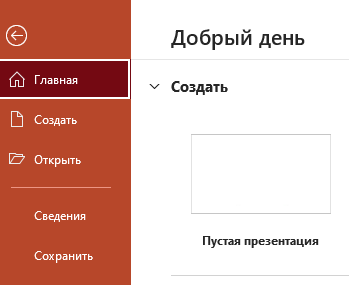
Шаг 2. Панель эскизов
Слева от открытого листа располагается панель с эскизами. На ней выбрать слайд, перед которым требуется добавить эффект перехода.
Справка: Инструмент перехода используется для визуализации варианта того, как имеющийся слайд будет покидать или появляться на экране в рамках презентации.
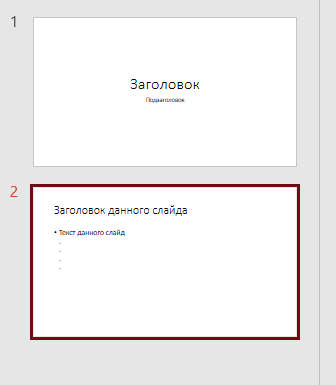
Применение перехода
Шаг 3. Вкладка «Переход»
В верхнем меню программы PowerPoint найти вкладку “Переход».
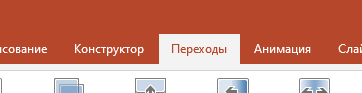
Шаг 4. Группа «Эффект перехода» или «Переход к этому слайду»
В группе «Эффект перехода» или «Переход к этому слайду» разработчики расположили галерею эффектов: «Сдвиг», «Появление», «Трансформация» и т.п.
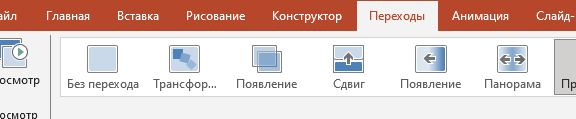
Шаг 5. Применение
Навести на эффект курсор и щелкнуть кнопкой мыши.

Настройка параметров перехода
Шаг 6. Группа «Время» и «Параметры эффектов»
Настроить параметры перехода через дополнительные инструменты групп «Время показа слайда» и «Параметры эффектов» на верхней панели.
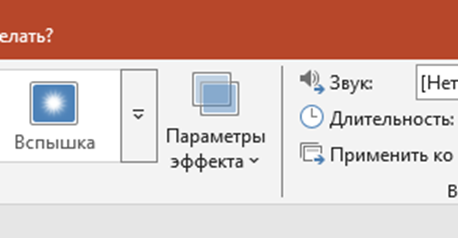
Шаг 7. «Параметры эффекта»
Навести курсор на соответствующую кнопку на панели инструментов и кликнуть кнопкой мыши. Выбрать направление и характер перехода. Выбор опций зависит от предпочтенного типа перехода.
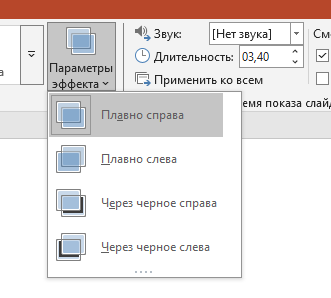
Шаг 8. Время перехода
Найти группу «Время показа слайда» и ввести в поле «Длительность» требуемые параметры.
Справка:
Увеличить скорость перехода можно снижением вводимый временных параметров. Значения вводятся в секундах, и их повышение способствует снижению скорости перехода.
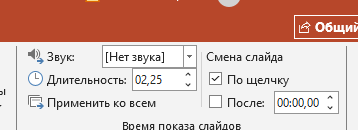
Шаг 9. Звук
Звуковой сопровождение процесса перехода слайдов – еще одна доступная опция, найти которую можно на вкладке «Вставка».
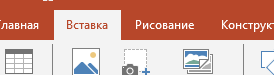
Справка: рекомендации к использованию этой опции достаточно предостерегающие. Неверно выбранное звуковое сопровождение может отвлекать аудиторию от содержания.
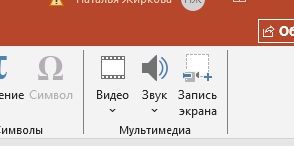
Шаг 10. «Применить ко всем»
Применить настройки для всех имеющихся в презентации слайдов можно через кнопку «Применить ко всем». Найти ее можно во вкладке «Переходы».


Если не использовать представленные возможности, тогда переходя придется применять к каждому имеющемуся или выбранному слайду.
Возникли сложности?
Нужна помощь преподавателя?
Мы всегда рады Вам помочь!

Смена слайдов: настройка
Шаг 11. Параметры смены слайдов
Отрегулировать процесс через группу «Время показа слайда».
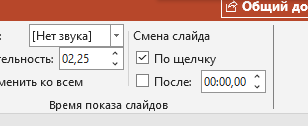
Опция «Смена слайда» позволяет выбрать вариант действий. Автоматизировать процесс можно с помощью флажка, устанавливаемого в одно из двух окошек.
- Вариант «По щелчку» позволит менять слайд только после клика мышью или активации клавиши.
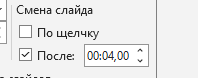
- Вариант «После» предполагает возможность автоматической смены слайдов в рамках заданного интервала. После установления флажка в соответствующем окошке слева, в окошке справа необходимо внести временные показатели в секундах.
Предварительный просмотр
Шаг 12. Визуализация перехода
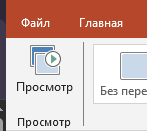
Просмотр выбранных параметров возможет через группу «Просмотр» и активацию соответствующей кнопки. Еще один вариант активации предпросмотра – использование клавиши F5.
Разработчики рекомендуют последовательность и умеренность при использовании инструмента перехода между слайдами.
Трудности с учебой?
Требуется поддержка?
Помощь в написании студенческих и
аспирантских работ!
Популярные статьи

 Аттестационная работа медсестры на категорию: пошаговая инструкция по написанию с образцами и примерами
23 сентября 2022
Аттестационная работа медсестры на категорию: пошаговая инструкция по написанию с образцами и примерами
23 сентября 2022  Обзор “студенческих” лекарственных препаратов
19 сентября 2019
Обзор “студенческих” лекарственных препаратов
19 сентября 2019 

 0 голоса