


Чтобы качественно анализировать данные, необходимо знать инструменты для упрощения достаточно сложного процесса. Если простая таблица Excel позволяет производить самые простые действия, то сводная таблица дает возможность использовать данные из разных частей таблицы и выполнять самые разные расчеты.
Чтобы разобраться с тем, как сделать сводную таблицу Excel, рассмотрим пошаговую инструкцию к процессу.
СОДЕРЖАНИЕ
Пошаговая инструкция
Шаг 1. Подготовка и проверка данных
Проверить таблицу и внесенную в нее информацию на соответствие базовым правилам (отсутствие пустых ячеек, однотипность заполнения ячеек в столбцах, наличие заголовков в колонках). Особе внимание отсутствию сдвоенных/объединенных ячеек.
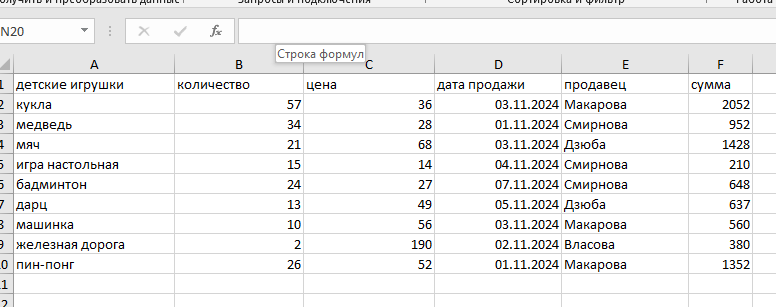
Шаг 2. Сводная таблица: создание
- На ленте инструментов документа Excel найти вкладку «Вставка», раздел «Таблицы» и выбрать из меню «Сводная таблица».
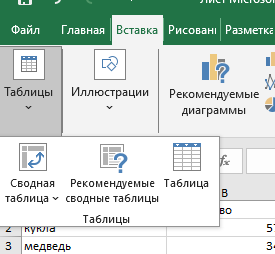
- Активировать кнопку «Сводная таблица», что откроет окно «Сводная таблица из таблиц и диапазонов».
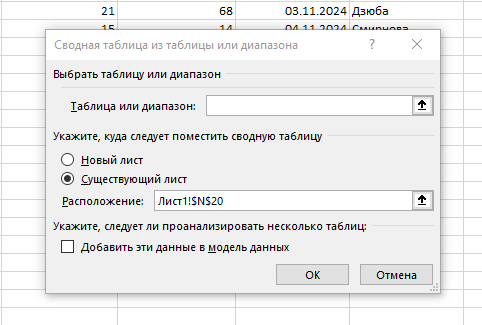
- Выбрать диапазон исходных данных, выделяя всю таблицу или определенные параметры. Чтобы не потерять исходные данные в процесс создания сводной таблицы Excel, рекомендуется установить флажок напротив строки «Новый лист» в разделе выбора места расположения сводной таблицы. В этом случае новая таблица будет располагаться на новом листе.
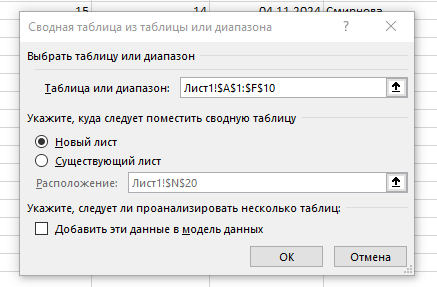
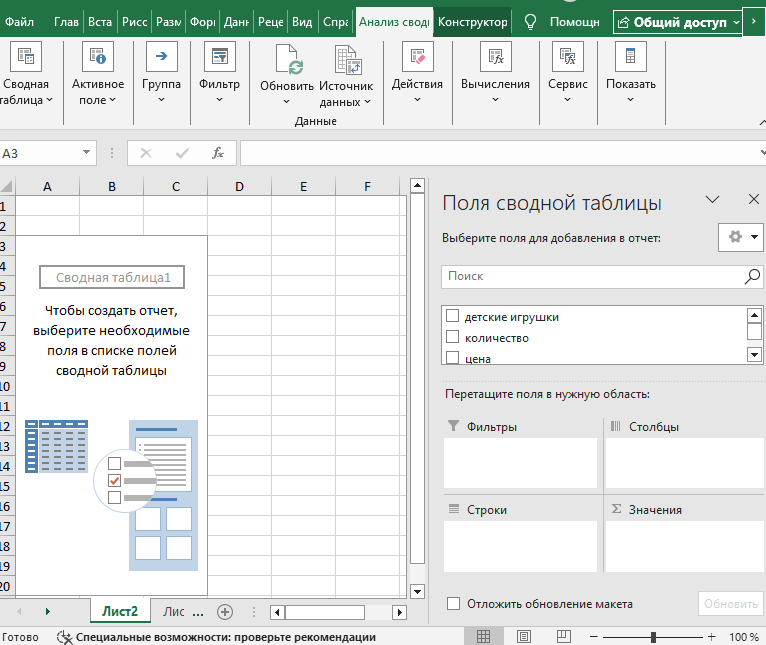
- Активировать кнопку «Ok». Открывшееся окно предлагает возможности проведения самого разного анализа данных. Для этого слева располагается пустой лист сводной таблицы, а справа – панель «Поля сводной таблицы».
Возникли сложности?
Нужна помощь преподавателя?
Мы всегда рады Вам помочь!

Шаг 3. Настройка сводной таблицы
Отчет строится посредством простых действий:
- Переместить название колонок, расположенных в верхнем списке, в области, расположенные внизу.
- Каждая их областей обладает определенными функциями:
Фильтры – область, помогающая отсортировать данные по заданным критериям.
Столбцы – область, помогающая сортировать данные по столбцам.
Строки – область, помогающая сортировать данные по строкам.
Значения – область, благодаря которой осуществляются такие вычисления как суммирование, подсчет, выявление среднего показателя).
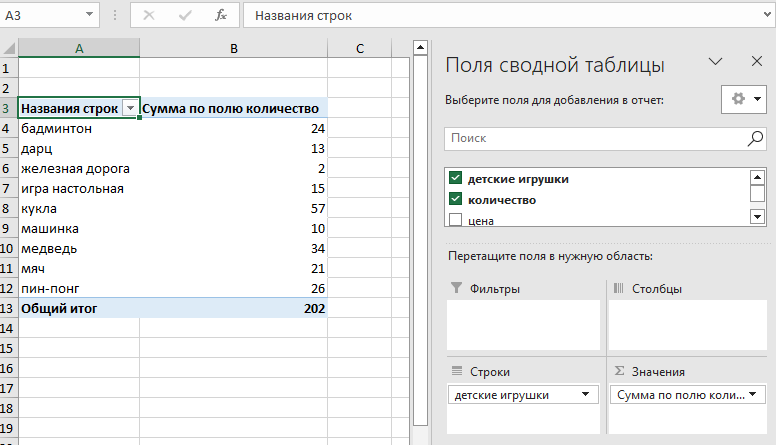
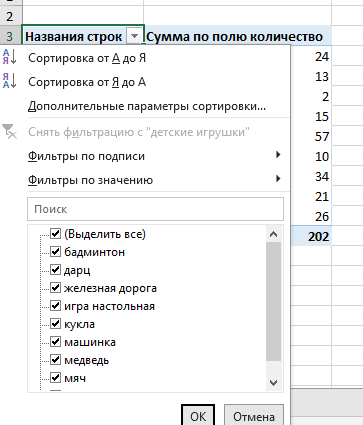
- Созданная таблица обладает заголовком к первому столбцу – «Название строк». Справа от названия имеется стрелка, при нажатии на которую открывается список, который можно отформатировать под нужные параметры посредством удаления флажков и выбора порядка сортировки. Все предельно понятно и просто.
Трудности с учебой?
Требуется поддержка?
Помощь в написании студенческих и
аспирантских работ!
Популярные статьи

 Аттестационная работа медсестры на категорию: пошаговая инструкция по написанию с образцами и примерами
23 сентября 2022
Аттестационная работа медсестры на категорию: пошаговая инструкция по написанию с образцами и примерами
23 сентября 2022  Обзор “студенческих” лекарственных препаратов
19 сентября 2019
Обзор “студенческих” лекарственных препаратов
19 сентября 2019 

 0 голоса