


Иногда случаются ситуации, когда требуется сохранение стиля форматирования информации в Microsoft Word. Не все так сложно, как кажется на первый взгляд. Ниже предлагается пошаговая инструкция того, как скопировать стиль форматирования в Word.
СОДЕРЖАНИЕ
Способ 1. Копирование формата: функция «Формат по образцу»
Этот способ признается самым легким и популярным.
Шаг 1. Выделить текст в нужном формате
В данном случае, выделение может охватывать как одно слово, так фразу или абзац.
Пример текста с разным форматированием.
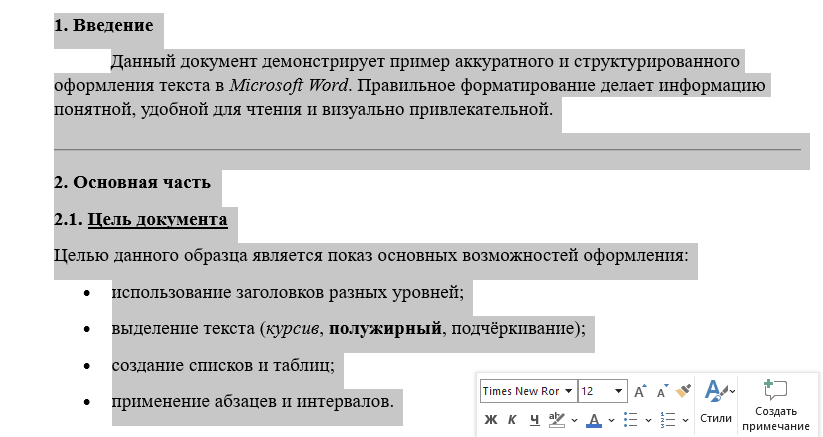
Как видно, формат может включать такие элементы как шрифт, размер, цвет, начертание, отступы, межстрочный интервал и т.п. параметры.
Шаг 2. Кнопка «Формат по образцу»
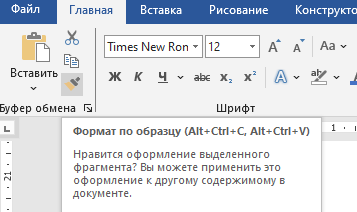
Чтобы найти на верхней панели кнопку «Формат по образцу», надо на вкладке «Главная» в группе «Буфер обмена» найти значок с кисточкой.
Шаг 3. Копирование стиля: однократно или многократно
- Одно применение.
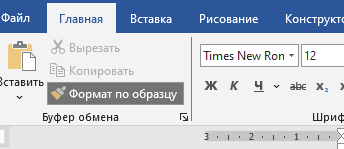
Если стиль текста в документе Microsoft Word надо копировать единожды, то на кисточку надо кликнуть один раз. Тогда вместо курсора появляется кисточка, с помощью которой необходимо выделить текст, на который необходимо перенести стиль форматирования.
- Многократное применение.
Для активации данной функции надо кнопку «Форматирование по образцу» активировать двойным щелчком. «Кисточка», как инструмент, останется активной, пока пользователь ее не выключит путем нажатия на значок на панели.
Шаг 4. Применение формата
Для переноса выбранного формата на определенный абзац, слово или фразу, требуется:
1. Выделить текст, слово, фразу в «Требуемый формат».
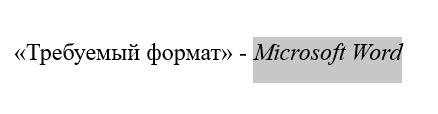
2. Не снимая выделения найти в группе «Буфер обмена» знак «Формат по образцу», т.е. кисточку и активировать ее.
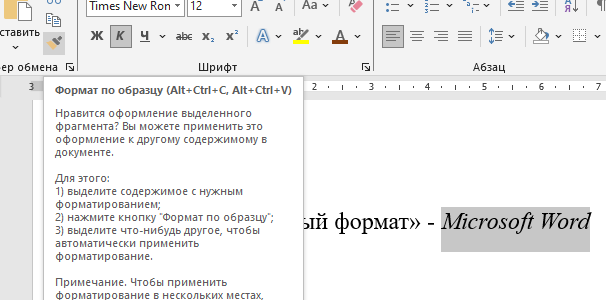
3. Появившейся вместо курсора кисточкой выделить текст, слово или фразу, на которую надо перенести формат.
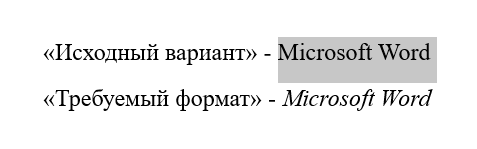
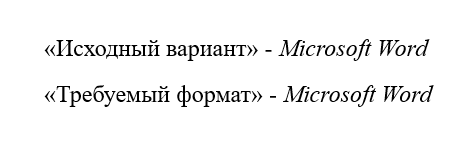
4. После выделения необходимого текста, отпустить нажатие на клавишу мыши. Выделение текста «Исходный вариант» исчезнет, а на его месте останется текст, фраза или слово в «Требуемом формате».
Возникли сложности?
Нужна помощь преподавателя?
Мы всегда рады Вам помочь!

Способ 2. Копирование стиля: применение встроенных стилей
Данный способ используется в случае необходимости оформления разных документов в одинаковых стилях.
Шаг 1. Вкладка «Главная»
В обозначенной вкладки найти группу «Стили».

Шаг 2. Применить стиль к образцу
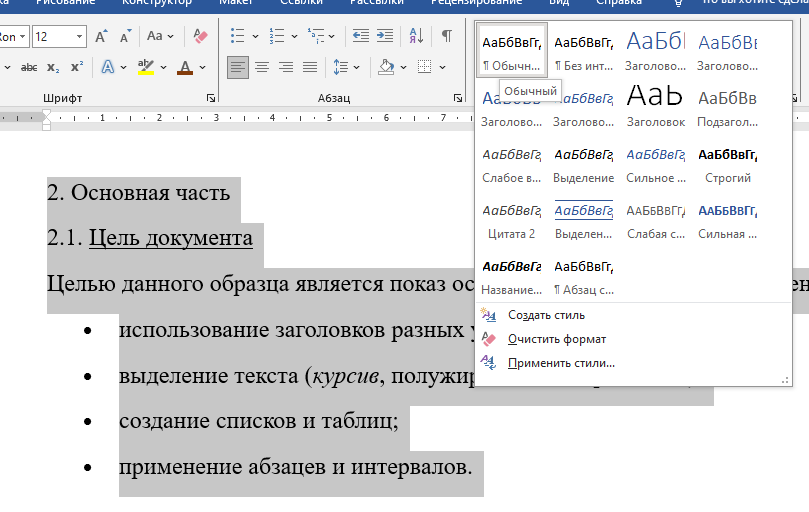
Выделить текст с понравившимся форматом.
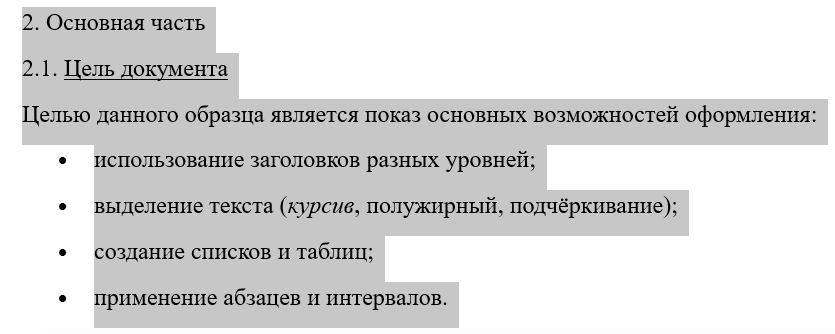
В группе «Стили» кликнуть правой кнопкой по нужному стилю, например «Обычный».
Выбрать инструмент «Обновить «Обычный» в соответствии с выделенным фрагментом».
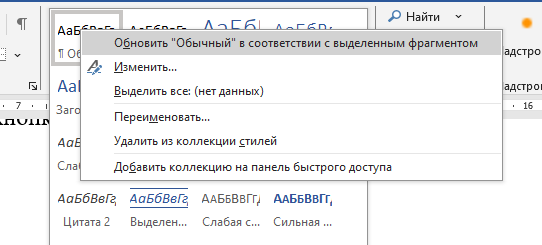
Теперь этот стиль запомнит все параметры оформления выделенного текста.
Шаг 3. Применение к другим областям
Выбрать другой текст. Кликнуть на обновленный стиль. Форматирование будет применено автоматически.
Трудности с учебой?
Требуется поддержка?
Помощь в написании студенческих и
аспирантских работ!
Популярные статьи

 Аттестационная работа медсестры на категорию: пошаговая инструкция по написанию с образцами и примерами
23 сентября 2022
Аттестационная работа медсестры на категорию: пошаговая инструкция по написанию с образцами и примерами
23 сентября 2022  Обзор “студенческих” лекарственных препаратов
19 сентября 2019
Обзор “студенческих” лекарственных препаратов
19 сентября 2019 

 0 голоса