


Вопрос о том, как установить шрифт в PowerPoint, достаточно непрост. Разберемся с тем, как установить новый шрифт в PowerPoint от этапа установки необходимого на базе ОС компьютера до его внедрения в файл презентации.
Ниже представлена пошаговая инструкция процесса установки необходимого шрифта в приложении, помогающем создавать привлекательные презентации.
СОДЕРЖАНИЕ
Шаг 1. Скачать шрифт
Прежде чем скачать новый шрифт, необходимо найти нужный в большом выборе бесплатных вариантов, предлагаемых различными ресурсами (Google Fonts, FontZone, DaFont и т.п.).
Важно! Необходимо быть полностью уверенным в том, что имеется право использования скаченных шрифтов в работе над презентациями.
Шаг 1.1
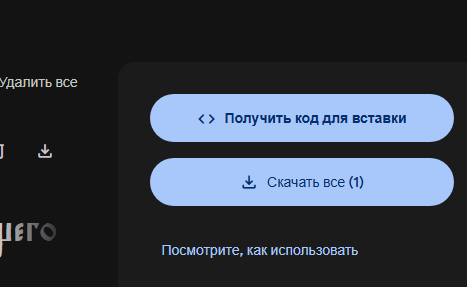
Скачать файл. Традиционно требуемый материал обладает формой сжатой ZIP-папки.
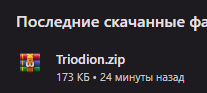
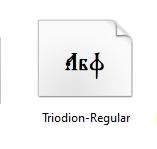
То есть в итоговом варианте материал будет обладать следующим видом:
Шаг 2. Установить шрифт в PowerPoint
Для того чтобы в приложении PowerPoint беспрепятственно использовалась новая возможность, необходимо установить новый шрифт в приложении учитывая тип ОС компьютера.
Шаг 2.1 Windows
Чтобы установить новый шрифт в PowerPoint на базе операционной системы Windows необходимо:
- Извлечь файл с помощью клика правой кнопки мыши по скаченной ZIP-папке и выбрать команду «Извлечь все».
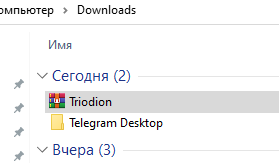
- При этом должна открыться новая папка с установочными файлами.
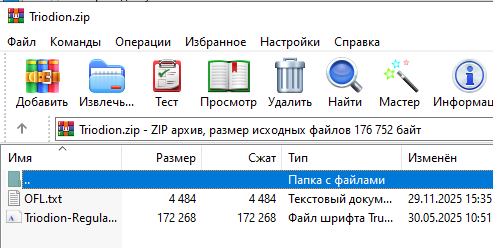
Внимание! Шрифты традиционно обладают расширениями «.ttf» или «.otf».
Шаг 2.1.1 Установить
Установить шрифт:
Шаг 2.1.2 Простой способ
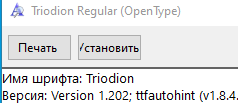
Чтобы установить выбранный шрифт необходимо щелкнуть левой кнопкой мыши по файлу шрифта дважды. При этом открывается окно предварительного просмотра, в котором требуется выбрать команду «Установить».
Шаг 2.1.3 Альтернативный способ
Данный способ предполагает вариант копирования файла шрифта, который требуется вставить в системную папку Windows – C:\Windows\Forts
Шаг 2.2 Mac
Для того чтобы установить новый шрифт в приложение PowerPoint на основе ОС Mac, необходимо извлечь файлы посредство двойного клика по файлу шрифта. После этого должно открыться окно предварительного просмотра в приложении Font Book. Здесь требуется активировать кнопку «Установить шрифт».
Шаг 3. Перезапуск приложения
Процесс установки шрифта обязательно требует перезагрузки приложения PowerPoint, а лучше всего компьютера для того, чтобы и другим программам стал доступен новый шрифт.
Шаг 4. Презентация и новый шрифт
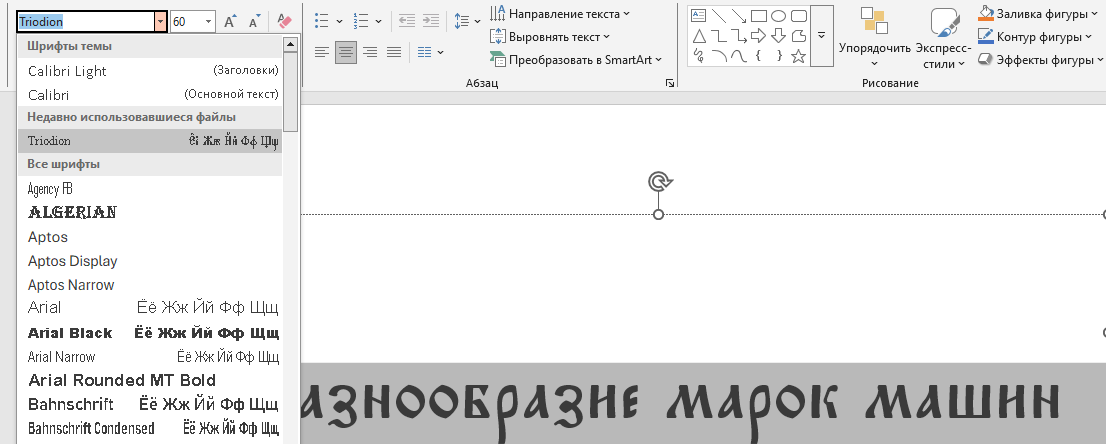
Чтобы использовать новый шрифт в презентации, требуется открыть приложение PowerPoint и создать новую или активировать уже созданную презентацию и выбрать текст, к которому следует применить новый шрифт.
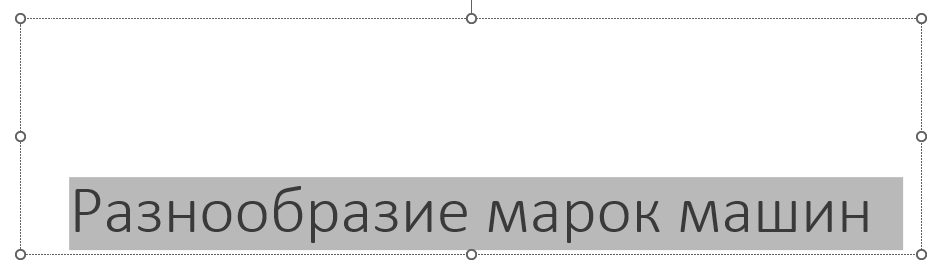
Найти новый шрифт можно, пройдя по следующему алгоритму: вкладка «Главная», группа «Шрифт».
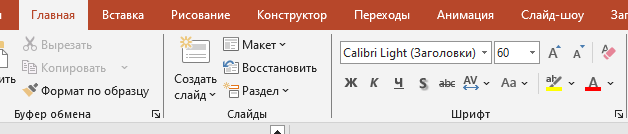
В выпадающем меню со списка шрифтов найти требуемый.
Шаг 5. Внедрение шрифта в файл
Этот пункт важен в том случае, если презентацией необходимо поделиться или работать с ней на компьютерах, где нет нового шрифта. Чтобы новый шрифт отображался корректно всегда и везде, его требуется внедрить в файл презентации.
Возникли сложности?
Нужна помощь преподавателя?
Мы всегда рады Вам помочь!

Шаг 5.1. Открыть презентацию
Для работы необходимо открыть презентацию через меню «Файл», где требуется выбрать пункт «Параметры».
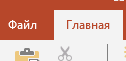
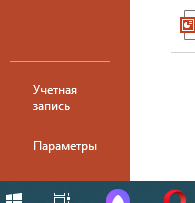
Шаг 5.2 Окно «Параметры PowerPoint»
В открывшемся окне требуется найти вкладку «Сохранение».
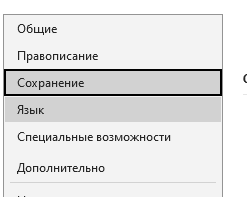
Найти раздел «Сохранение качества при совместном использовании презентации» и установить флажок в окошко у функции «Внедрить шрифт в файл».
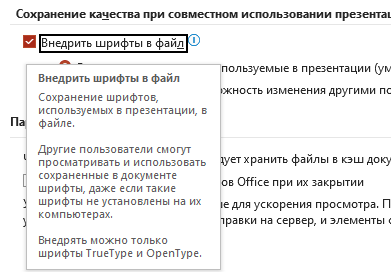
Выбрать один из двух представленных ниже команд.

Активировать кнопку «Ок»

Шаг 6. Сохранить презентацию
Данный шаг позволяет сохранить вид презентации, оставляя его доступным для работы на любом устройстве.
Трудности с учебой?
Требуется поддержка?
Помощь в написании студенческих и
аспирантских работ!
Популярные статьи

 Аттестационная работа медсестры на категорию: пошаговая инструкция по написанию с образцами и примерами
23 сентября 2022
Аттестационная работа медсестры на категорию: пошаговая инструкция по написанию с образцами и примерами
23 сентября 2022  Обзор “студенческих” лекарственных препаратов
19 сентября 2019
Обзор “студенческих” лекарственных препаратов
19 сентября 2019 

 0 голоса
прям статья-справка. Понравилось, что прям каждый шаг показан на скрине. Так намного легче ориентироваться новичку. Лично мне довелось начать работать с презентацией поздно, в довольно солидном возрасте. ПК, конечно, я пользуюсь, но больше на потребительском уровне. А тут по работе нужно было подготовиться. Спасибо вам, что разработали такие небольшие и понятные статьи. Только благодаря им и разобралась потихоньку.
я почему-то думал, что такое вопросы уже никто не задает. Это ж простейшее, что моно найти самому. Даже не владея программой) в целом, инструкция для «чайников», он наглядная и понятная)