


Чтобы презентация PowerPoint обладала музыкальным сопровождением от начала и до конца, требуется внимательно изучить пошаговую инструкцию, которая расскажет, как в PowerPoint вставить звук, наложить музыку на презентацию.
СОДЕРЖАНИЕ
Шаг 1. Подготовить файл
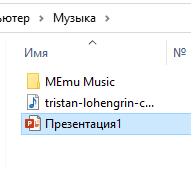
Первый шаг – убедиться, что музыкальный файл сохранен на компьютере. Рекомендуемый формат – MP3 или WAV.
Внимание!
Сохранять аудиофайл лучше в той же папке, в которой располагается созданная презентация. В этом случае удастся избежать трудностей, которые могут возникнуть в ходе воспроизведения на иных стационарных устройствах.
Шаг 2. Вставить аудио
Шаг 2.1. Первый слайд
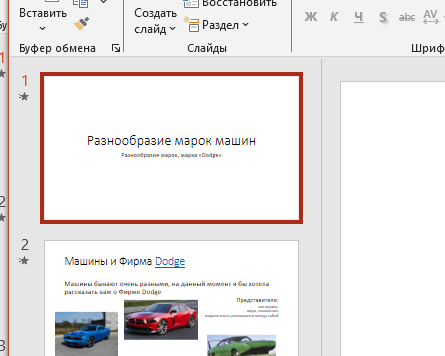
Открыть презентацию и перейти на самый первый слайд. Музыкальное сопровождение должно начинаться именно с этого файла.
Шаг 2.2. Вкладка «Вставка»
На панели инструментов найти вкладку «Вставка».

Шаг 2.3. Кнопка «Звук»
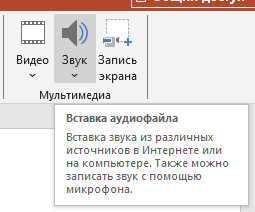
В группе «Медиа», в правой части вкладки «Вставка», найти кнопку «Звук».
Шаг 2.4. Выбрать месторасположение аудиофайла
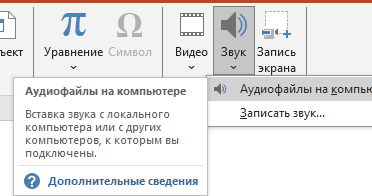
Активация кнопки «Звук» открывает меню с двумя пунктами: «Звук из файла…» и «Аудио на моем компьютере…».
Шаг 2.5. Окно проводника
Активация выбранной строчки открывает окно проводника.
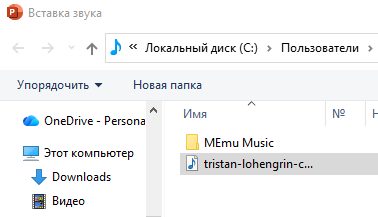
Шаг 2.6. «Имя файла» — «Вставить»
Имя выделенного в окне проводника файла отразиться в строке «Имя файла». Чтобы вставить аудиофайл в презентацию, требуется активировать кнопку «Вставить».

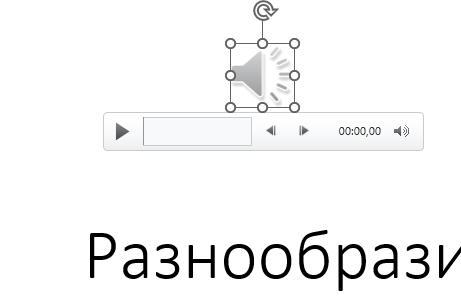
Шаг 2.6. Значок динамика
Активировация кнопки «Вставить» проявляет на первом слайде презентации значок динамика.
Шаг 3. Настройка параметров воспроизведения на всех слайдах
Шаг 3.1. «Работа со звуком» — «Воспроизведение»
Объединение презентации и звука открывает на верхней панели инструментов контекстный раздел «Работа со звуком». Выбрать вкладку «Воспроизведение».
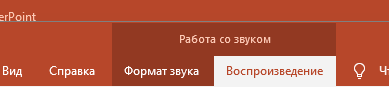
Существует два способа работы со звуком, позволяющие настроить его для проигрывания на фоне всей презентации.
Шаг 3.1.1 «Автоматическая настройка»
Вкладка «Воспроизведение», группа «Стили звукового оформления». Активировать кнопку «Воспроизводить в фоне».
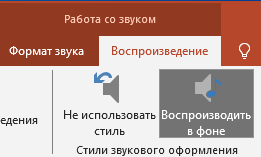
Приложение PowerPoint в автоматическом режиме активирует все необходимые настройки: т.е. музыка включится сразу и будет сопровождать смену слайдов. При этом значок динамика будет скрыт. При необходимости музыкальный файл будет зациклен.
Шаг 3.1.2 «Детальная настройка»
При необходимости настройки вручную, требуется обратиться к вкладке «Воспроизведение» и обратиться к возможностям группы «Параметры звука».

Настроить следующие параметры:
- «Запуск»
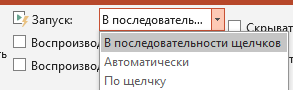
В меню необходимо выбрать пункт «Автоматический» для того, чтобы начало музыкального сопровождения совпадало с началом показа слайдов.
- «Воспроизводить на всех слайдах»
На против пункта «Воспроизводить на всех слайдах» установить галочку для того, чтобы смена слайдов не сопровождалась прерыванием звукового сопровождения.
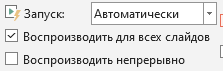
- «Воспроизводить непрерывно»
Напротив пункта «Воспроизводить непрерывно» установить галочку для того, чтобы музыка не прекращалась после окончания трека, а повторялась до конца презентации.
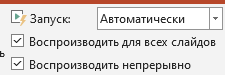
- «Скрывать при показе»
Напротив пункта «Скрывать при показе» установить галочку для того, чтобы в ходе просмотра презентации значок динамика не мешал.

Возникли сложности?
Нужна помощь преподавателя?
Мы всегда рады Вам помочь!

Шаг 4. Проверка
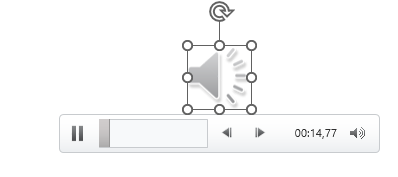
Этот шаг обязательный для того, чтобы со звуком, на момент визуализации презентации, не случилось казусов. Активировать команды проверки звучания можно через кнопку «Воспроизвести».
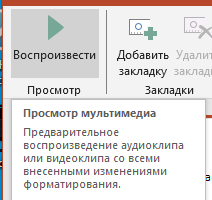
Музыка должна начать играть сразу.
Шаг 5. «Сохранить»
Сохранить созданный мультимедиа файл можно с помощью кнопки «Сохранить мультимедиа как…», располагающейся в группе «Сохранить» на вкладке «Воспроизведение».
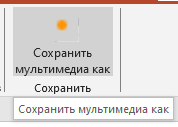
Активация кнопки открывает диалоговое окно, в котором можно выбрать тип файла и место его хранения.
Трудности с учебой?
Требуется поддержка?
Помощь в написании студенческих и
аспирантских работ!
Популярные статьи

 Аттестационная работа медсестры на категорию: пошаговая инструкция по написанию с образцами и примерами
23 сентября 2022
Аттестационная работа медсестры на категорию: пошаговая инструкция по написанию с образцами и примерами
23 сентября 2022  Обзор “студенческих” лекарственных препаратов
19 сентября 2019
Обзор “студенческих” лекарственных препаратов
19 сентября 2019 

 0 голоса
неплохое руководство. Все пошагово, кратко, он с картинками – они реально упрощают восприятие. Проще сориентироваться в программе. Решила попробовать добавить аудио в презентацию – получилось с первого раза. Все работает, хотя я просто следовала даже не описаниям, а картинкам. Спасибо!