


Текстовая программа Word часто используется для отражения табличных данных. Формирование или корректировка табличного материала иногда требует добавления новых столбцов. Существует несколько вариантов вставки обозначенных элементов в имеющиеся таблицы. Рассмотрим алгоритмы в пошаговой инструкции.
Для рассмотрения нескольких способов вставки столбца в таблицу Word, создадим шаблон таблицы Word. Для этого на панели инструментов откроем «Вставка» и найдем раздел «Таблица».

Способ 1. Вставить столбец через функциональное меню
Шаг 1. Для добавления столбца, требуется определить ячейку, перед или после которой необходимо создать новую. Установить в нее курсор.

Шаг 2. Курсор в выбранной ячейке 2. Нажимаем на правую кнопкой мыши и активируем функциональное меню.
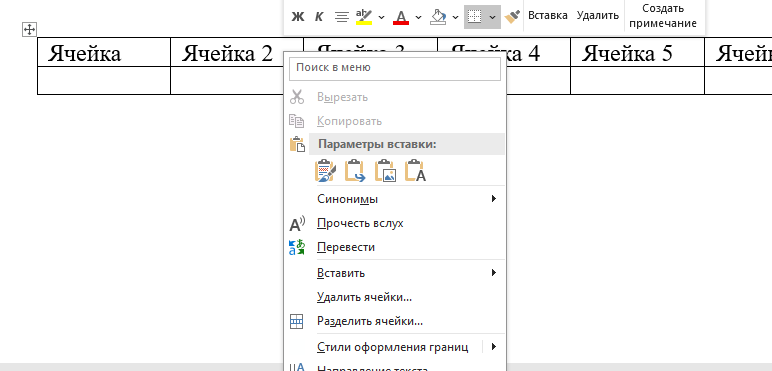
Шаг 3. В функциональном меню находим пункт «Вставить» и обнаруживаем выпадающий список.
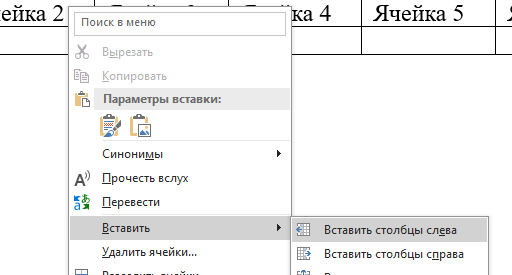
Шаг 4. В выпадающем списке можно выбрать вариант вставки столбца:
- «Вставить столбцы слева»

- «Вставить столбцы справа»

Возникли сложности?
Нужна помощь преподавателя?
Мы всегда рады Вам помочь!

Способ 2. Вставить столбец через вкладку «Макет таблицы»
Шаг 1. Для добавления столбца выбираем ячейку, перед или после которой необходимо создать новую. Установить в нее курсор.

Шаг 2. При работе с табличным материалом на панели инструментов документа открывается вкладка «Макет таблицы». Здесь необходимо остановиться на разделе «Строки и столбцы».
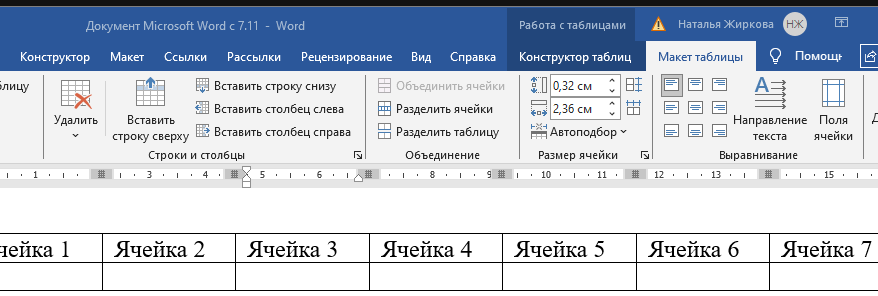
Шаг 3. В разделе «Строки и столбцы» выбрать кнопки «Вставить столбец слева» или
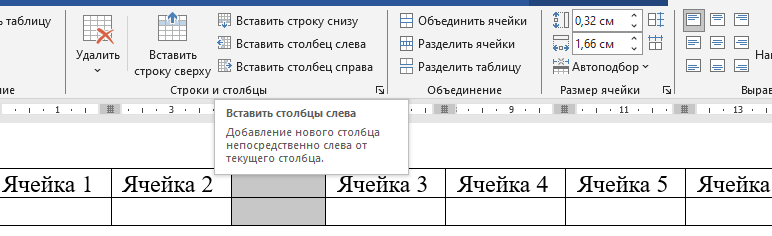
«Вставить столбец справа».
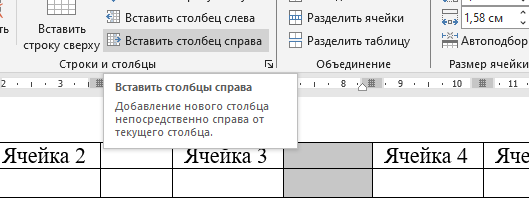
Шаг 4. Упростить процесс вставки можно с помощью иконки в том же разделе «Строки и столбцы»

Шаг 5. Всплывающее окно предлагает выбор варианта добавления ячеек.

Шаг 6. Выбрав вариант «Со сдвигом вправо», получим новый столбец справа от выбранной ячейки.

«Со сдвигом вниз» — вариант, позволяющий получить ячейку над выделенной.
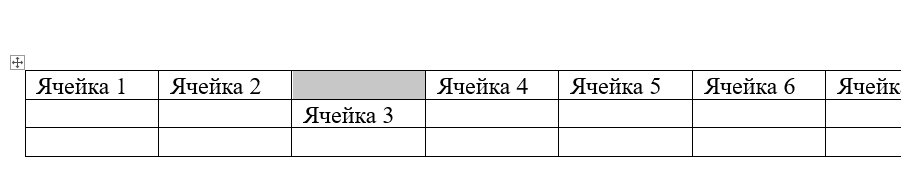
«Вставить целый столбец» — вариант, используемый при необходимости создания в табличном материале нового столбца.

Совет:
Для вставки в таблицу нескольких столбцов, требуется в имеющейся таблице выделить необходимое количество столбцов.

Затем использовать один из рассмотренных выше способов вставки столбцов в таблицу Word.
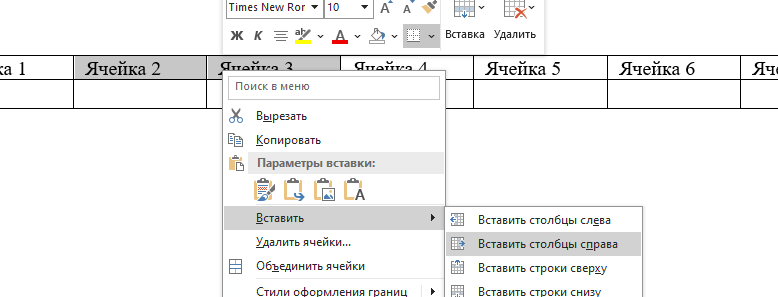
Итоговый вид таблицы будет содержать два дополнительных столбца справа от выделенных.

Используя представленные способы вставки столбцов в таблицу Word, сложностей с корректировкой табличного материала быть не должно.
Трудности с учебой?
Требуется поддержка?
Помощь в написании студенческих и
аспирантских работ!
Популярные статьи

 Аттестационная работа медсестры на категорию: пошаговая инструкция по написанию с образцами и примерами
23 сентября 2022
Аттестационная работа медсестры на категорию: пошаговая инструкция по написанию с образцами и примерами
23 сентября 2022  Обзор “студенческих” лекарственных препаратов
19 сентября 2019
Обзор “студенческих” лекарственных препаратов
19 сентября 2019 

 0 голоса