


Достаточно часто в учебных или технических материалах встречаются числа, буквы или выражения, которые возведены в квадрат. Эксперты с легкостью преодолевают эту необходимость. Для тех, кто не умеет вводить символ квадрата в Microsoft Word, предлагаем ознакомиться с пошаговой инструкцией данного процесса.
Существует несколько способов введения символа квадрат в Microsoft Word.
Способ 1. Введение символа квадрат через вкладку «Вставка»
Шаг 1. На линейке найти вкладку «Вставка».
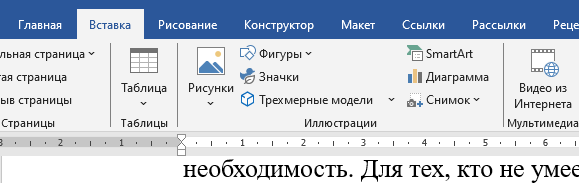
Шаг 2. Выбрать кнопку «Вставить символ» в разделе «Символы».
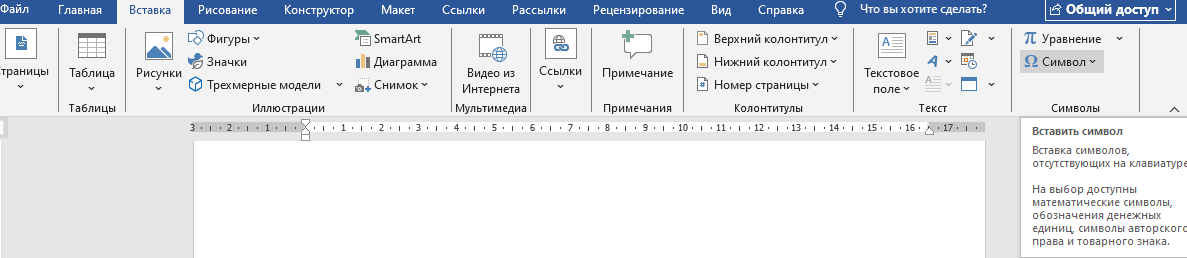
Шаг 3. После активации кнопки откроется таблица, которой необходимо найти значок, обозначающий квадрат числа.
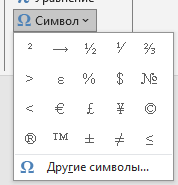
При нажатии на значок, символ появится там, где расположен курсор.
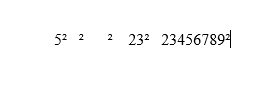
Шаг 4. Если значок возведения числа в квадрат ранее не использовался, то, скорее всего его необходимо будет найти. Такой подход ускорит процесс поиска символа. Для того, чтобы найти необходимый символ, откроем окно с одноименным названием «Символ» — «Другие символы» в разделе «Символы» во вкладке «Вставка».
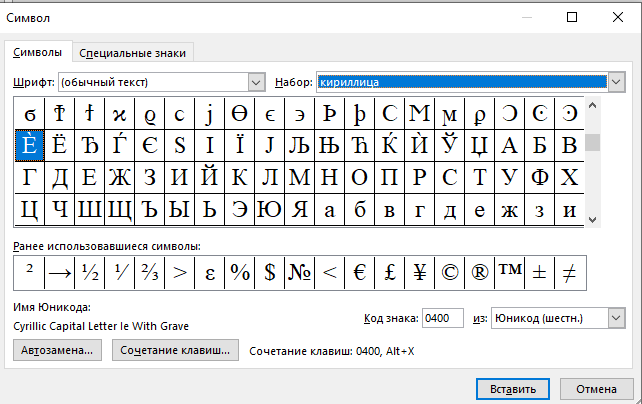
Шаг 5. Ускорить процесс поиска символа квадрата позволят следующие действия:
- В поле «Набор» вводится фраза «дополнительная латиница-1». Стоит помнить, что в разных программах в поле «Набор» может выбраться другая команда, к примеру «Математические операторы».
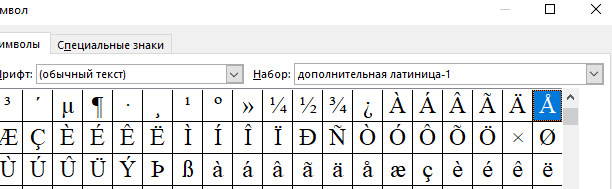
- Необходим полный перечень символов. Для этого необходимо заполнить два нижних поля: «Код знака» — 00B2 и поле «из» — Юникод (шестн.).

- В этом случае знак возведения числа в корень будет выделен в таблице цветом.
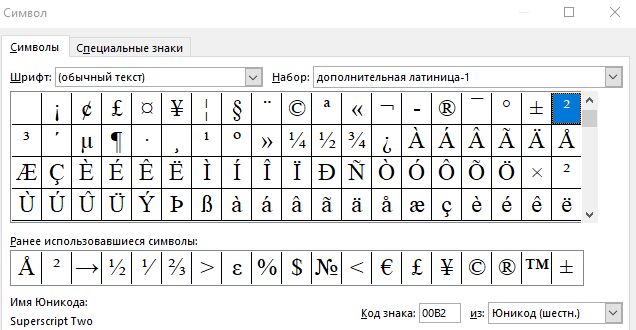
- Если символ возведения числа в квадрат используется часто, то его легко найти в панели «Ранее использовавшиеся символы».

Внимание! Символ квадрата в некоторых шрифтах может отсутствовать.
Шаг 6. Если параметры формата настроены, то ввести символ в квадрате в Microsoft Word будет просто: написать число, букву или формулу, установить курсор в нужном месте, найти нужный символ и кликнуть на кнопку «Вставить».
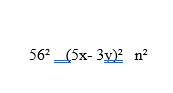
Способ 2. Сочетание клавиш
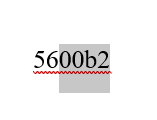
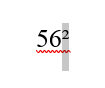
- Чтобы вставить знак степени (квадрата) необходимо перевести регистр на английский язык, ввести рядом с числом, которое надо возвести в квадрат, числовой код – 00B2, выделить его с помощью курсора мышки и нажать сочетание клавиш «Alt+X».
Возникли сложности?
Нужна помощь преподавателя?
Мы всегда рады Вам помочь!

Способ 3. Вкладка «Главная»
Во вкладке «Главная», в разделе «Шрифты» необходимо найти значок – «x²»
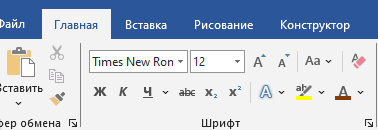
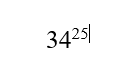
Использование этого значка позволяет изменить положение курсора, поднимая его в надстрочное положение. По желанию пользователя, с использованием символа «x²» можно число возводить не только в квадрата, но в куб и т.п.
Не стоит бояться неизвестного. Практика позволит выполнять необходимые действия достаточно быстро.
Трудности с учебой?
Требуется поддержка?
Помощь в написании студенческих и
аспирантских работ!
Популярные статьи

 Аттестационная работа медсестры на категорию: пошаговая инструкция по написанию с образцами и примерами
23 сентября 2022
Аттестационная работа медсестры на категорию: пошаговая инструкция по написанию с образцами и примерами
23 сентября 2022  Обзор “студенческих” лекарственных препаратов
19 сентября 2019
Обзор “студенческих” лекарственных препаратов
19 сентября 2019 

 0 голоса
где вы были раньше? Все прям пошагово, с картинками, понятно. ой, намучилась я с подобными формулами, когда писала диплом. Он у меня технический. Там без расчетов, формул никуда. В итоге пришла к выводу: мне проще всего проставить степень либо с помощью надстрочного шрифта. Либо с помощью вставки формулы или уравнения.