


Разработчики Microsoft Word создали достаточное количество инструментов для работы с макетом страницы. Ниже предлагается пошаговое руководство, рассматривающее механизм работы с макетом страницы в Word.
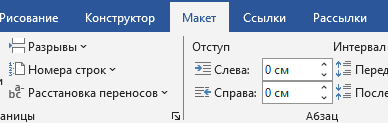
Справка: Макет страницы в Word представляется набором настроек (поля, ориентация, размеры, колонки, разрывы, нумерация и т.п.), которые определяют то, как будет выглядеть документ, если его понадобиться распечатать или, к примеру, конвертировать в формат PDF. Найти обозначенные параметры можно во вкладке «Макет».
СОДЕРЖАНИЕ
Шаг 1. Поля страницы
Как изменить
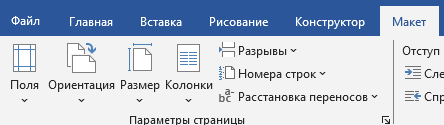
Шаг 1.1. Вкладка «Макет»
Открыть вкладку «Макет», найти группу «Параметры страницы» и активировать кнопку «Поля».
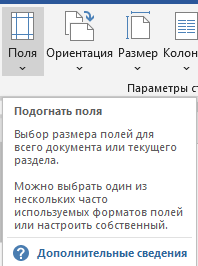
Шаг 1.2. Выбрать необходимое
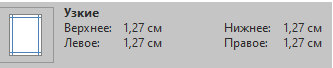
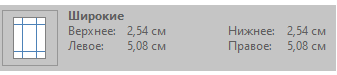
Выбрать необходимое из предустановленных значений:
- Обычные
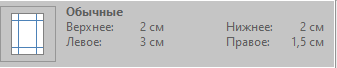
- Узкие
- Широкие
- Средние

Шаг 1.3. Ручная настройка «Настаиваемые поля…»
Можно воспользоваться функцией ручной настройки «Настаиваемые поля…»
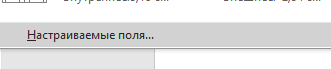
Активация функции открывает окно, в котором можно настраивать необходимые параметры.
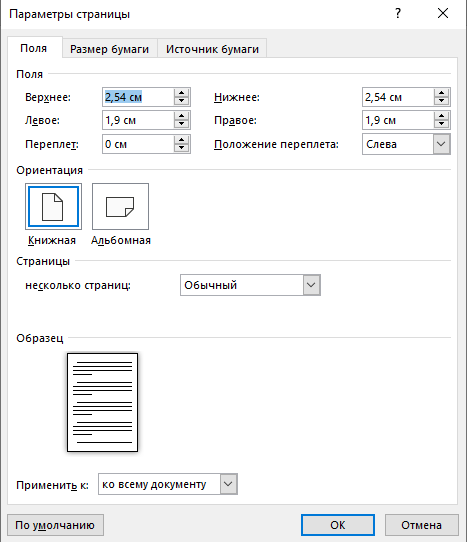
Шаг 2. Ориентация страницы
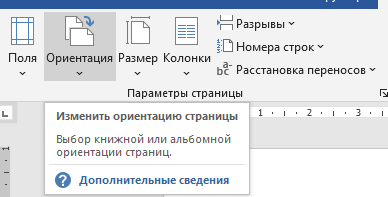
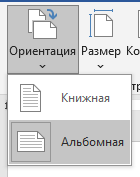
Шаг 2.1. Кнопка «Ориентация»
Лента инструментов, вкладка «Макет», кнопка «Ориентация»
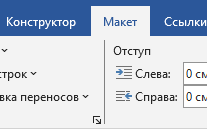
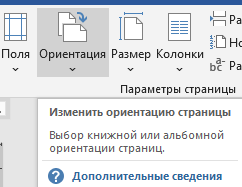
Шаг 2.2. Выбрать:
- Книжная
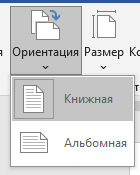
- Альбомная
Шаг 3. Размер страницы
Как изменить формат страницы
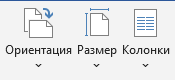
Шаг 3.1. Кнопка «Размер»
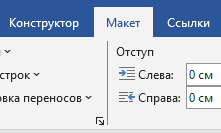
Лента инструментов, вкладка «Макет», кнопка «Размер»
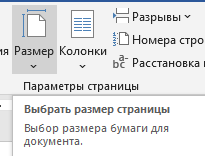
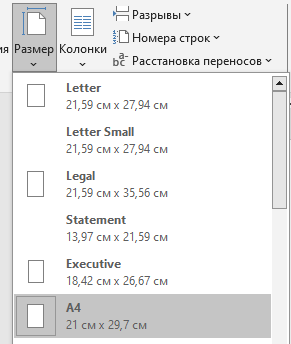
Шаг 3.2. Выбрать нужный формат
- А4
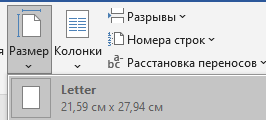
- Letter
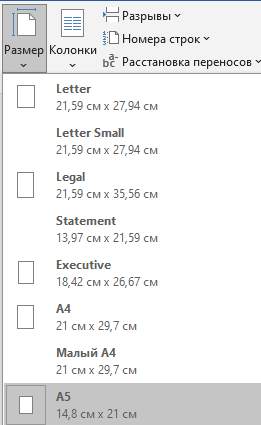
- A5
Шаг 3.3. Функция «Другие размеры бумаги»
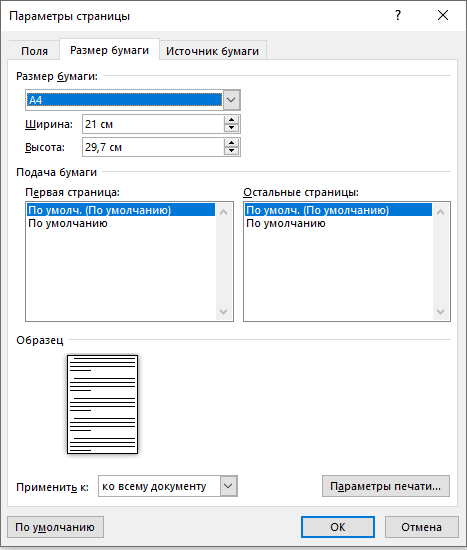
Нестандартный размер листа можно настроить, использовав возможности функции «Другие размеры бумаги» в самом нижу открытого меню.

Открывшееся окно предлагает возможность настроить необходимые параметры.
Шаг 4. Разрывы страниц и разделов
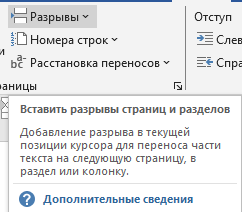
Шаг 4.1. Разрывы страниц
Применяется для оформления начала текста на новой странице.
- Можно использовать встроенные функции.
- Можно следовать следующему алгоритму: вкладка «Вставка» — «Разрыв страницы»
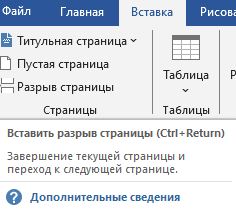
- Можно использовать возможности горячих клавиш – «Ctrl+Enter».
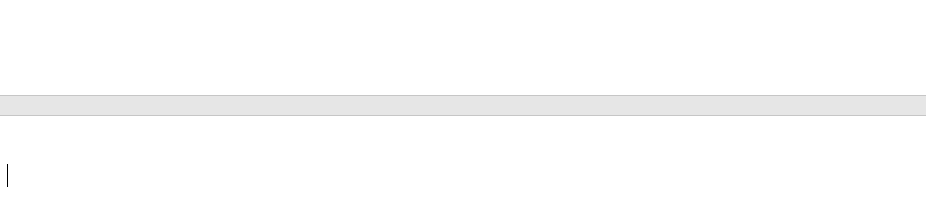
Шаг 4.2. Разрывы раздела
Используется для внедрения индивидуальных настроек на разных страницах.
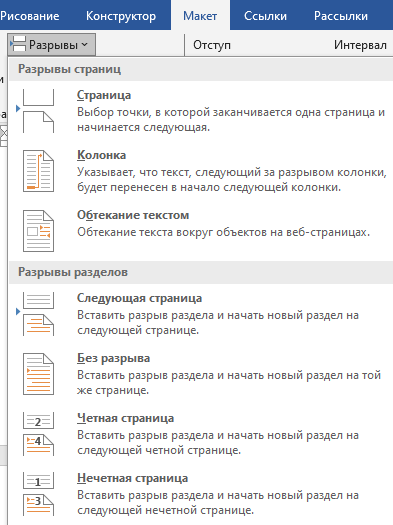
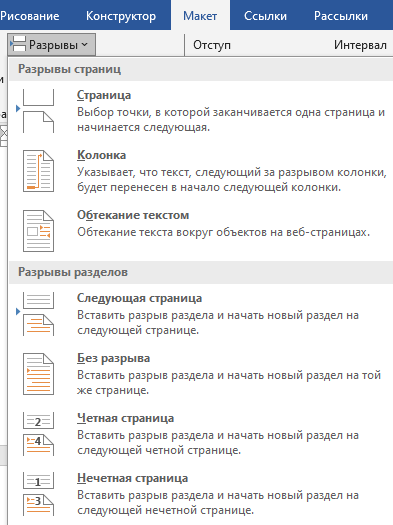
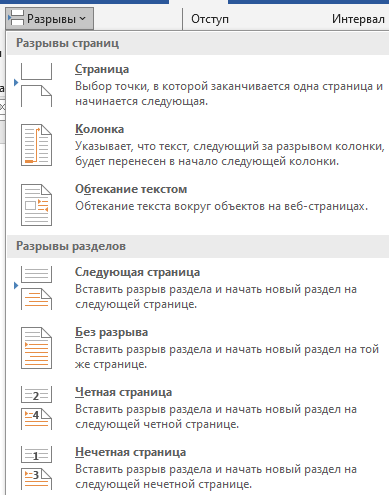
Чтобы вставить разрыв раздела, необходимо: открыть вкладку «Макет» — найти кнопку «Разрыв» — выбрать один из предлагаемый вариантов: «Следующая страница», «Без разрыва», «Четная страница», «Нечетная страница».
Шаг 5. Колонки
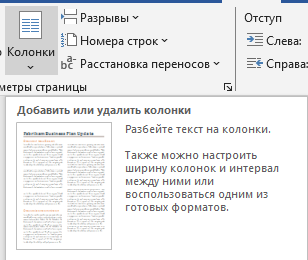
Шаг 5.1. Как оформить колонки
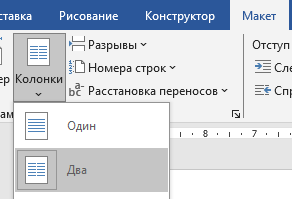
- Для формирования колонок требуется войти во вкладку «Макет», активировать кнопку «Колонки».
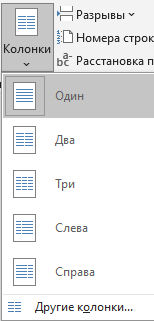
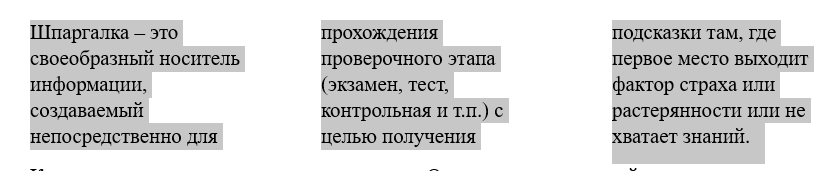
- Создать из текста, состоящего из одной колонки в текст из двух колонок, несложно.

- Необходимо выделить текст, зайти во вкладку «Макет», найти кнопку «Колонки» и выбрать пункт «Два».
- И тогда вид текста будет следующим.

- При необходимости создания трех колонок, действуют таким же способом, только выбирают пункт «Три».
Шаг 5.2. Разрыв колонок
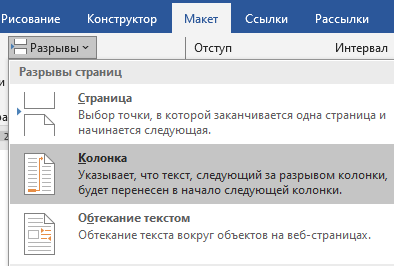
- При необходимости принудительного перехода в следующую колонку, требуется пройти следующий путь: «Макет» — «Параметры страницы» — «Разрыв» — «Колонка».
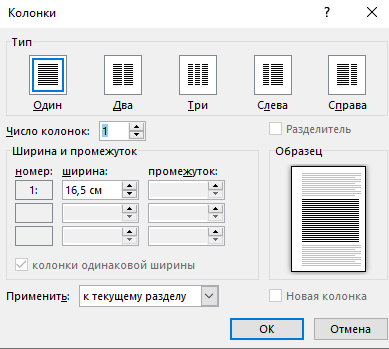
- Внести коррективы в отношении колонок в рабочем документе можно благодаря диалоговому окну «Столбцы», активировать которое можно благодаря функции «Другие колонки» в самом низу меню «Колонки».
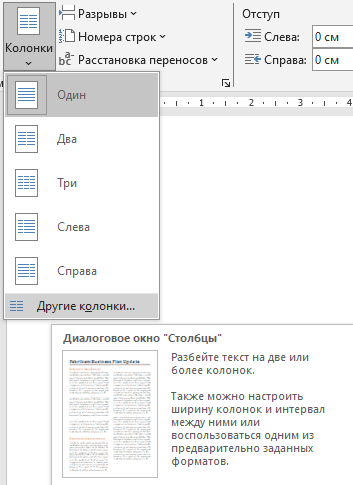
Вид открытого окна, для внесения корректив выглядит следующим образом:
Шаг 6. Колонтитулы и нумерация страниц
Добавить нумерацию страниц
Шаг 6.1. «Вставка» — «Колонтитулы» — «Номер страницы»
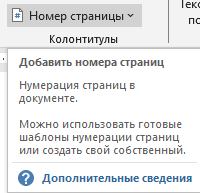
- Активация кнопки «Номер страницы» активирует меню, в котором можно выбрать вариант размещения номера на странице.
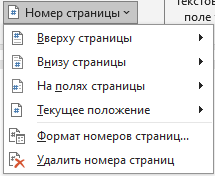
- Стрелочки возле строк открывают доступ к возможным встроенным вариантам размещения нумерации.
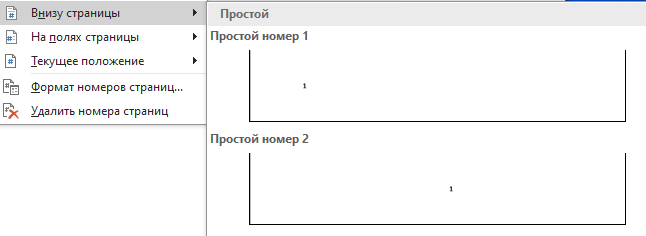
- Формат номера страницы предлагает возможность внесения определенных корректив во внешний вид нумерации.
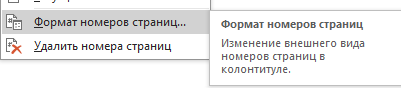
Например:
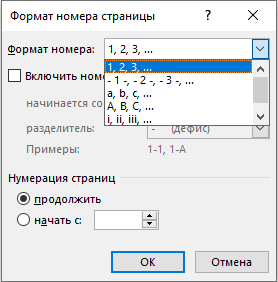
Шаг 7. Водяные знаки
Вставить водяной знак
Шаг 7.1. Доступ к функции «Водяной знак»
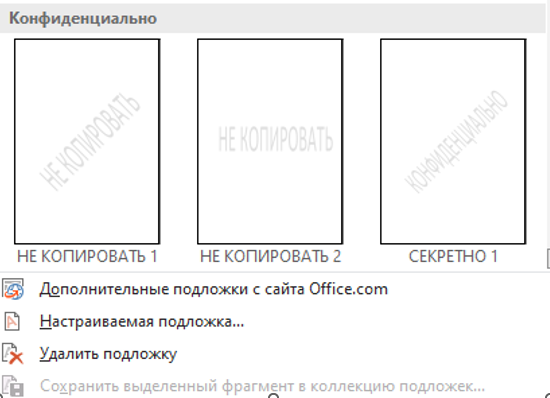
В более поздних версиях Microsoft Word водяной знак вставить можно, войдя в раздел «Дизайн» и активируя кнопку «Водяной знак», в котором можно настроить вариант необходимого: «Конфиденциально», «Черновик» «Собственный водяной знак».
В версии Microsoft Word 2019 года доступ к требуемой функции открывается через вкладку «Конструктор» на панели инструментов.

Во вкладке обратить внимание надо на группу «Фон страницы» и кнопку «Подложка».
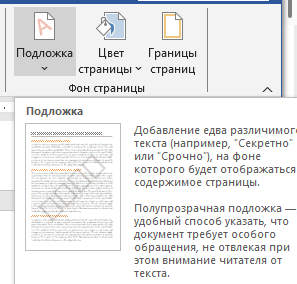
Активация кнопки открывает доступ к встроенным вариантам «Водяных знаков»
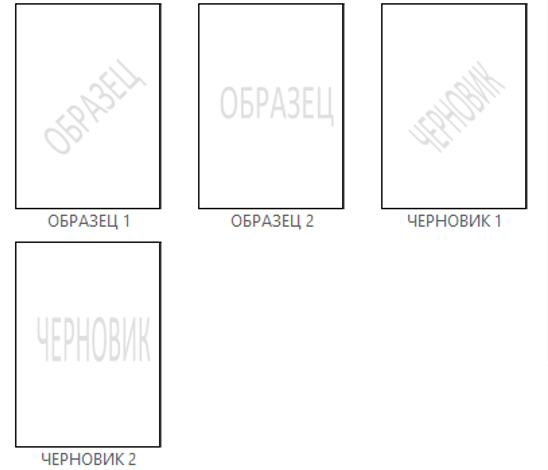
Еще варианты:
Шаг 8. Фон страницы
Для подбора или смены фона страницы необходимо:
Зайти во вкладку «Конструктор» и группу «Фон страницы».
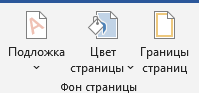
Кнопка «Цвет страницы» позволяет корректировать необходимый вид страницы.
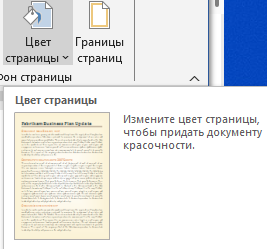
Например:
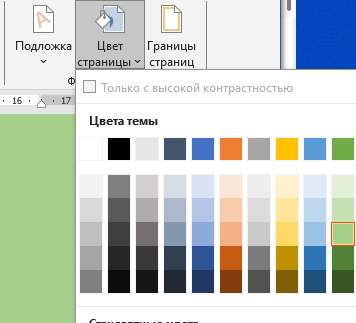
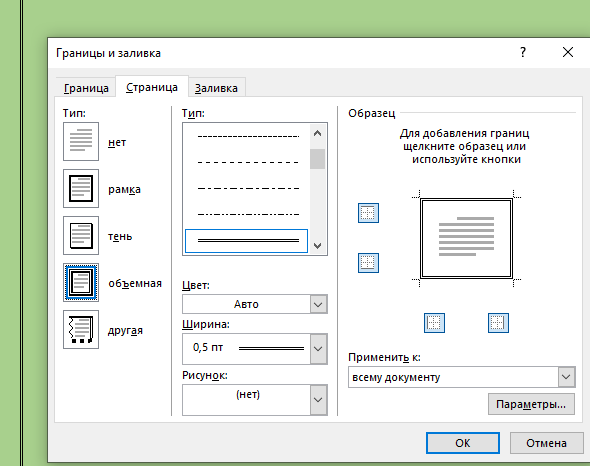
Шаг 8.1. Добавить рамку вокруг документа
«Макет» — «Фон страницы» — «Границы страницы» — работа с всплывающим окном «Границы и заливка»
Трудности с учебой?
Требуется поддержка?
Помощь в написании студенческих и
аспирантских работ!
Популярные статьи

 Аттестационная работа медсестры на категорию: пошаговая инструкция по написанию с образцами и примерами
23 сентября 2022
Аттестационная работа медсестры на категорию: пошаговая инструкция по написанию с образцами и примерами
23 сентября 2022  Обзор “студенческих” лекарственных препаратов
19 сентября 2019
Обзор “студенческих” лекарственных препаратов
19 сентября 2019 

 0 голоса