


Excel – мощная программа, являющая частью пакета Microsoft Office. Для студентов и аспирантов – мощный инструмент, используемый для анализа данных, расчетов и визуализации итогов проведенных исследований. Конечно, можно говорить о «волшебных трюках». Однако рациональнее говорить о полезных и эффективных функциях и приемах, способных облегчить учебный процесс и научную деятельность.
Предлагаем вам подборку инструментов и пошаговую инструкцию их использования в рамках учебы и работы студентов и аспирантов.
СОДЕРЖАНИЕ
Сводные таблицы
Данный инструмент используется для обобщения и обработки больших объемов данных. Реализует возможности получения сводной информации по опросам, экспериментам и т.п., перегруппировки и выявления имеющихся тенденций.
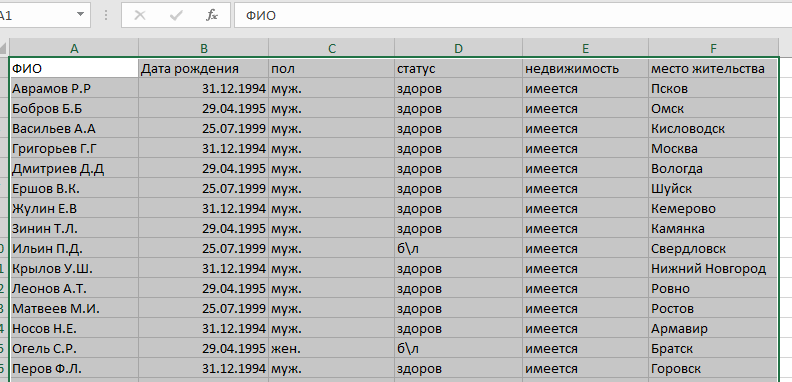
Шаг 1. Исходные данные
Выделить имеющиеся данные.
Шаг 2. «Сводные таблицы»
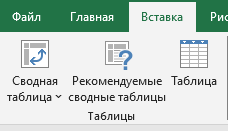
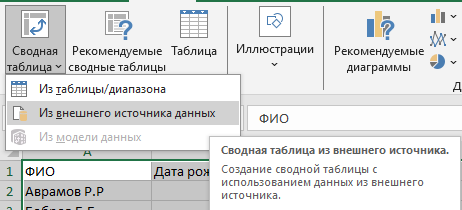
На линейке инструментов найти вкладку «Вставка», группа «Таблицы», кнопка «Сводная таблица».
Шаг 3. Работа с панелями
При активации кнопки «Сводная таблица»
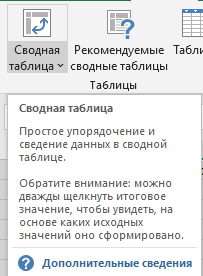
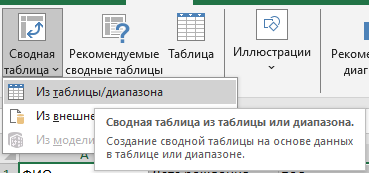
открывается окно, из которого требуется выбрать необходимые команды.
Шаг 4. Упростить
Упростить процесс создания сводной таблицы может кнопка «Рекомендуемые сводные таблицы».
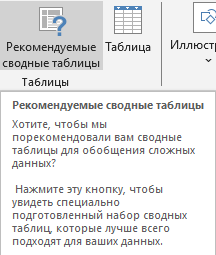
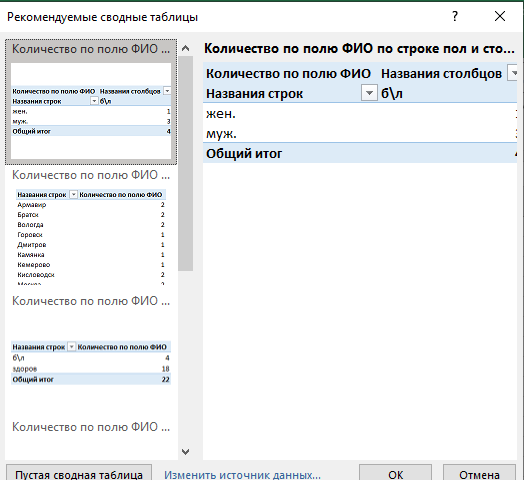
Активация этой кнопки открывает панель, в которой продемонстрирована возможность создания сводных таблиц на основании имеющихся данных.
Шаг 4.1 «Анализ сводных данных»
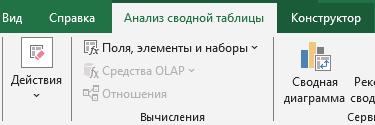
Активация кнопки «Ок», в случае выбор необходимого формата, открывает вкладку «Анализ сводных данных» на панели инструментов.
Шаг 4.2. «Поля сводной таблицы»
На новом листе (или там, где было указано в настройках), появляется таблицы с требуемыми параметрами.
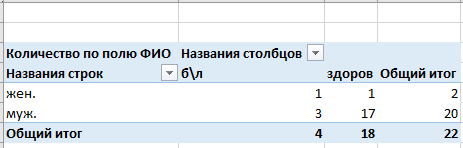
Справа открывается боковая панель, в которой указаны выбранные поля. Изменить выбор можно с помощью галочек, устанавливаемых напротив выбранных параметров.
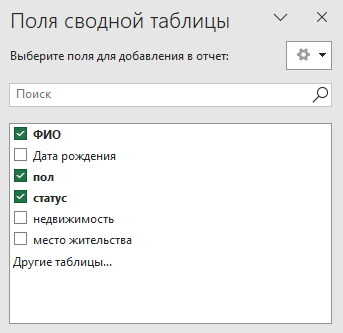
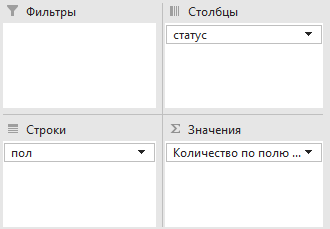
Здесь же имеются дополнительные функции.
Пакет анализа данных
В Excel данный инструмент представляется надстройкой, предлагающей расширенные статистические инструменты, необходимые для полноценного статистического анализа итогов проведенного исследования.
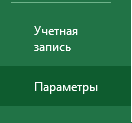
Шаг 1. «Файл» — «Параметры»
Чтобы активировать надстройку, требуется войти во вкладку «Файл» и найти пункт «Параметры».
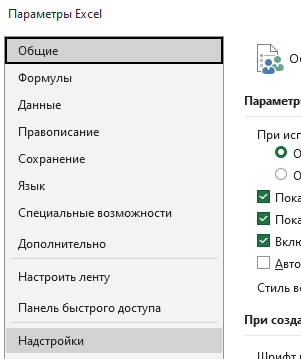
Шаг 2. Окно «Параметры Excel»
В открывшемся окне «Параметры Excel» требуется найти пункт «Надстройки»
Шаг 3. Управление «Настройки Excel»
В разделе надстроек найти строку «Управление» и активировать кнопку «Перейти» внизу окна.

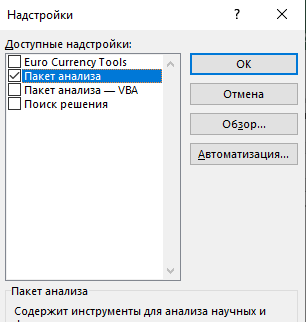
Шаг 4. «Пакет анализа»
В открывшемся меню выбрать пункт «Пакет анализа» и установить напротив него флажок.
Шаг 5. Группа «Анализ»
Активация кнопки «Ок» справа откроет во вкладке «Данные» кнопку «Анализ данных».

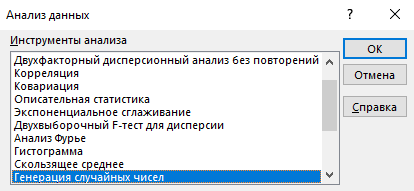
Шаг 6. Меню «Инструменты анализа»
Активация кнопки «Анализ данных, активирует меню, с возможностью выбора инструментов анализа.
Условное форматирование
Данная функция позволяет в автоматическом режиме трансформировать внешний вид ячеек на основании того, какая информация в них отражена.
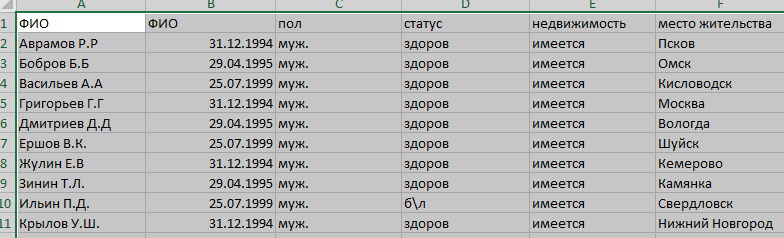
Шаг 1. Выделить данные в таблице
Выделить диапазон ячеек.
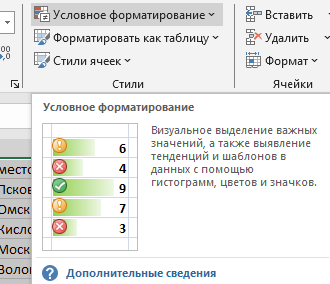
Шаг 2. Кнопка «Условное форматирование»
Вкладка «Главная» — группа «Стили» — кнопка «Условное форматирование»
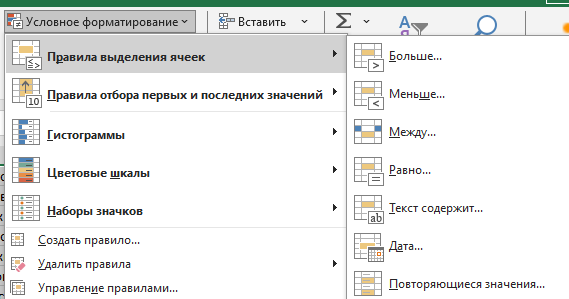
Шаг 3. Работа с правилами
Активация кнопки открывает меню, в котором можно выбрать интересующие инструменты.
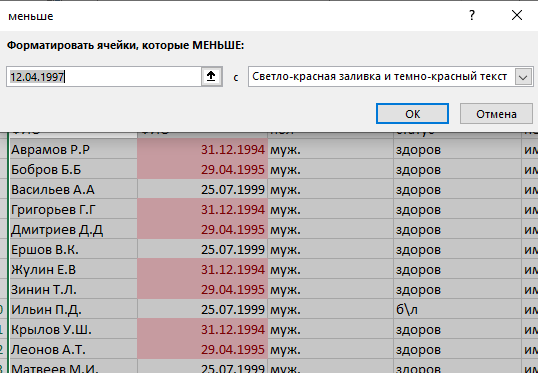
Например, при выборе пункта меньше, открывается окно форматирования, в котором можно выбрать параметры и цвет визуализации, который сразу отразиться на документе.
Работа с гистограммой.
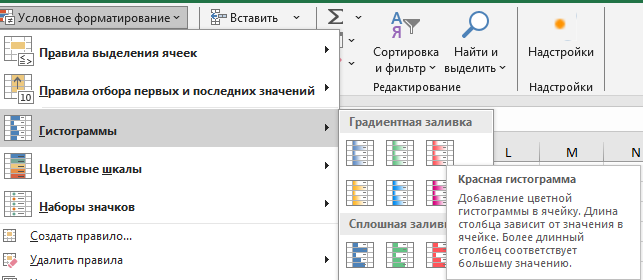
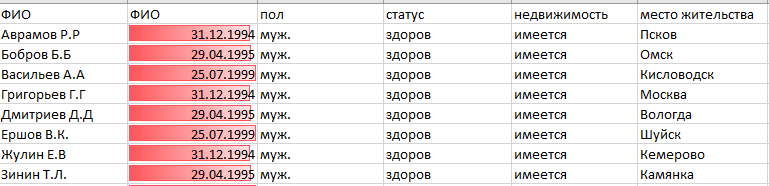
Таблица приобретет следующий вид.
Разделить данные по столбцам
При копировании данных случается перенос информации в одну ячейку, через запятую или пробел. При работе в Excel это неудобно. В Excel заложена возможность разделения имеющейся информации по разным столбцам в автоматическом режиме.
Шаг 1. Выделить переменные данные

Шаг 2. Вкладка «Данные»

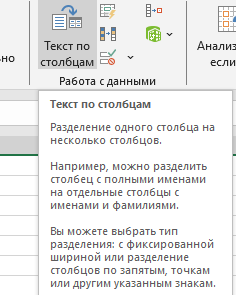
Шаг 3. Кнопка «Текст по столбцам»
В группе «Работа с данными» активировать кнопку «Текст по столбцам».
Шаг 4. Окно «Мастер распределения текста по столбцам»
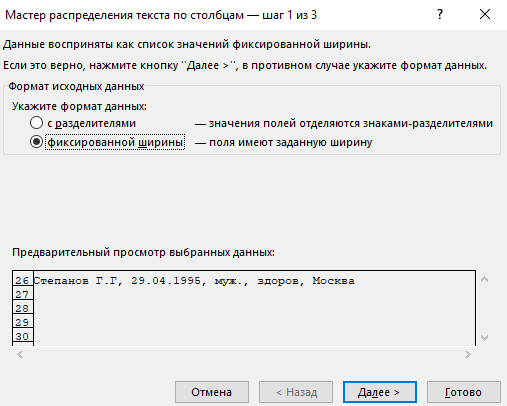
Шаг 5. «С разделителями»
Чтобы визуализировать вариант распределения информации по столбцам, надо активировать значок у строки «С разделителем», тогда окно «Мастера распределения…» будет выглядеть следующим образом.
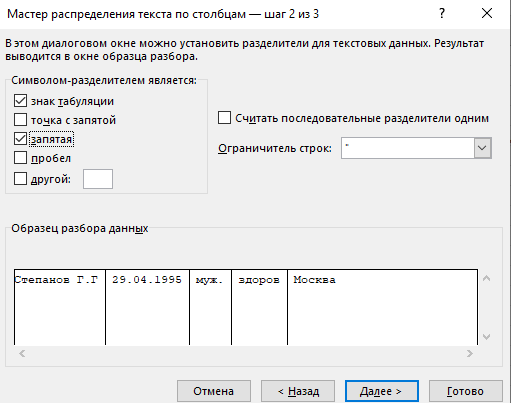
Шаг 5. Заключительные настройки
Итоговое окно открывает доступ к возможностям настройки формата каждого столбца данных.
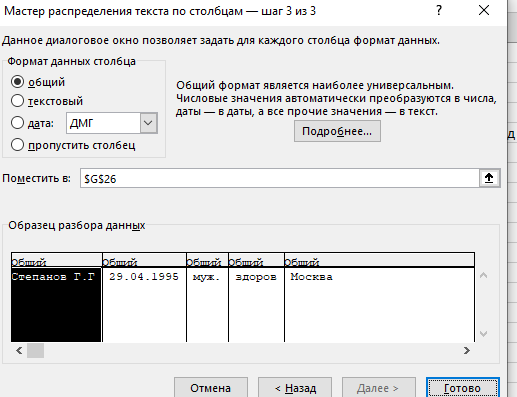
Шаг 6. Кнопка «Готово»
Активация обозначенной кнопки позволяет реализоваться всем выбранным параметрам форматирования информации и распределения ее по требуемым столбцам.
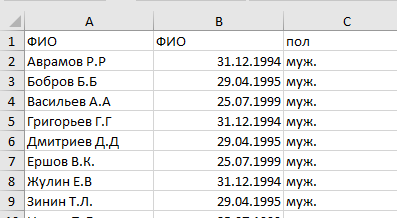
Исходный вариант:

Итоговый вариант:

Возникли сложности?
Нужна помощь преподавателя?
Мы всегда рады Вам помочь!

Счет с условием
При отсутствии необходимости высчитывать все подряд, можно использовать возможности Excel, позволяющие высчитывать только определенные параметры по определенным условиям.
Шаг 1. «СЧЕТЕСЛИ»
Открыть Excel.
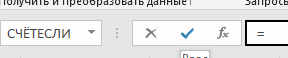
Шаг 2. Знак «=»
В строке формул написать знак равенства, что позволит автоматически вызвать необходимую функцию «СЧЕТЕСЛИ».
Внимание! «Код осторожности»
«Код осторожности», в рассматриваемом случае, относится к необходимости соблюдения обязательного синтаксиса для того, чтобы программа распознавала текстовый критерий в формате строки, а не функции. Кроме того, осторожность охватывает такие критерии как «регистр», «точка в конце слова», т.е. элементами, отраженными в таблице.
Шаг 3. Ячейка результата
Выделить ячейку, в которой будет отражаться результат подсчета.
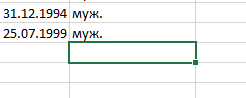
Шаг 4. Работа с окном «Аргументы функции»
Кликнуть на окно левее строки формул и открыть окно «Аргументы функции», в которую внести необходимые параметры.
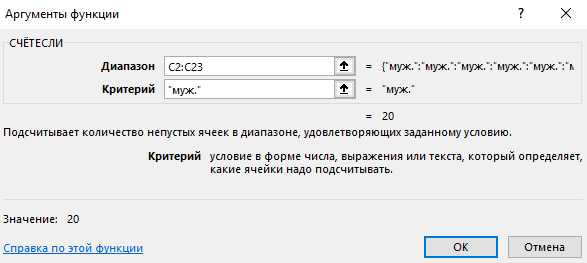
Внимание! При заполнении ячейки «Диапазон» необходимо использовать литеры английского алфавита.
Шаг 5. Завершить подсчет
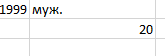
Чтобы завершить работу функции подсчета, требуется активировать кнопку «Ок». В выделенной ранее ячейке появится число, отражающее результат выполнения функции «СЧЕТЕСЛИ», т.е. подсчета с условием.
Это далеко не полный перечень уникальных инструментов Excel, которые могут помочь студентам и аспирантам значительно повысить эффективность работы с данными.
Трудности с учебой?
Требуется поддержка?
Помощь в написании студенческих и
аспирантских работ!
Популярные статьи

 Аттестационная работа медсестры на категорию: пошаговая инструкция по написанию с образцами и примерами
23 сентября 2022
Аттестационная работа медсестры на категорию: пошаговая инструкция по написанию с образцами и примерами
23 сентября 2022  Обзор “студенческих” лекарственных препаратов
19 сентября 2019
Обзор “студенческих” лекарственных препаратов
19 сентября 2019 

 0 голоса
никогда не любила эксель, вроде заполнил табличку, прописал формулы и вуаля готово. Но пока разберешься с инструментами, что откуда и куда. Здесь же у вас я по началу запуталась в скриншотах. Их тааак много)) но зато все наглядно. Если не торопиться, по-тихоньку сидеть и следовать каждому описанному шагу, то все прекрасно работает. Спасибо.