


Создание связных диаграмм требует работы с опциями связывания данных. Их можно найти в таких программах как Microsoft Excel и Google Таблицы. Не менее подходящими признаются инструменты, используемые для формирования диаграмм связей.
Рассмотрим пошаговую инструкцию создание связных диаграмм.
СОДЕРЖАНИЕ
Связанная диаграмма в Microsoft Excel — Microsoft Word
Шаг 1. Диаграмма в Microsoft Excel
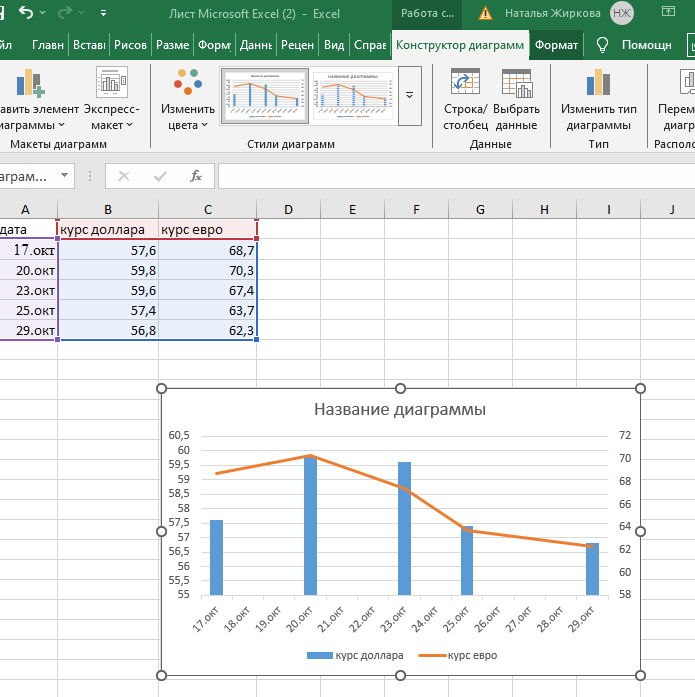
- Открыть документ Microsoft Excel и создать требуемую диаграмму.
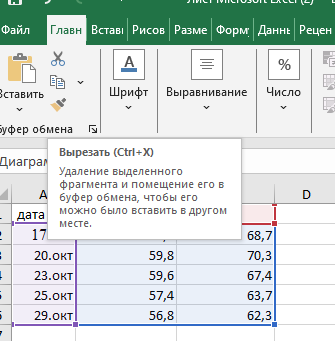
- На вкладке «Главная» в группе «Буфер обмена» документа Microsoft Excel нажать значок «Вырезать».
Шаг 2. Документ Microsoft Word
- Установить курсор в документе в том месте, где необходимо разместить диаграмму. На лейке инструментов найти вкладку «Главная», в ней – раздел «Буфер обмена» и активировать кнопку «Вставить». Данный процесс должен сопровождаться выбором опции вставки, гарантирующая связь с информацией, на основании которой была создана диаграмма.
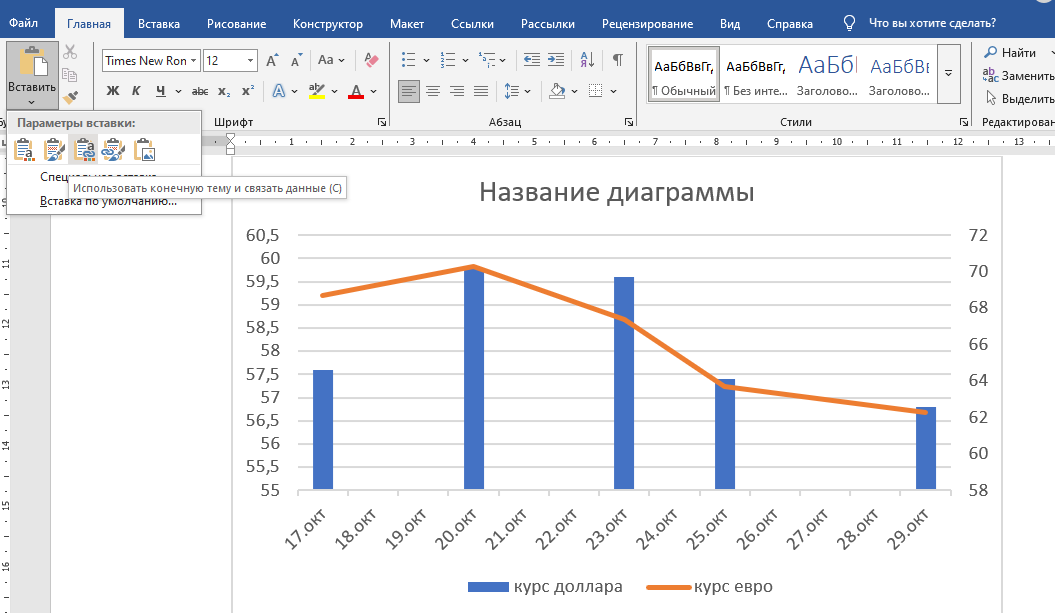
- Повторное открытые вордовского документа должно высветиться окно, в котором система выдаст предложение об обновлении данных из связанного файла Excel.
Связанная диаграмма в Google Таблицах
Шаг 1. Добавить диаграмму в Презентацию
- На компьютере создать файл в Презентациях.
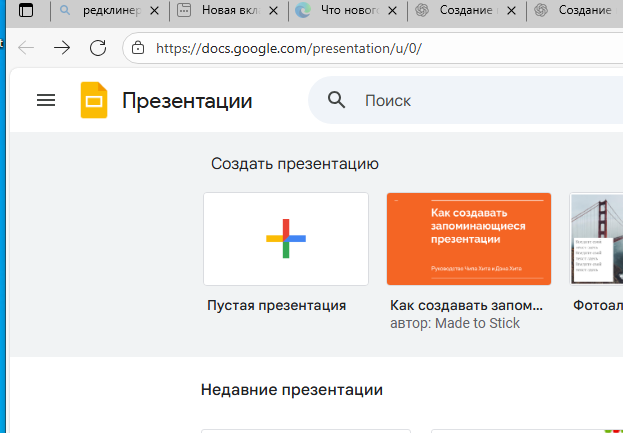
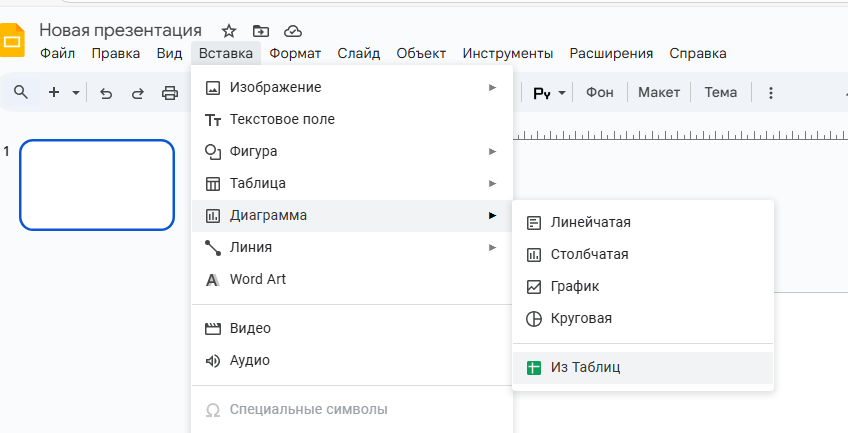
- Чтобы вставить в пустой лист презентации диаграмму, необходимо пройти следующий путь: меню – «Вставка» — «Диаграмма» — «Из таблиц».
Возникли сложности?
Нужна помощь преподавателя?
Мы всегда рады Вам помочь!

Шаг 2. Связь с таблицей
Данные для диаграммы надо выбрать из таблицы, а в настройках диаграммы установить флажок у опции «Связь с таблицей». Активировать кнопку «Импортировать».
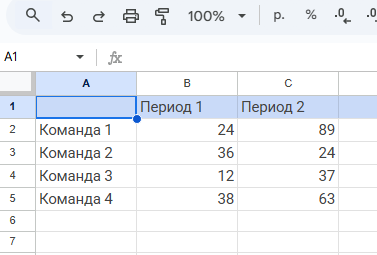
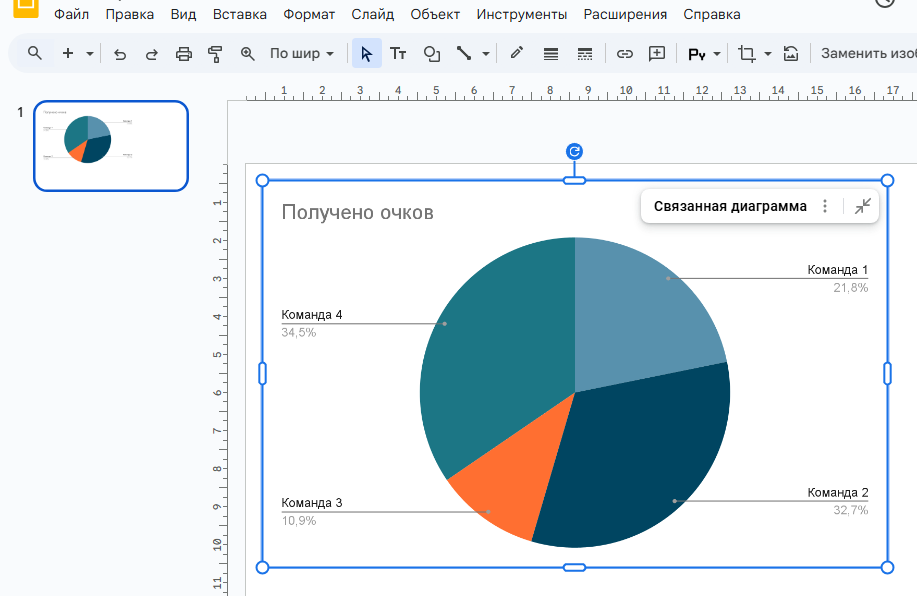
Вносимые в документ Excel корректировки и дополнения сразу будут видны в документе Word, в который вставлена импортированная диаграмма. Обновление информации происходит при следующем открытии документа.
Трудности с учебой?
Требуется поддержка?
Помощь в написании студенческих и
аспирантских работ!
Популярные статьи

 Аттестационная работа медсестры на категорию: пошаговая инструкция по написанию с образцами и примерами
23 сентября 2022
Аттестационная работа медсестры на категорию: пошаговая инструкция по написанию с образцами и примерами
23 сентября 2022  Обзор “студенческих” лекарственных препаратов
19 сентября 2019
Обзор “студенческих” лекарственных препаратов
19 сентября 2019 

 0 голоса