

Создание таблиц корреляции с правильным форматированием в Excel требует точного и внимательного следования пошаговой инструкции.
СОДЕРЖАНИЕ
Шаг 1. Данные: подготовка
Открыть документ Microsoft Excel. Создать таблицу. Обязательно должны быть заголовки столбцов в первой строке.
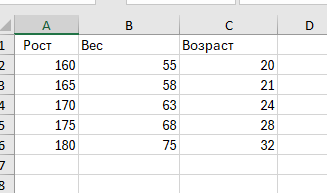
Шаг 2. Надстройка «Анализ данных»
- Проверить наличие в документе Excel надстройки «Анализ данных». Для этого необходимо открыть вставку «Данные» и рассмотреть расположенные там разделы. «Анализ» должен располагаться в самом конце линейки.

- Отсутствие таковой настройки требует ее активации.

- Для этого необходимо пройти следующий путь: открыть «Файл» — найти «Параметры» внизу меню.
- «Параметры» — «Надстройки».

- «Надстройки» — «Управление» — «Надстройки Excel»- «Перейти».
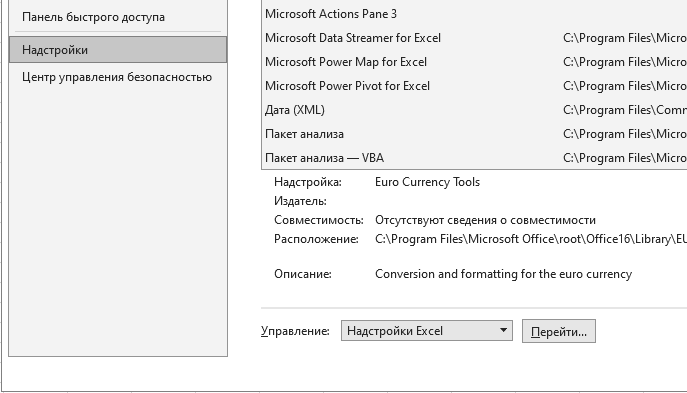
- «Перейти» — «Доступные надстройки» — «Пакетный анализ» (флажок) – кнопка «Ок».
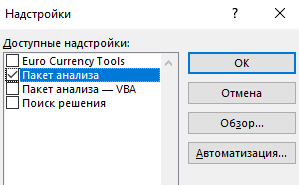
- Завершением обозначенного алгоритма становится добавление во вкладку «Данные» раздела «Анализ» и функции «Анализ данных».

Шаг 3. Таблицы корреляции
- Для формирования необходимой таблицы, требуется перейти во вкладку «Данные», кликнуть функцию «Анализ данных».
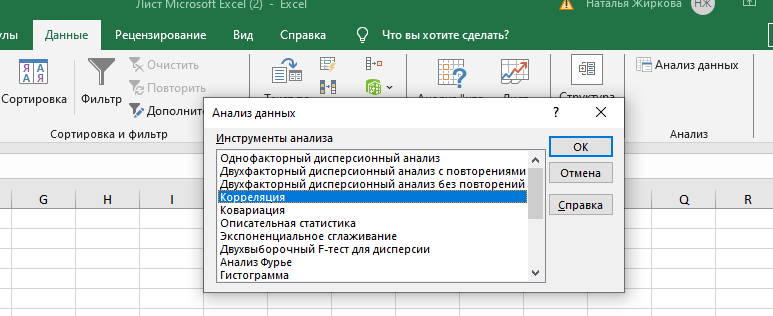
- Активация функции «Анализ данных» выдает окно. В меню «Инструменты анализа» надо выбрать «Корреляция».

- Откроется диалоговое окно. В котором необходимо:
- В поле «Входной интервал» указать диапазон данных. Для этого необходимо выделить данные из таблицы, включая заголовки.
- Установить флажок у надписи «Метки в первой строке» или «Заголовки первой строки».
- Ввести «Параметры выхода», для чего выбрать и установить флажок у требуемой надписи.
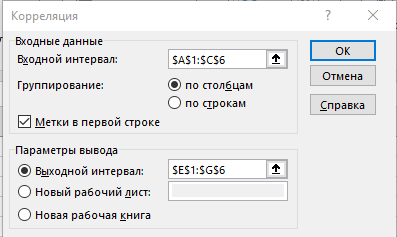
- Активировать кнопку «Ок». Результат появится в ячейке или на листе, отмеченном в предыдущем шаге.
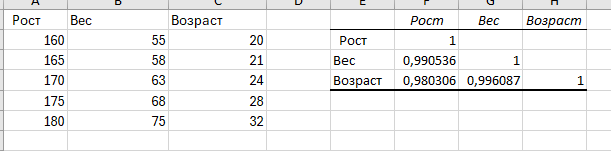
Шаг 4. Правильное форматирование
-
-
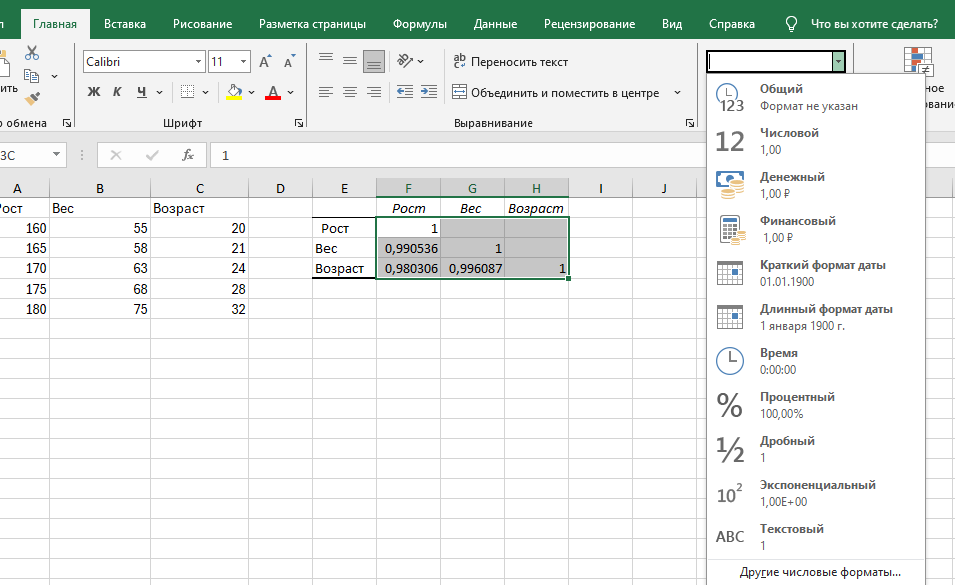
- Числовой формат: выделить ячейки с коэффициентом корреляции, открыть вкладку «Главная» и раздел «Число».
-
-
-
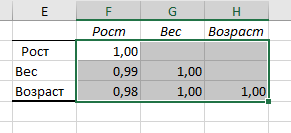
- Выбрать формат. «Числовой» формат будет выглядеть следующим образом:
-
-
-
- Условное форматирование:
-
- Выделить диапазон с коэффициентами.
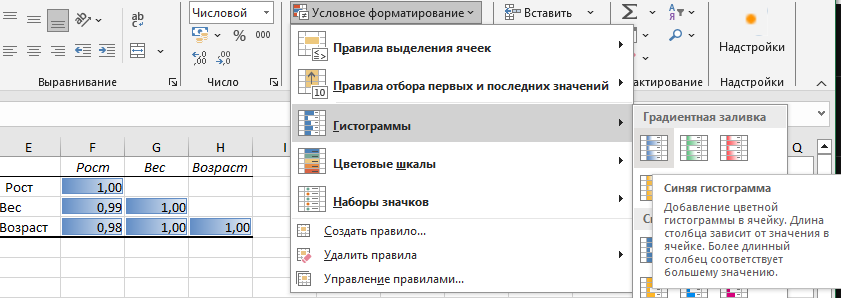
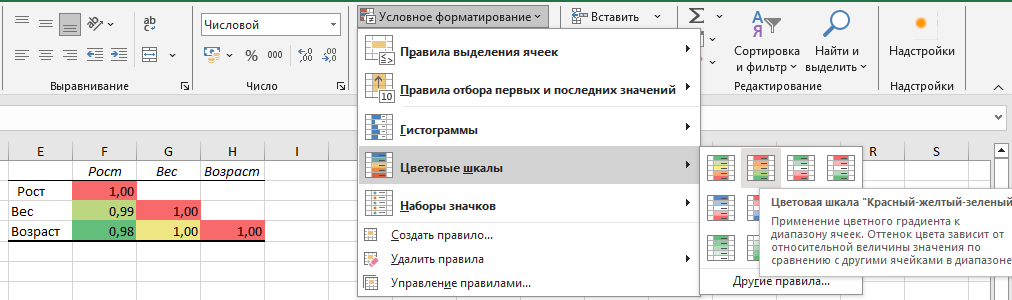
- Применить «Условное форматирование»: вкладка «Главная» — «Условное форматирование» — выбрать.
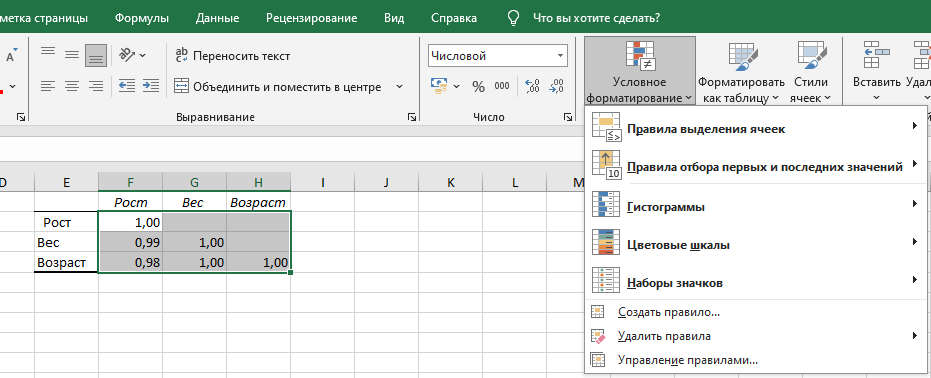
- «Гистограмма»
- «Цветовые шкалы»
-
-
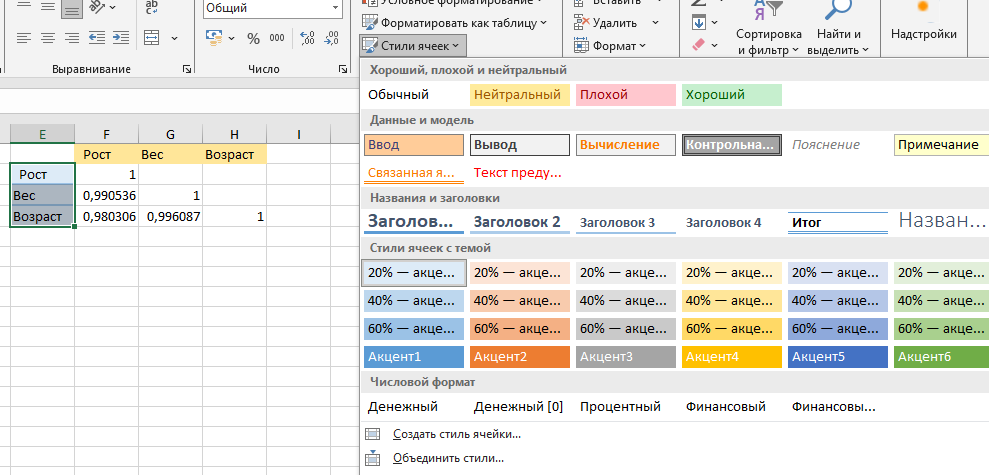
- Ячейки: формат. Формат ячеек должен быть достаточным, чтобы не потерять информацию.
- Изменение стиля – параметр наглядности и читаемости. Рекомендуется использовать вариант из встроенных стилей: вставка «Главная» — раздел «Стили».
-








Комментарии