


Чтобы превратить презентации PowerPoint в видеофайл, обладающий форматом MP4 или MOV, необходимо использовать возможности встроенных функций приложения. Функции «Экспорт» или «Создать видео» открывают возможности сохранения слайдов, анимации, переходов, при необходимости, звукового сопровождения в едином воспроизводимом формате.
Разобраться в вопросе того, как из презентации PowerPoint сделать видео, поможет пошаговая инструкция, предлагаемая ниже.
СОДЕРЖАНИЕ
Шаг 1. Подготовка презентации
Перед тем как конвертировать презентацию PowerPoint в видео, необходимо убедиться в том, что материал подготовлен к автоматическому воспроизведению.
Шаг 1.1. Настроить переходы
На линейке инструментов найти вкладку «Переходы».

Проверить время показа каждого слайда.
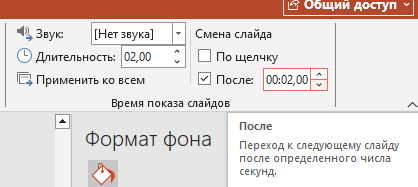
Устанавливать галочку в окошке напротив строки «После» и выставлять временные параметры (в секундах) требуется тогда, когда не предполагается записывать живое выступление.
Шаг 1.2. Проверить мультимедиа
При наличии видео и аудиофайлов требуется тщательно проверить корректность их работы.
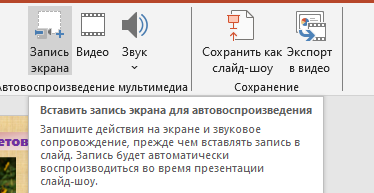
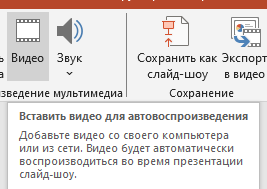
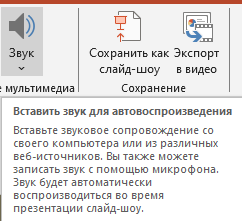
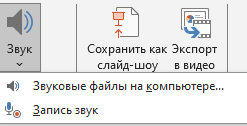
Если в планах дополнить презентацию PowerPoint записью с экрана, видео или звуком, то стоит обратиться к вкладке «Запись» и рассмотреть возможности группы «Автовоспроизведение мультимедиа». Здесь имеются кнопки:
- «Запись экрана»
- «Видео»
- «Звук»
Шаг 1.3. Сохранить копию
Сохранять текущую версию презентации PowerPoint обязательно. Для этого требуется зайти во вкладку «Файл» и активировать команду «Сохранить».
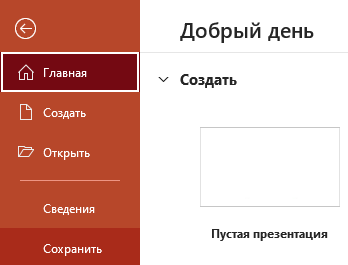
По умолчанию она обладает форматом «.pptx». Именно этот формат требуется для того, чтобы начать экспорт презентации в видео.

Шаг 2. Запись сопровождения
Этот этап не признается обязательным.
При острой необходимости наличия на видео голоса или изображения автора, к примеру, при создании онлайн-курсов, стоит следовать следующим рекомендациям.
Шаг 2.1. «Запись»
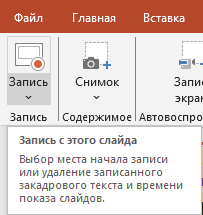
- Перейти на вкладку «Запись».

Найти кнопку «Запись» можно слева в группе «Запись».
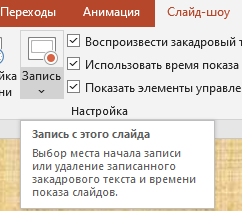
- Найти обозначенную функцию «Запись» можно также во вкладке «Слайд-шоу», в группе «Настройки», кнопка «Запись».
Шаг 2.2. Окно студии записи
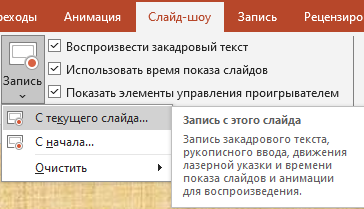
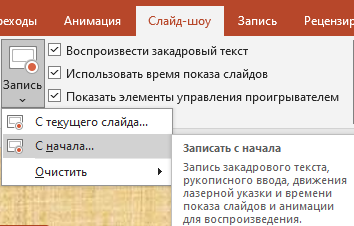
Наведение курсора на кнопку записи открывает меню, в котором требуется выбрать отправной пункт начала записи.
- «С текущего слайда»
- «С начала»
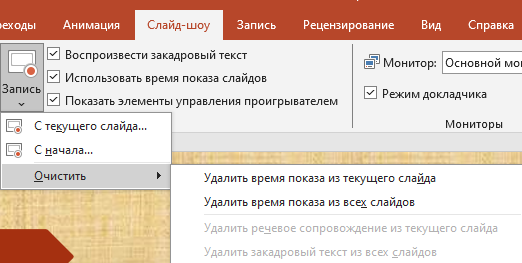
- Кроме того, есть третья функция, позволяющая очистить предыдущие настройки времени показа.
Шаг 2.2.1. Активация кнопки «Запись»
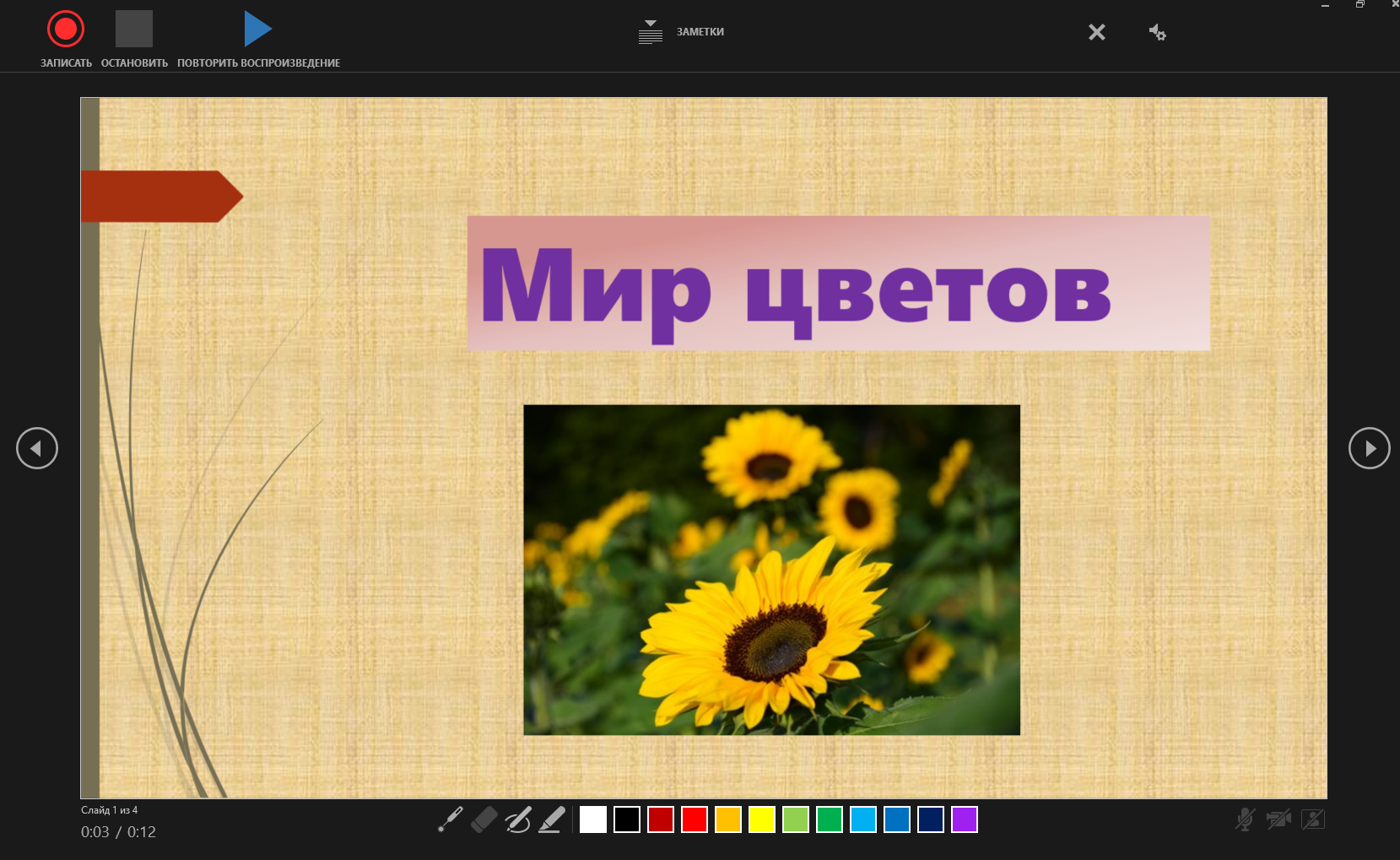
Активация кнопки «Запись» открывает окно студии записи.
Шаг 2.2.2. Настройки
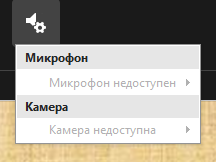
Включить микрофон. В случае необходимости – «веб-камеру».
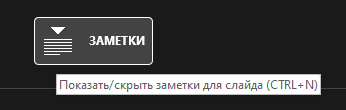
При необходимости можно использовать режим «Телесуфлер», с помощью которого можно визуализировать заметки к слайдам прямо на экране.
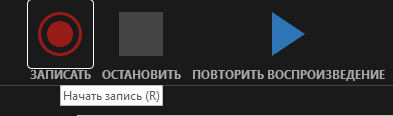
Шаг 2.2.3. «Запись»
Активировать кнопку «Запись».
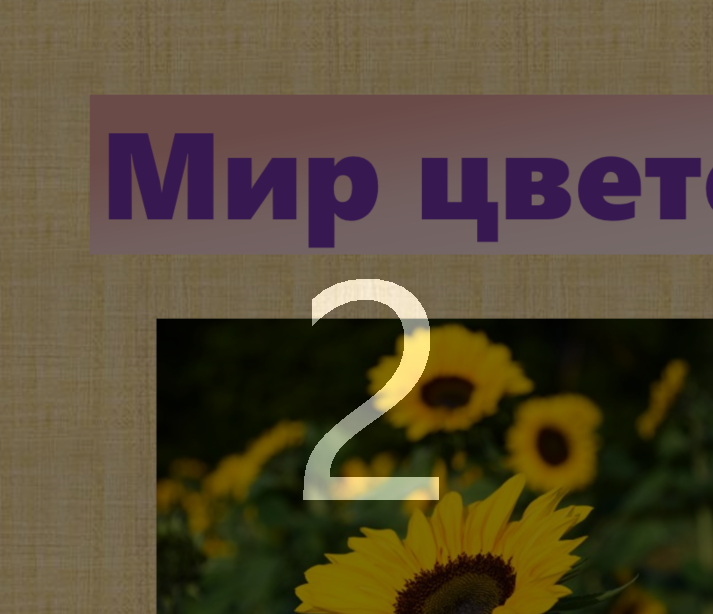
На экране появится обратный отсчет, по истечении которого можно начинать говорить.
Слайды могут переключаться привычным способом. Приложение PowerPoint автоматическом режиме запомнить и время пребывания на каждом сайте, и речь.
Шаг 2.2.4. «Остановить»
Завершение режима записи прекращается с активацией кнопки «Остановить».
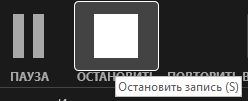
Записанные данные прикрепятся к слайдам в автоматическом режиме.
Шаг 3. Настройка параметров экспорта
Для перехода в меню экспорта требуется:
Шаг 3.1. Вкладка «Файл»
Функция, отвечающая за возможность создания видео, располагается в разделе экспорта. Поэтому надо открыть вкладку «Файл», располагающийся на панели инструментов в верхнем левом углу.

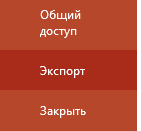
Шаг 3.2. Пункт «Экспорт»
Активация вкладки «Файл» открывает доступ к меню, в котором требуется выбрать пункт «Экспорт».
Шаг 3.3. Окно «Экспорт»
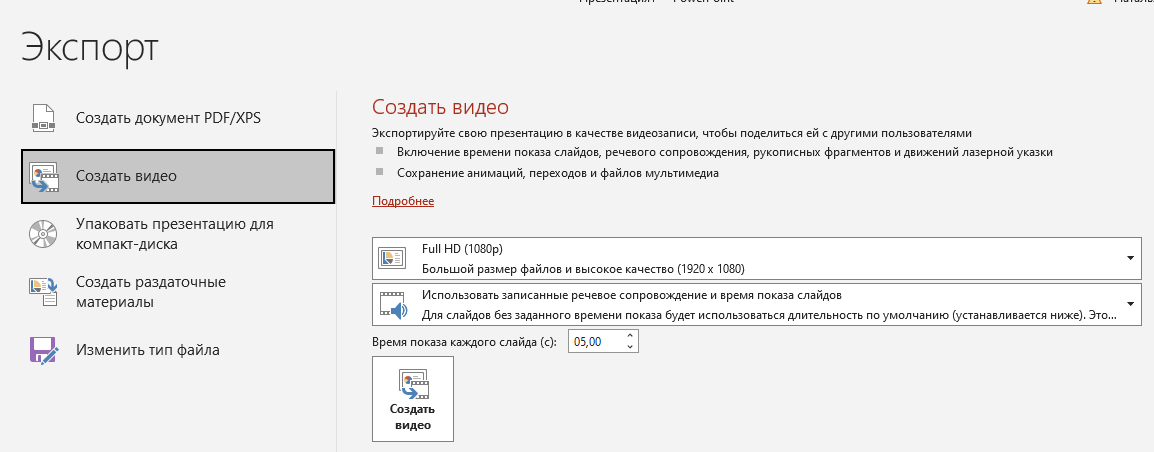
Активация пункта меню «Экспорт» открывает окно «Экспорт», в котором надо найти и выбрать команду «Создать видео».
Внимание!
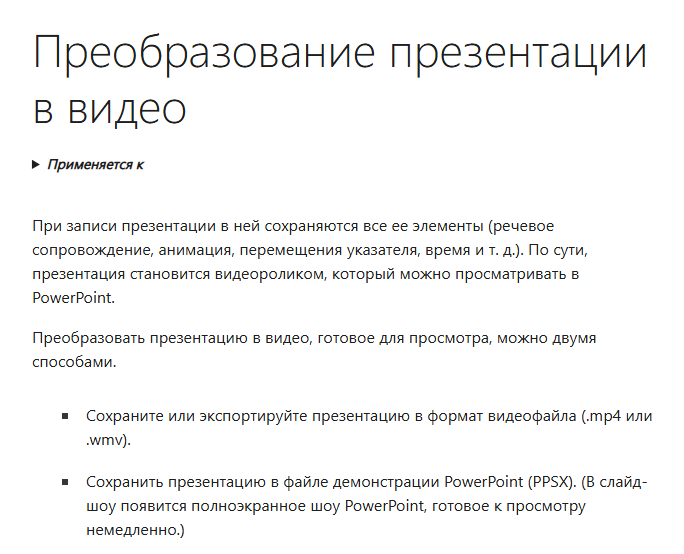
Ответы на вопросы или затруднения, возникающие в процессе конвертации презентации PowerPoint в видео, могут быть найдены в подробной инструкции, открывающейся при активации пункта «Подробнее» под абзацем «Создать видео».
Шаг 4. Настроить параметры видео
Разбираемся с ключевыми параметрами будущего видеоролика.
Шаг 4.1. Качество видео
Качество ролика определяет размер файла и четкость картинки.
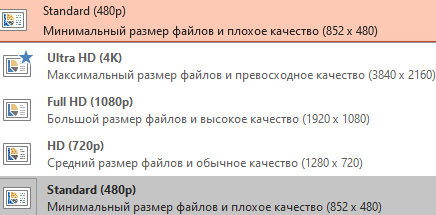
- Ultra HD (4K) предназначен для больших экранов и максимальной четкости. Использования этого качества видео определяет самый большой размер файла, очень высокое качество – 3840 х 2160 пикселей.

- Full РВ (1080) – стандарт, признаваемый оптимальным. Получается файл большого размера, высокого качества – 1920 х 1080 пикселей. Рекомендуется для создания роликов для презентаций.

- HD (720) – средний размер файла, хорошее качество – 1280 х 720 пикселей. Рекомендуется для создания роликов для интернета и DVD.
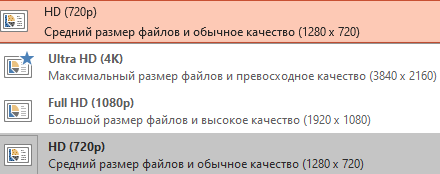
- Стандартное (480) – файл самого маленького размера, качество – базовое, невысокое – 852 х 480 пикселей. Рекомендуется для портативных устройств
Шаг 4.2. Тайминг
Следующий важный пункт настройки параметров будущего видео – «Использовать записанное речевое сопровождение и время показа слайдов».

Если открыть меню, то можно увидеть четыре доступных функции.
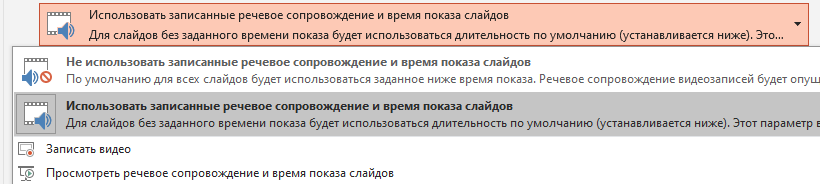
Шаг 4.2.1. Использовать записанные речевые сопровождения и время показа слайдов
Выбрать этот параметр можно при условии, что ранее был записан голос диктора, либо был настроен таймер точного времени переключения слайдов.
Шаг 4.2.2. Не использовать записанные речевые сопровождения и время показа слайдов
Этот режим выбирается в том случае, если аудиозапись не производилась. В этом случае отображение каждого слайда определяется, по умолчанию, пятью секундами.

Шаг 4.2.3. Время показа каждого слайда
Данный параметр может быть изменен с помощью стрелок, способных уменьшить или увеличить число секунд в окошке.

Выбранное время, выражаемое в секундах, будет отражать параметр задержки видео на каждом листе.
Шаг 5. Видеофайл: создать и сохранить
Шаг. 5.1. Кнопка «Создать видео»
Выбор параметров – обязательный набор действий. После его завершения следует активировать кнопку «Создать видео».
Возникли сложности?
Нужна помощь преподавателя?
Мы всегда рады Вам помочь!

Шаг 5.2. Диалоговое окно «Сохранение документа»
Шаг 5.2.1. Диалоговое окно «Сохранение документа»
Активация кнопки «Создать видео» открывает диалоговое окно, в котором предлагаются инструменты сохранения созданного файла.
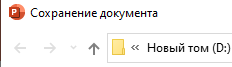
Требуется выбрать место сохранения видео.
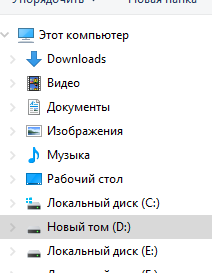
Шаг 5.2.2. Поле «Тип файла»
Для сохранения созданного видео требуется в поле «Тип файла» выбрать формат «Видео MPEG-4».
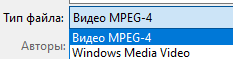
Этот формат признается универсальным и распространенным. Если рассматривать операционную систему Mac, то в ней можно найти доступ к формату MOV.
Шаг 5.2.3. «Сохранить»
Активировать кнопку «Сохранить».
Шаг 6. Завершение процесса
В некоторых версиях приложения PowerPoint при сохранении видеофайла, в нижней части окна, в строке состояния, появляется индикатор выполнения процесса создания видео. Длительность выполнения процесса может занимать от нескольких минут, до часа. Это зависит от продолжительности созданной изначально презентации, числа анимаций, выбранного качества видео.

Исчезновение индикатора свидетельствует о том, что видеофайл готов и доступен в указанной папке для просмотра.
Трудности с учебой?
Требуется поддержка?
Помощь в написании студенческих и
аспирантских работ!
Популярные статьи

 Аттестационная работа медсестры на категорию: пошаговая инструкция по написанию с образцами и примерами
23 сентября 2022
Аттестационная работа медсестры на категорию: пошаговая инструкция по написанию с образцами и примерами
23 сентября 2022  Обзор “студенческих” лекарственных препаратов
19 сентября 2019
Обзор “студенческих” лекарственных препаратов
19 сентября 2019 

 0 голоса