


Закрепление строки в Excel – возможность удерживать на виду постоянно самые важные строки тогда, когда работа предстоит с масштабными данными, объем которых выходит за пределы экрана.
Чтобы необходимые строки не терялись по ходу прокрутки таблицы Excel, требуется разобраться с функцией закрепления областей, т.е. научиться «замораживать» одну или несколько строк таблицы одновременно. Ниже предлагается пошаговая инструкция того, как закрепить строку в Excel.
СОДЕРЖАНИЕ
Способ 1. Закрепить одну верхнюю строку
Шаг 1. Работа с документом Excel
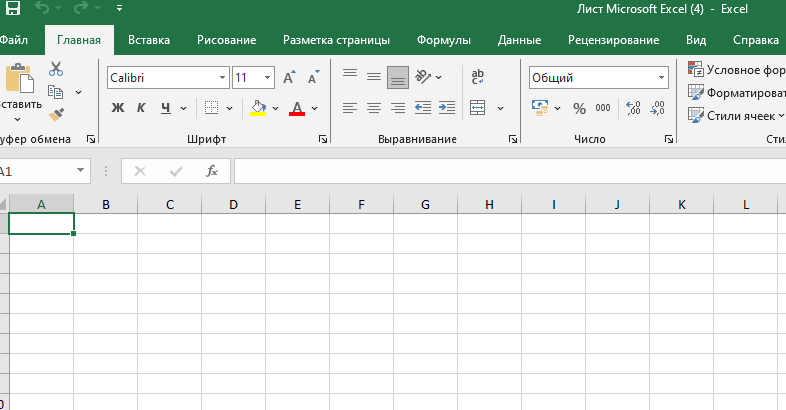
Открыть документ, требующий закрепления верхней строки при работе.
Шаг 2. Данные
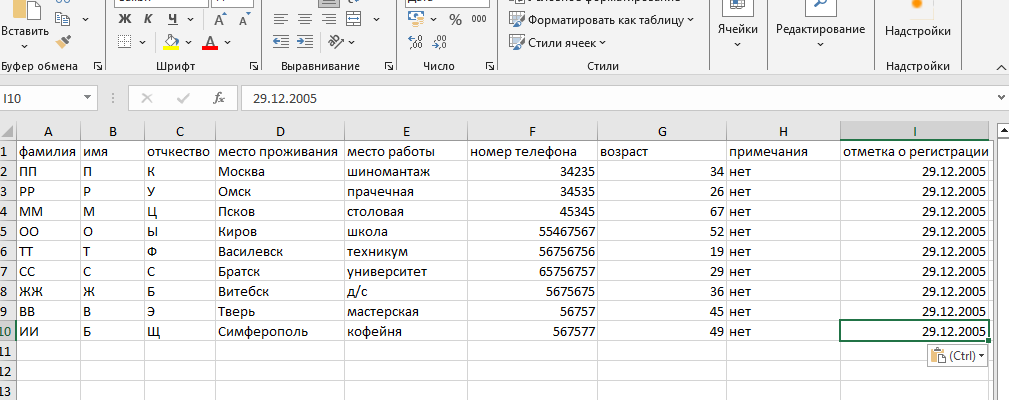
Внести в открытый документ Excel данные или проверить правильность внесенных ранее.
Шаг 3. Вкладка «Вид»
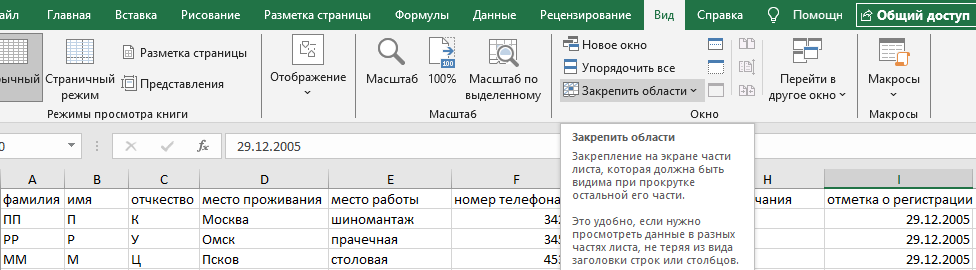
В открытом документе на верхней панели найти вкладку «Вид» и активировать ее, найти раздел «Окно» и кнопку «Закрепить области».
Шаг 4. Кнопка «Закрепить области»
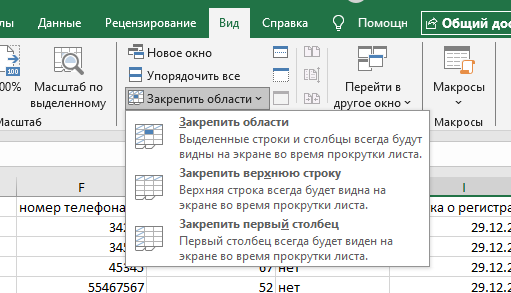
Кликнуть на кнопку «Закрепить области», рассмотреть выпадающее меню.
Шаг 5. «Закрепить верхнюю строку»
Выбрать и активировать из списка второй параметр – «Закрепить верхнюю строку». Теперь можно проверить закрепленность на экране первой строки таблицы при пролистывании информации вниз.
Внимание! Определить закрепленность верхней строки можно по достаточно заметной серой линии, возникающей под ней. При прокрутке вниз, закрепленная строка остается в поле зрения.
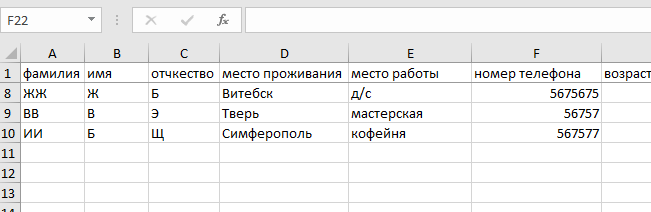
Способ 2. Закрепить несколько строк
Этот способ используется в том случае, когда необходимо закрепить несколько строк. К примеру, строки 1-3.
Шаг 1. Выбор строки, следующей за закрепляемой
При необходимости закрепить строки 1-3, необходимо выделить строку 4. Чтобы выделить эту строку, необходимо кликнуть по номеру строки, расположенному в таблице слева.
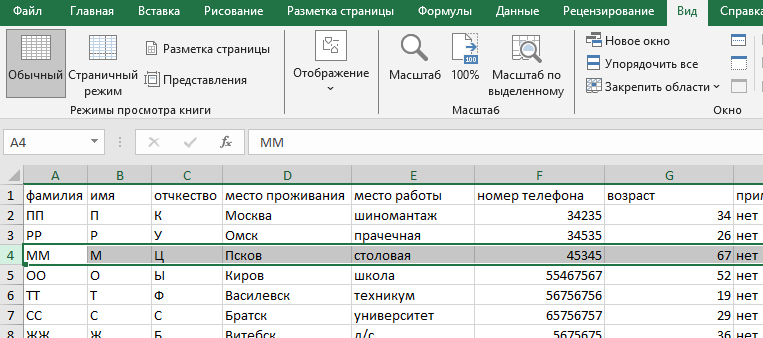
Шаг 2. Вкладка «Вид»
На верхней панели найти вкладку «Вид» — «Окно» — «Закрепить области».
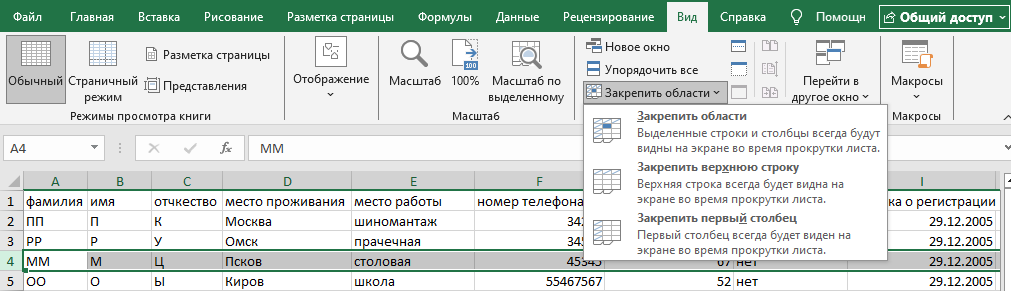
Шаг 3. Пункт «Закрепить области»
Чтобы закрепить строки 1-3 в документе Excel, стоит выбрать первый пункт во всплывающем окне — «Закрепить области». В этом случае будут закреплены строчки, расположенные выше выделенной.

Возникли сложности?
Нужна помощь преподавателя?
Мы всегда рады Вам помочь!

Способ 3. Закрепить строку и столбец
Чтобы закрепить строку 1 и столбец А необходимо:
Шаг 1. Выбор правильной ячейки
Чтобы закрепить строку 1 и столбец А, необходимо выделить ячейку B2.
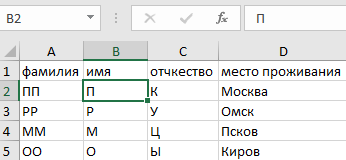
Шаг 2. Вставка «Вид»
Чтобы закрепить строку 1 и столбец А, необходимо пройти по следующему алгоритму:
Вставка «Вид» на верхней панели. Затем «Окно» — «Закрепить области» — «Закрепить области».
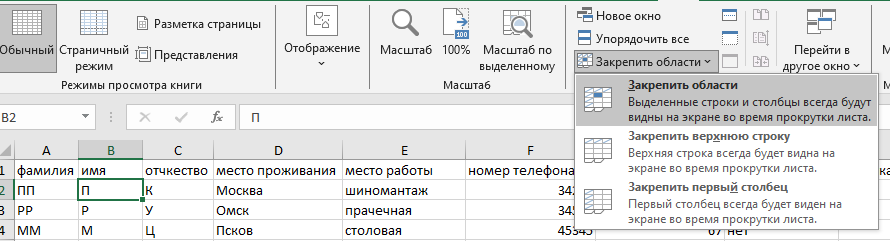
Предложенный алгоритм позволяет одновременно закрепить верхнюю строку 1 и боковой столбец А.
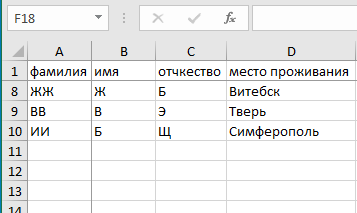
Следуя пошаговой инструкции, вопросов с действиями по закреплению строки в Excel возникнуть не должно.
Трудности с учебой?
Требуется поддержка?
Помощь в написании студенческих и
аспирантских работ!
Популярные статьи

 Аттестационная работа медсестры на категорию: пошаговая инструкция по написанию с образцами и примерами
23 сентября 2022
Аттестационная работа медсестры на категорию: пошаговая инструкция по написанию с образцами и примерами
23 сентября 2022  Обзор “студенческих” лекарственных препаратов
19 сентября 2019
Обзор “студенческих” лекарственных препаратов
19 сентября 2019 

 0 голоса