


Волшебные трюки, разработанные создателями Microsoft Word, значительно упрощают жизнь студентам и аспирантам в ходе работы над курсовыми, дипломными, диссертационными и иными работами. Предлагаемая ниже подборка раскрывает секреты того, как можно облегчить и автоматизировать шаблонные операции. Кроме того, позволит понять, какие трюки в Word для студентов и аспирантов гарантируют безукоризненное оформление документов в соответствии с утвержденными требованиями ГОСТ.
СОДЕРЖАНИЕ
Стили и автоматизация структуры документов
Стили и их правильное использования – базовый секрет результативности процесса работы с документацией.
Шаг 1. Настройка и использование стилей
Стили – инструменты быстрой смены форматирования документа. Во всем документе можно мгновенно сменить шрифт, интервал, отступы и т.п. Именно стили используются для автоматического формирования оглавления.
Шаг 1.1. Панель «Стили»
Чтобы открыть эту панель, необходимо на линейке инструментов найти вкладку «Главная»

Группу «Стили».
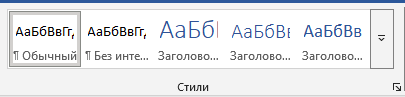
Кликнуть левой кнопкой мыши по маленькой стрелочке, расположенной в правом нижнему углу группы.
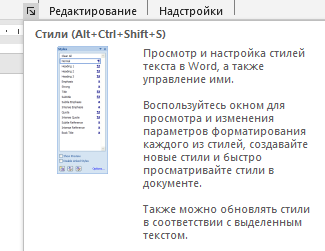
Активировать окно «Стили» можно, используя возможности быстрых клавиш: «Alt+Ctrl+Shift+S»
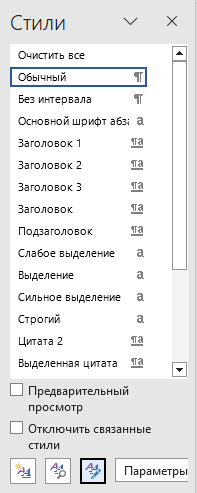
Шаг 1.2. Изменить стандартные стили:
- «Обычный». Этот стиль используется для написания основного текста. Чтобы его изменить необходимо:
- Правой кнопкой мыши кликнуть по строчке со стилем «Обычный» и выбрать команду «Изменить».
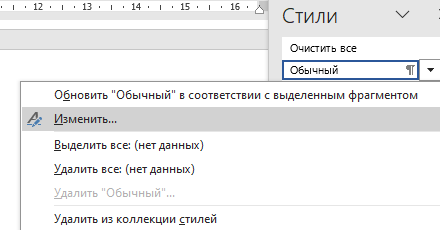
- Внести изменения в открывшемся окне
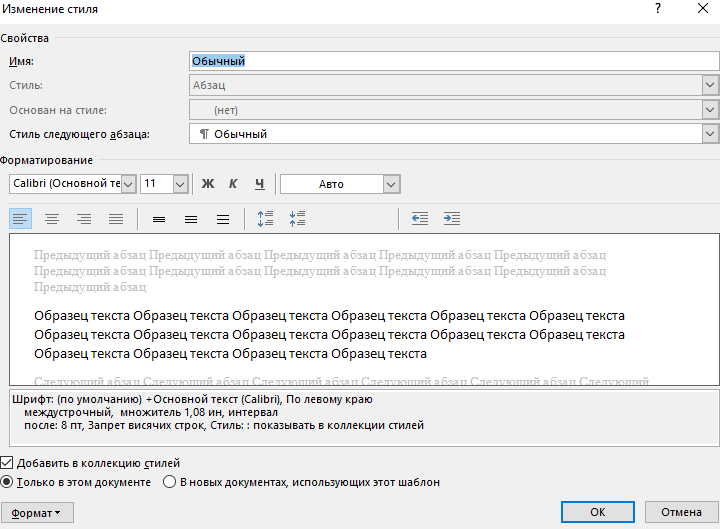
- Форматирование: шрифт – Times New Roman, размер 14 пт, выравнивание по ширине, межстрочный интервал 1,5 строки, отступ первой строки 1,25 см. Все внесенные изменения отображаются и фиксируются. А их закрепление происходит после активации кнопки «Ок»

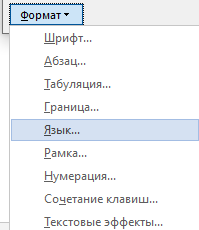
- Упростить процесс форматирования каждого параметра позволяет кнопка «Формат», позволяющая выбрать любой из требуемых характеристик.
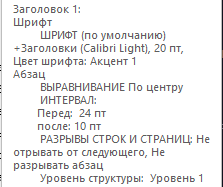
- «Заголовок 1», «Заголовок 2» и т.п. используются для оформления глав, разделов и подразделов.
- Настроить и изменить формат заголовков можно также, как и основной стиль, т.е. открыть окно «Стили», правой кнопкой мыши кликнуть по строчке «Заголовок 1» и т.п. и внести коррективы в открывшемся окне.
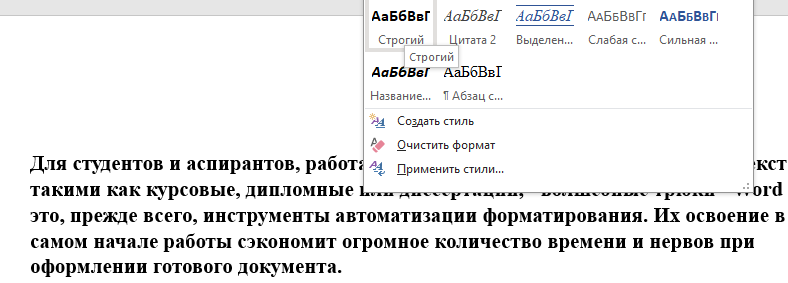
Шаг 1.3. Применить стиль
Чтобы применить стиль, требуется выделить текст и кликнуть по необходимому стилю на панели инструментов.
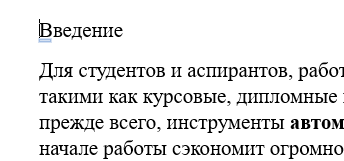
Шаг 1.4. Быстрое формирование оглавлений
Чтобы создать оглавление за несколько кликов, стоит использовать возможности последовательного использования стилей «Заголовок…». Для этого надо:
- Установить курсор в начале документа.
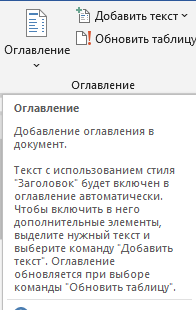
- Вкладка «Ссылки» — группа «Оглавление»
На линейке инструментов найти вкладку «Ссылки».

Слева располагается блок «Оглавление», в котором требуется кнопка «Оглавление»
Всплывшее окно предлагает встроенные вариант автоматического формирования оглавления. Выбрать рекомендуется вариант «Автособираемое оглавление 1» или «Автособираемое оглавление 2».
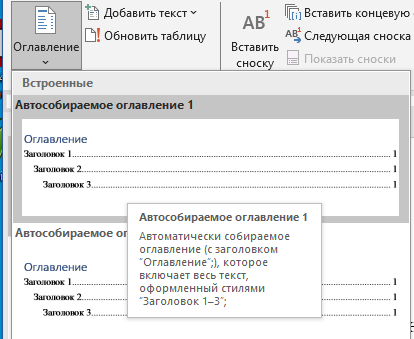
Шаг 1.5. Обновление
При добавлении новых разделов или изменения нумерации страниц, необходимо кликнуть правой кнопкой мыши по оглавлению и выбрать пункт «Обновить поле», после чего пункт «Обновить целиком».
Шаг 2. Нумерация и ссылки
Четкая нумерация в научных работах требуется во многих случаях: страница, иллюстрации, разделы, формулы и т.п.
Шаг 2.1. Автоматическая нумерация разделов
На панели инструментов вкладка «Главная».

Группа «Абзац», иконка «Многоуровневый список».
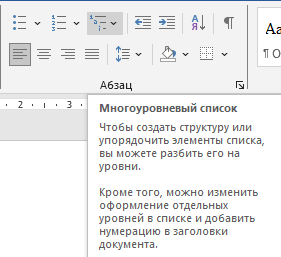
Окно «Списки».
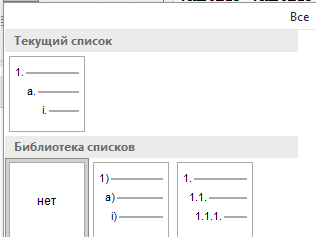
Для определения нового многоуровневого списка требуется выбрать пункт «Определить новый многоуровневый список».

Привязка к стилям производится в окне каждого уровня, где надо выбрать соответствующий «Заголовок 1», настроить формат номера.

Шаг 2.2. Перекрестные ссылки
Чтобы создать автоматические ссылки необходимо:
- Для рисунков и таблиц необходимо создать подписи. Для этого необходимо войти во вкладку «Ссылки» и в блоке «Название» активировать кнопку «Вставить название».
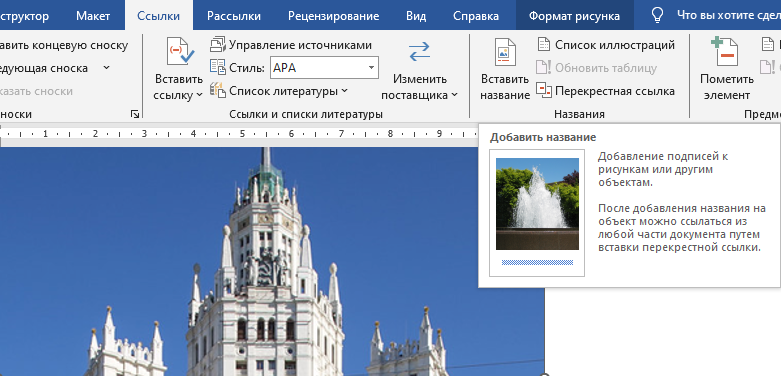
- Активация кнопки открывает окно «Название», в котором можно откорректировать название, подписи и т.п. Активировать форматирование можно кнопкой «Ок».
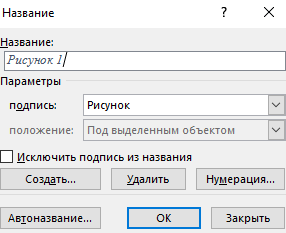
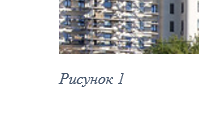
По итогу совершенных действий под изображением появится надпись.
- Чтобы вставить перекрестную ссылку необходимо в тексте, где требуется ссылка на объект, перейти во вкладку «Ссылки», в блоке «Название» найти иконку «Перекрестная ссылка».
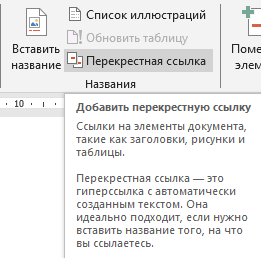
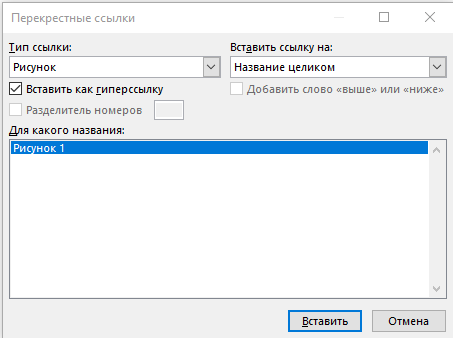
Открыть окно «Перекрестная ссылка», настроить параметры: «тип ссылки», «вставить ссылку на», галочку в окне «Вставить гиперссылку» и активировать кнопку «Вставить».
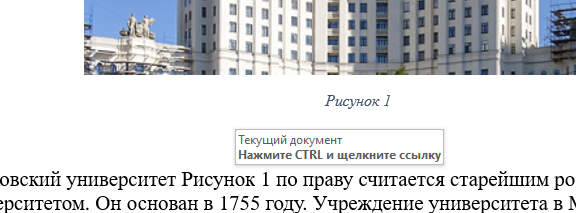
В тексте появится гиперссылка на рисунок, при наведение на которую открывается текст ссылки и инструкция, как по ней перейти.

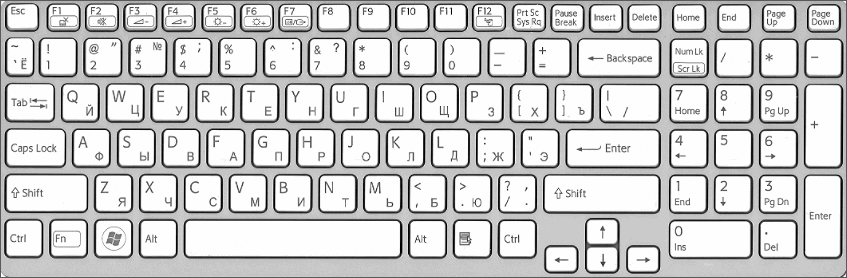
При необходимости обновления всех потей в тексте, требуется его выделить посредством сочетания клавиш «Ctrl+A» и активировать кнопку F9. При этом произойдет обновление всех полей.
Шаг 2.3. Автоматический список литературы по ГОСТ
Чтобы воспользоваться встроенными инструментами для формирования библиографии, требуется:
- Найти на ленте инструментов вкладку «Ссылки».

- Найти блок «Ссылки и списки литературы».
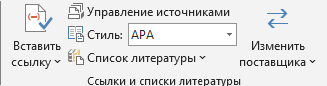
- Открыть меню стилей.
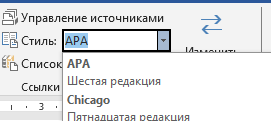
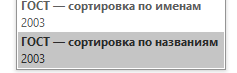
- Выбрать в меню стилей – «ГОСТ – сортировка по названию»
- Чтобы добавить источник, необходимо активировать иконку «Управление источниками».
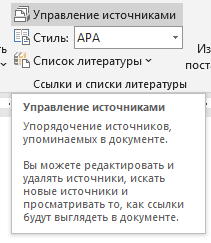
Активация кнопки открывает окно «Диспетчер источников», в котором необходимо заполнить все поля.
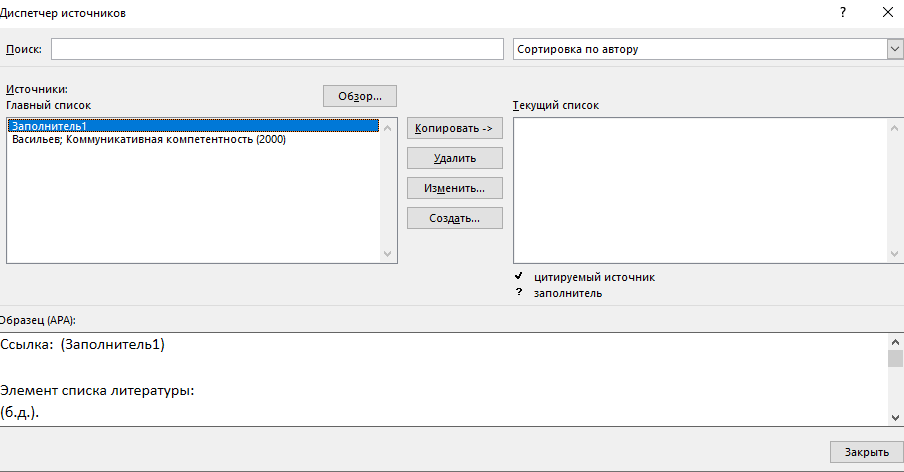
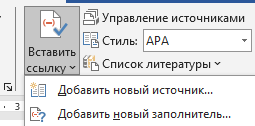
- Добавить источник можно посредством кнопки «Вставить ссылку» — «Добавить новый источник».
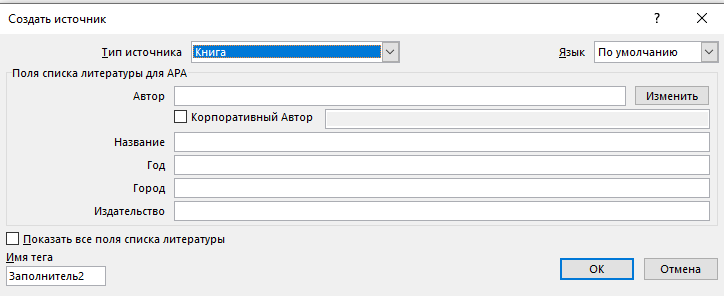
- В этом случае откроется окно «Создать источник» и в нем тоже потребуется заполнить все необходимые поля. Активировать кнопку «Ок».
- Создать список. Для этого требуется перейти на отдельную страницу в конце работы, установить курсор, перейти во вкладку «Ссылки», активировать иконку «Список литературы».
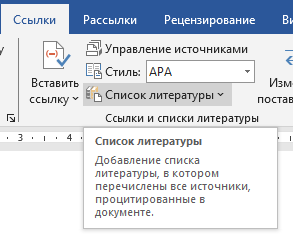
Рекомендуется выбирать встроенный «Список литературы».
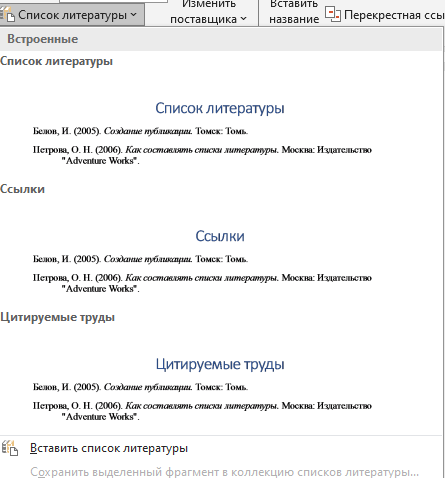
Благодаря этой функции Word будет формировать список использованных источников в автоматическом режиме с использованием заданного варианта форматирования.
Возникли сложности?
Нужна помощь преподавателя?
Мы всегда рады Вам помочь!

Шаг 3. Функции экономии времени
Шаг 3.1. Быстрое форматирование
Для быстрого форматирования рекомендуется использовать быстрые клавиши:
«Ctrl + A» — выделить весь документ;
«Ctrl + J» – выравнять по ширине;
«Ctrl + 1», «Ctrl + 2», «Ctrl + 5» – установка интервалов;
«Ctrl + H» – открыть окно «Найти и заменить»;
«Shift + F12» – быстрое сохранение документа.
Шаг 3.2. «Автосохранение»
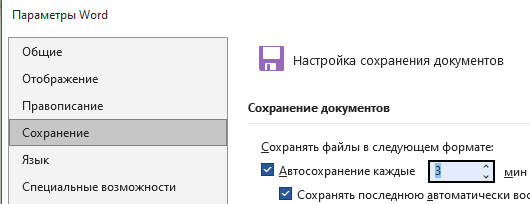
Чтобы настроить параметры автосохранения, необходимо обратиться к вкладке «Файл», открыть «Параметры». Пункт «Сохранение». Активация галочки и установка временных параметров в окошке «Автосохранение». Рекомендуемое время сохранения – 1- 3 минуты.
Шаг 3.3. Неразрывные пробелы
Сочетание клавиш «Ctrl+Shift+Пробел» активизируют функцию неразрывного пробела, который не позволяет предлогам, союзам или единицам измерения переноситься на новую строку.
Шаг 3.4. Просмотр структуры документа
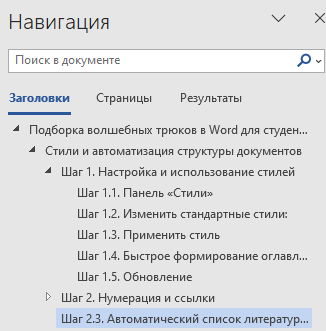
Чтобы без проблем ориентироваться в разделах научной работы, стоит прибегнуть к функции удобной навигации. Для этого:
- Вкладка «Вид» — «Отображение» — «Область навигации». Установить флажок.
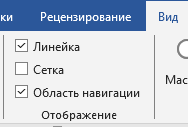
- Установка флажка открывать слева панель «Навигация», в которой отражаются созданные заголовки.
Обозначенные инструменты вполне можно назвать волшебными трюками, помогающими студентам и аспирантам создавать научные труды в ворд с комфортом и качественно.
Трудности с учебой?
Требуется поддержка?
Помощь в написании студенческих и
аспирантских работ!
Популярные статьи

 Аттестационная работа медсестры на категорию: пошаговая инструкция по написанию с образцами и примерами
23 сентября 2022
Аттестационная работа медсестры на категорию: пошаговая инструкция по написанию с образцами и примерами
23 сентября 2022  Обзор “студенческих” лекарственных препаратов
19 сентября 2019
Обзор “студенческих” лекарственных препаратов
19 сентября 2019 

 0 голоса