

Правила сортировки в Word – отличное подспорье по упорядочиванию информации, упрощению и автоматизации процесса сортировки текстового, списочного и табличного материала. При этом существуют разные правила: по алфавиту, по числам, по дате, по уровню списка.
СОДЕРЖАНИЕ
Правила сортировки в Word
Разработаны основные правила сортировки в Word.
- Сортировка осуществляется слева направо и сверху вниз.
- Сортировке подлежит только выделенный фрагмент.
- Сортировать в Word можно:
- текст;
- числа;
- даты.
- Сортировка в таблицах может затрагивать до трех уровней.
- Неверно заданные параметры, данные, даты Word не исправляет.
- Сортировка в Word может учитывать или игнорировать заголовки в таблицах.
Рассмотрим алгоритм сортировки, используя пошаговую инструкцию.
Шаг 1. Поиск функции сортировки
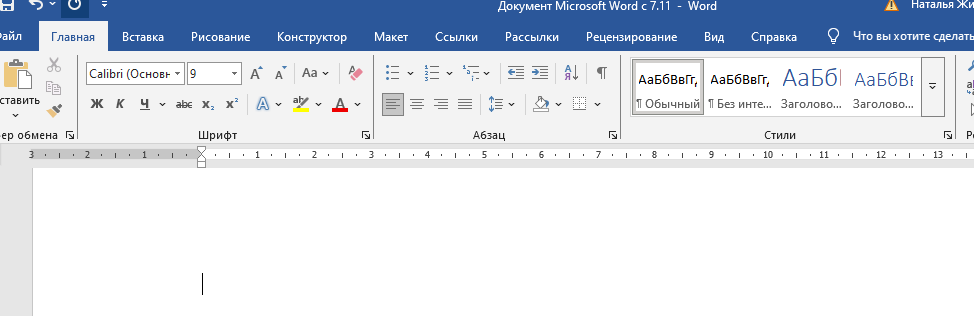
- Работа с документом Word – создать или открыть.
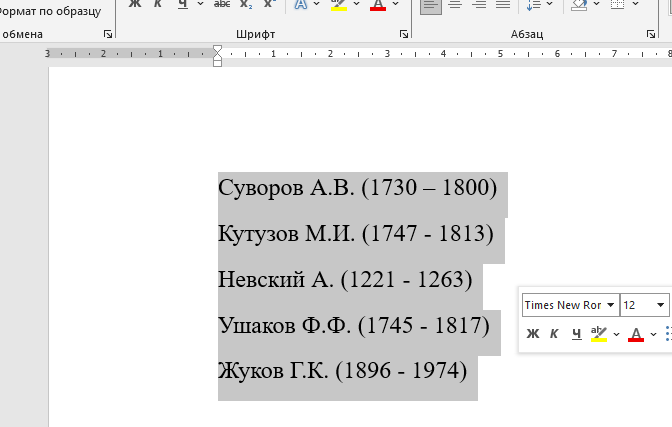
- Выделить материал, требующий сортировки.
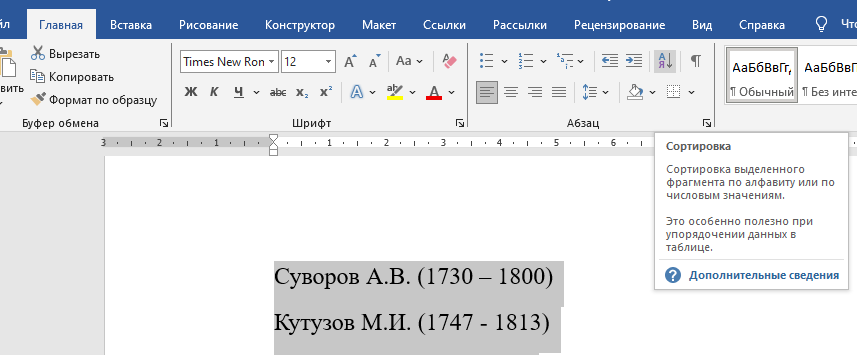
- Панель инструментов. Вкладка «Главная». Группа «Абзац». Кнопка «Сортировка».
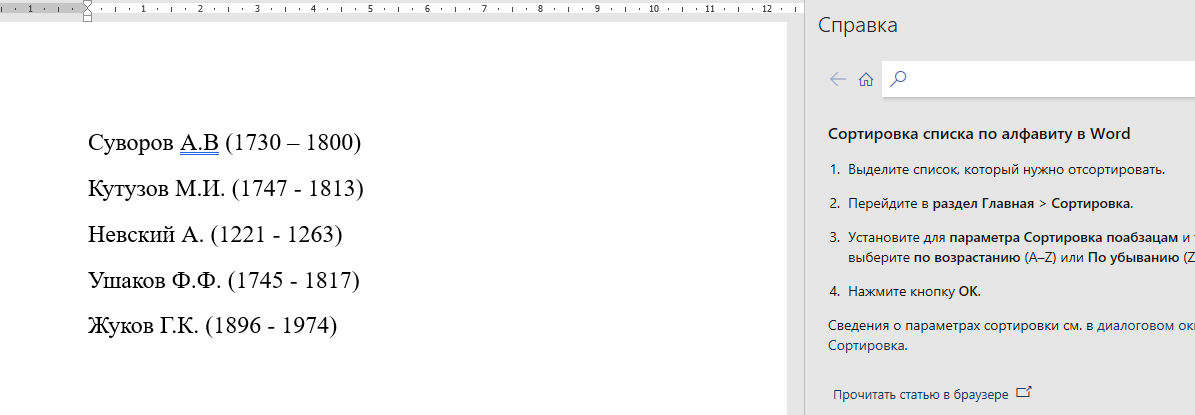
Справка:
Если активировать строку «Дополнительные сведения», появившееся на всплывающем окне, то на документе справа появится «Справка», где расписана последовательность действий.
- Значок «Сортировка».

Если кликнуть мышкой по этому значку, то появится окно, в котором можно настроить параметры «Сортировка текста».
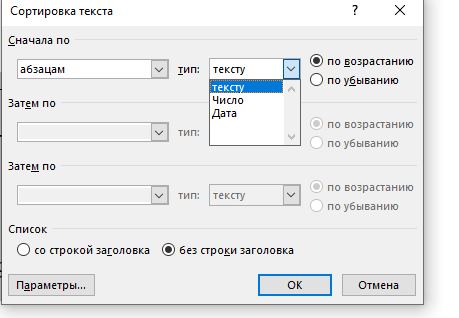
Шаг 2. Правила сортировки обычного текста (абзацев)
- Для сортировки абзацев по алфавиту, необходимо выделить требуемый текст.
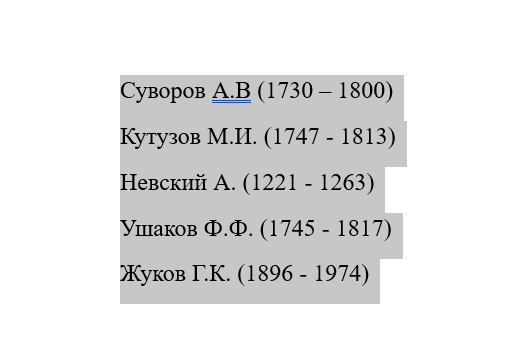
- На панели инструментов во вкладке «Главная» найти раздел «Абзац» и активировать кнопку «Сортировка»
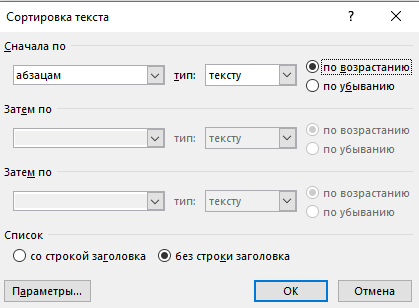
- Выбрать необходимые параметры:
— сортировать сначала по «абзацам»;
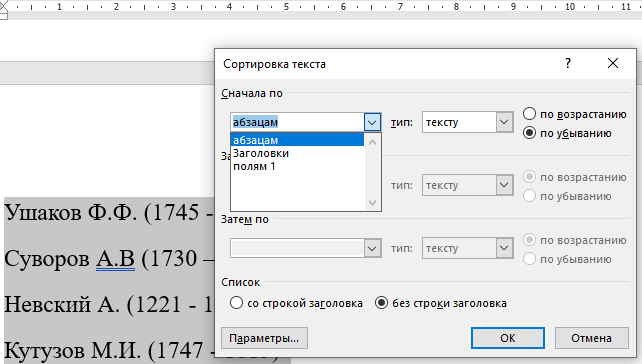
— тип по – «тексту»
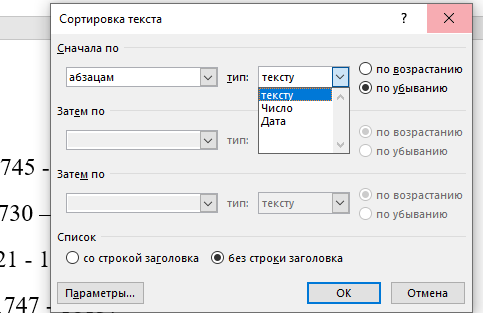
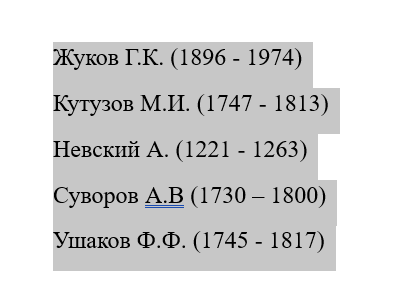
— порядок:
По возрастанию
По убыванию
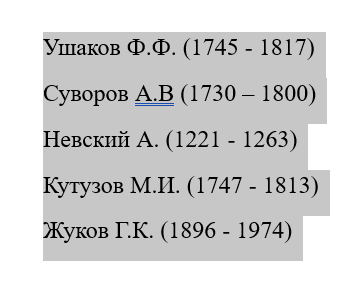
- Выбрав необходимые параметры, активировать кнопке «Ок».
Шаг 3. Сортировка чисел
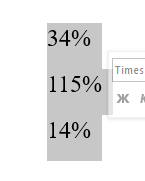
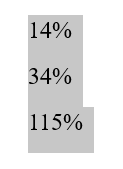
- Выделить список.
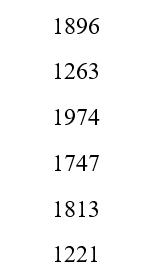
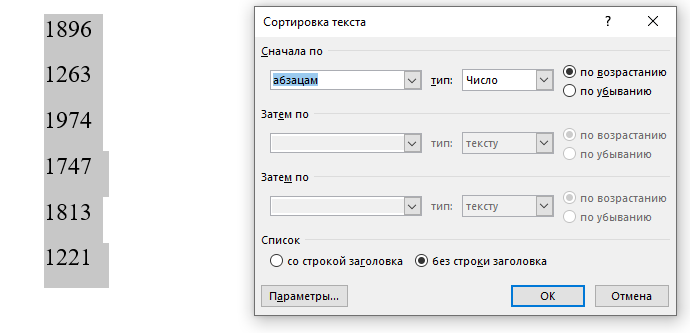
- Найти значок «Сортировка». В открывшемся окне пройти по алгоритму: «тип» — «число» — «по возрастанию».
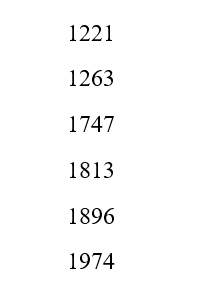
Итоговый вариант документа отформатируется по возрастанию цифровых показателей
Справка:
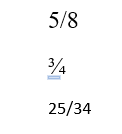
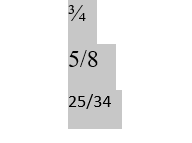
Программа Word обладает встроенной функцией распознавания числового формата, включая % и дроби.
Шаг 4. Сортировка дат
- Выделить список.
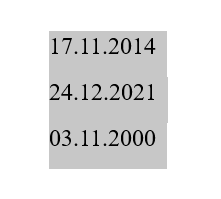
- В окне сортировки выбрать тип сортировки «Дата» и «по возрастанию»
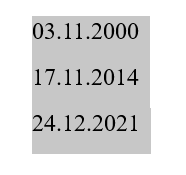
- В окне сортировки выбрать тип сортировки «Дата» и «по убыванию»
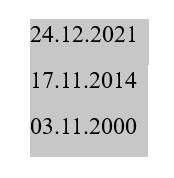
Справка:
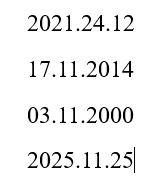
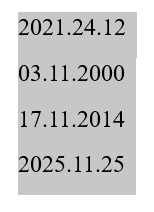
Необходимо помнить, что программа Word распознает даты, написанные в стандартном формате: ДД.ММ.ГГГГ и т.п.
Если формат даты неверный, то дата в форматировании участвовать не будет.
Шаг 5. Сортировка таблиц в Word
Сортировка табличного материала в Word может быть проведена в одном или нескольких столбцах.
Сортировка по одному столбцу
- Выделить таблицу в документе Word/
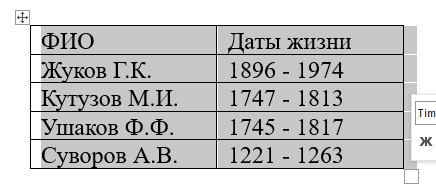
- Вкладка «Главная», раздел «Абзац», кнопка «Сортировка». По итогу прохождения алгоритма открывается окно.
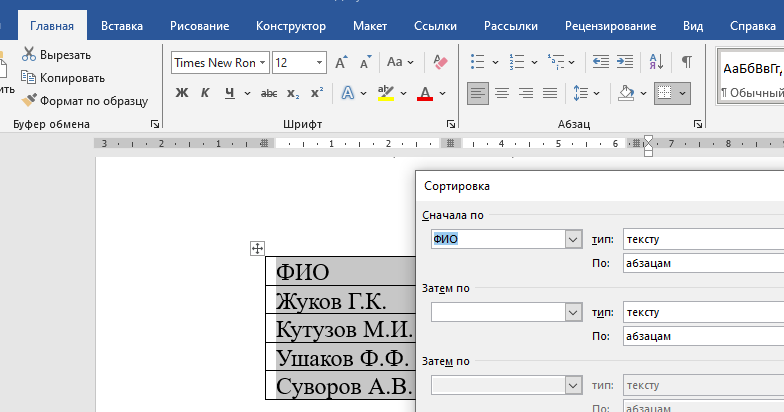
- В окне «Сортировка» требуется настроить следующие параметры:
— Сортировать по: «столбцам 1» или «столбцам 2»
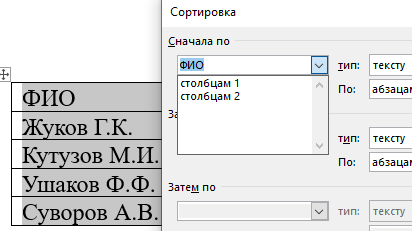
— «Тип»: Текст/ Число/Дата.
— «Порядок»: «по возрастанию» или «по убыванию».
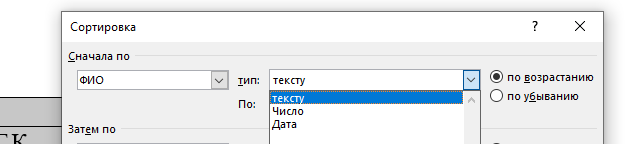
— активировать кнопку «Ок».
Внимание!
В процессе сортирования табличных данных, может возникнуть типичная ошибка, когда данные из таблицы сортируются вместе с заголовками.
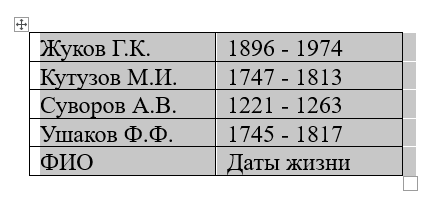
Чтобы избежать такой ошибки, требуется помнить о необходимости включения галочки в строке «Список» — «со строкой заголовка».
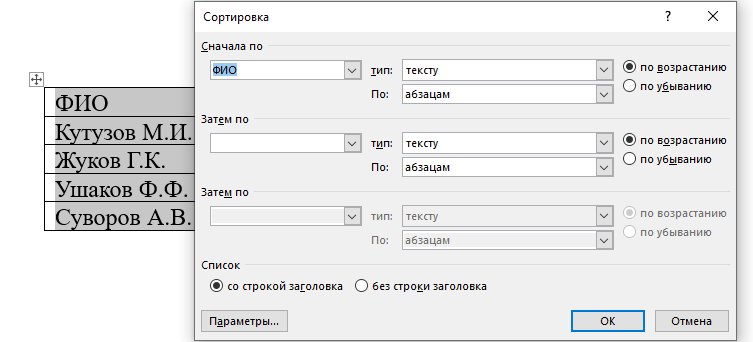
- Активация кнопки «Ок» даст следующий результат.
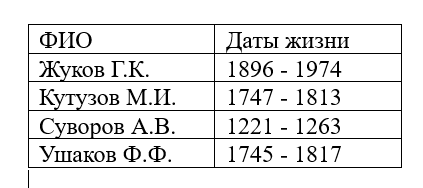
Сортировка по двум и более столбцам
- Для форматирования табличного материала по нескольким параметрам, необходимо работать с всплывающим окном «Сортировка», который можно найти, пройдя следующий путь: Вкладка «Главная», раздел «Абзац», кнопка «Сортировка».
- Настраивать требуется информацию в блоке «Затем по»:
- Имя;
- Возраст.
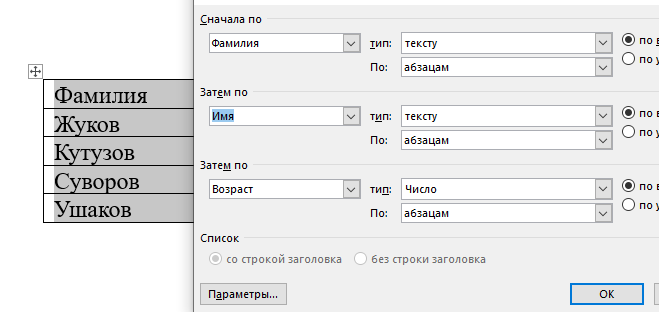
Сортировка в Word будет осуществляться последовательно.








Комментарии (1)
четкая пошаговая инструкция. Все наглядно показано. Красота и только. Проще некуда. Спасибо!